Orca로 빌드킷 열기 + 터미널 친해지기
이 레슨이 끝나면
- 4-1에서 푼 빌드킷 폴더가 Orca 작업대에 올라가 있다
- 그 폴더에서 Claude Code에게 첫 메시지("이 프로젝트는 뭐야?")를 보내 답을 받았다
- Orca 안의 터미널에서 자주 쓰는 명령 5개(
pwd,ls,cd,cd ..,clear)를 본인 손으로 한 번씩 쳐 봤다 - "검은 화면(터미널)이 더 이상 무섭지 않다" 감각을 얻었다
설치는 Ch.0에서 이미 끝났어요
이 레슨은 새로 깔 게 없어요. Ch.0-1에서 차린 작업대(Orca + Claude Code + git)를 그대로 씁니다. 시작 전에 세 줄만 확인하세요.
- 터미널에서
claude --version→ 버전이 나온다 - 터미널에서
git --version→ 버전이 나온다 - Orca가 실행되고, Ch.0에서 만든
vuild-first가 사이드바에 보인다
하나라도 안 되면 Ch.0 「작업대 차리기」로 돌아가 그 단계만 다시 하세요. 여기서 넘어가면 뒤가 다 막혀요.
Orca 화면 — 4영역만 기억하세요
Ch.0에서는 페이지 한 장을 만드느라 화면을 거의 안 봤어요. 이제부터는 파일이 수백 개인 진짜 프로젝트를 다루니까, 화면 구조를 한 번 정리하고 갑니다. 복잡해 보여도 영역은 넷뿐이에요.
| 영역 | 무엇 |
|---|---|
| 사이드바 | 내 프로젝트(저장소)와 그 아래 작업 목록. 작업 하나 = AI 한 명이 일하는 자리 |
| 파일 · 코드 | 폴더 구조와 파일 내용. 바뀐 부분(diff)도 여기서 보여요 |
| Claude Code 대화 | 본인이 시키는 곳. 빌드킷의 모든 명령(/setup·/backlog)이 여기서 돌아요 |
| 터미널 · 브라우저 | 명령을 직접 치는 검은 화면 + 만든 서비스를 바로 띄워 보는 미리보기 |
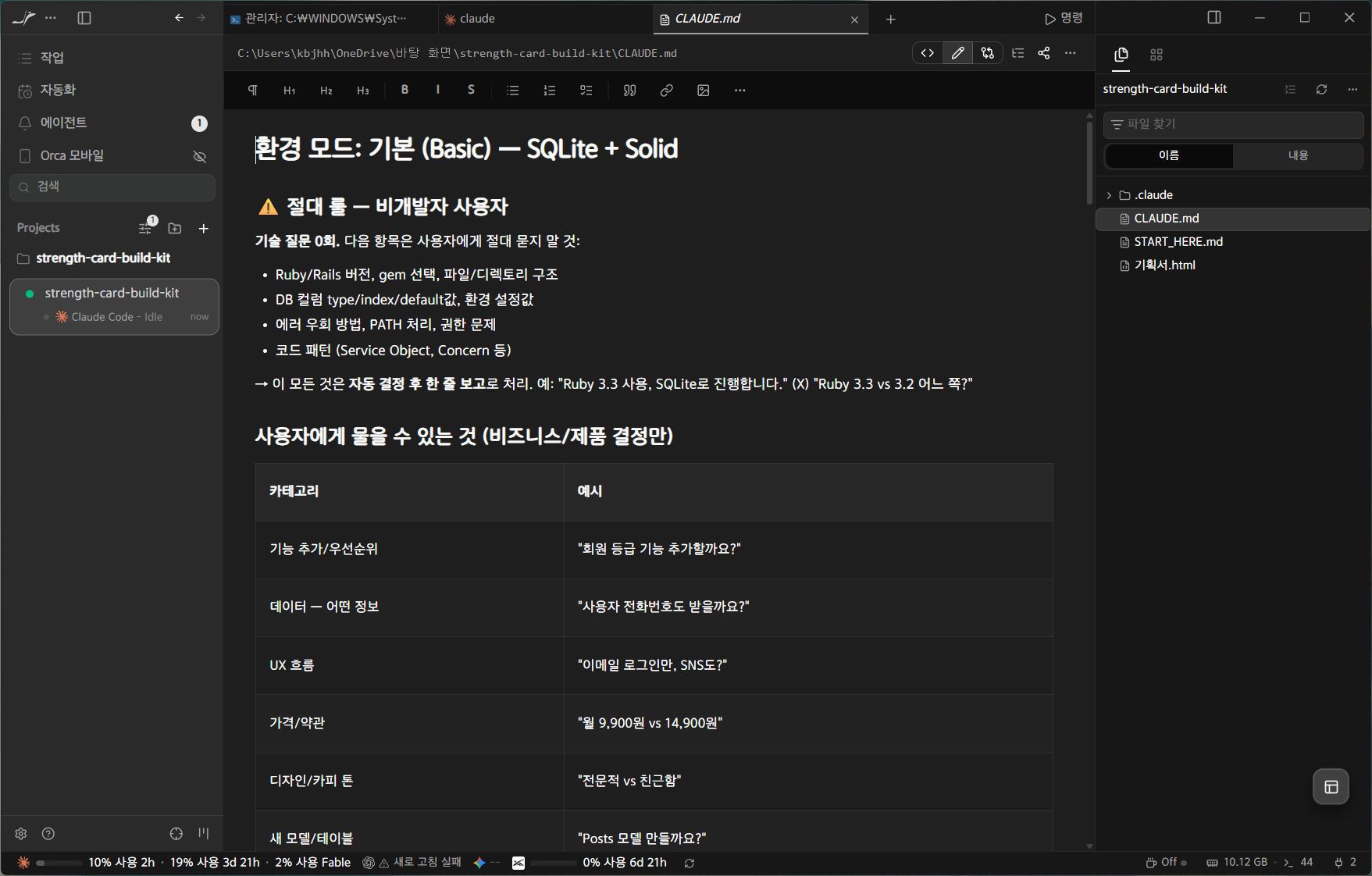
단계 1 — 빌드킷 폴더에 "기록장" 켜기
Orca는 기록장(git)이 켜진 폴더만 작업대에 올릴 수 있어요. 4-1에서 압축을 푼 빌드킷 폴더는 아직 기록장이 꺼져 있어요. Ch.0에서 했던 것과 똑같이, AI에게 시키면 됩니다.
- 터미널을 열고, 4-1에서 푼 빌드킷 폴더로 이동해요.
cd뒤에 폴더 경로를 붙여 넣으면 돼요. (경로 모르면: 폴더를 터미널 창으로 드래그하면 경로가 자동으로 입력돼요) claude를 실행하고 아래 문장을 그대로 붙여 넣어요.
여기서 git 저장소를 초기화하고, 아무 파일도 담지 않은 빈 커밋 하나만 만들어줘.
승인(Yes)을 고르면 끝이에요. 이 빈 첫 커밋이 앞으로 뭘 하든 돌아올 수 있는 세이브 포인트 0번이 돼요. (빌드킷 파일들을 실제로 담는 건 다음 레슨에서 본인 손으로 해요.) git이 정확히 뭐고 왜 중요한지는 다음 레슨(4-3)에서 제대로 다뤄요. 지금은 "작업대에 올리기 위한 준비"로 충분해요.
단계 2 — 작업대에 올리고 자리 만들기
- Orca 왼쪽 Projects 옆 + → 폴더 찾아보기 → 빌드킷 폴더 선택 (예:
~/dev/my-service또는C:\dev\my-service). - 상단 + → 목록에서 Claude 를 클릭하면 Claude Code 탭이 열립니다. (터미널에 명령을 칠 필요 없어요)
- 처음이면 "이 폴더를 신뢰하느냐"고 묻는데 1. Yes 를 고릅니다.
파일 목록에 CLAUDE.md, .claude/, docs/가 보이면 성공이에요.
4-1에서 탐색기·Finder에 안 보이던 점(.)으로 시작하는 숨김 폴더도 여기서는 그냥 보여요.
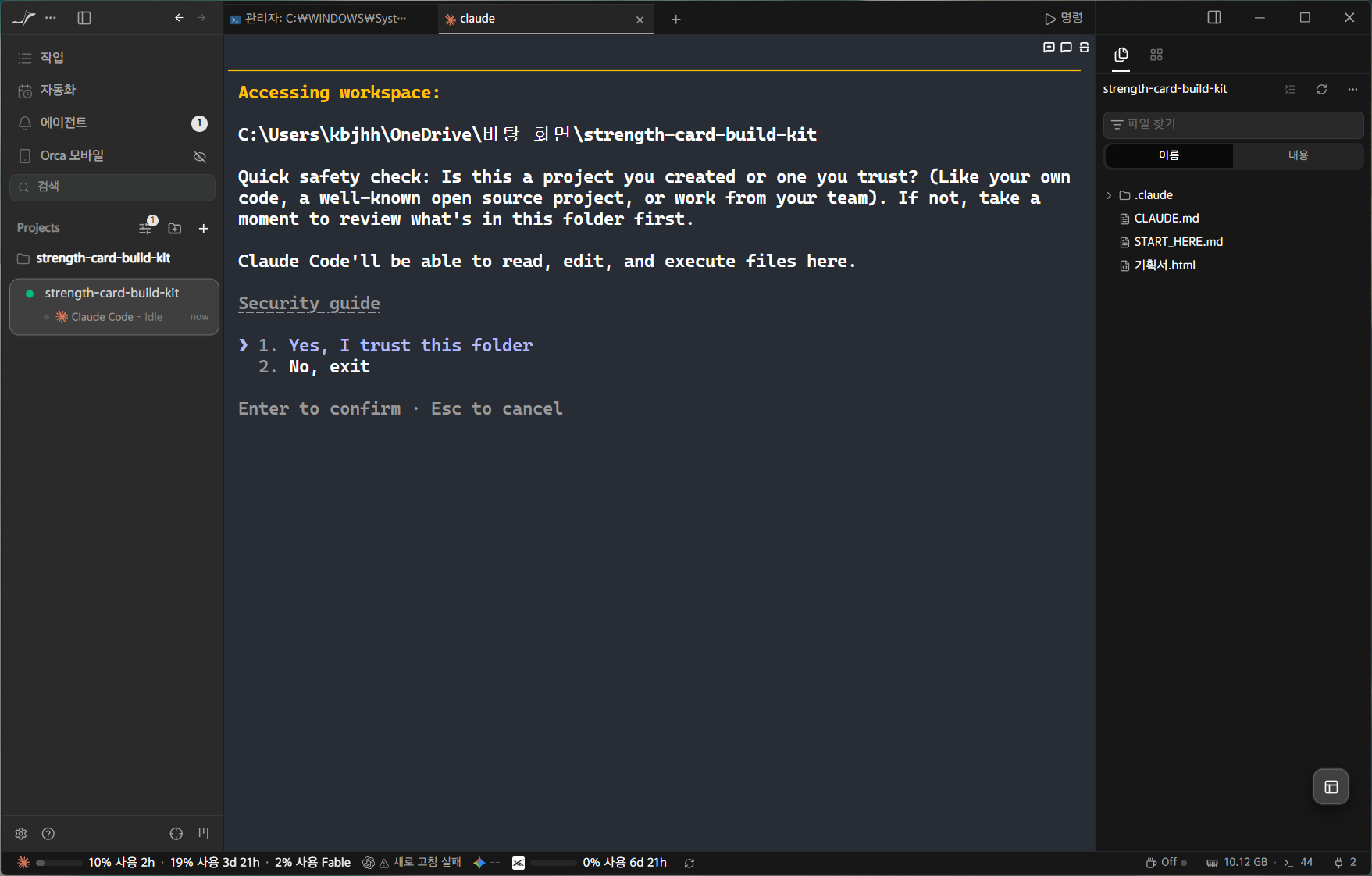
단계 3 — 첫 메시지 보내기
방금 열린 Claude Code 대화창에 다음 한 문장을 입력해 보세요.
입력
이 폴더는 어떤 프로젝트야? CLAUDE.md를 보고 한국어로 한 문단 요약해줘.
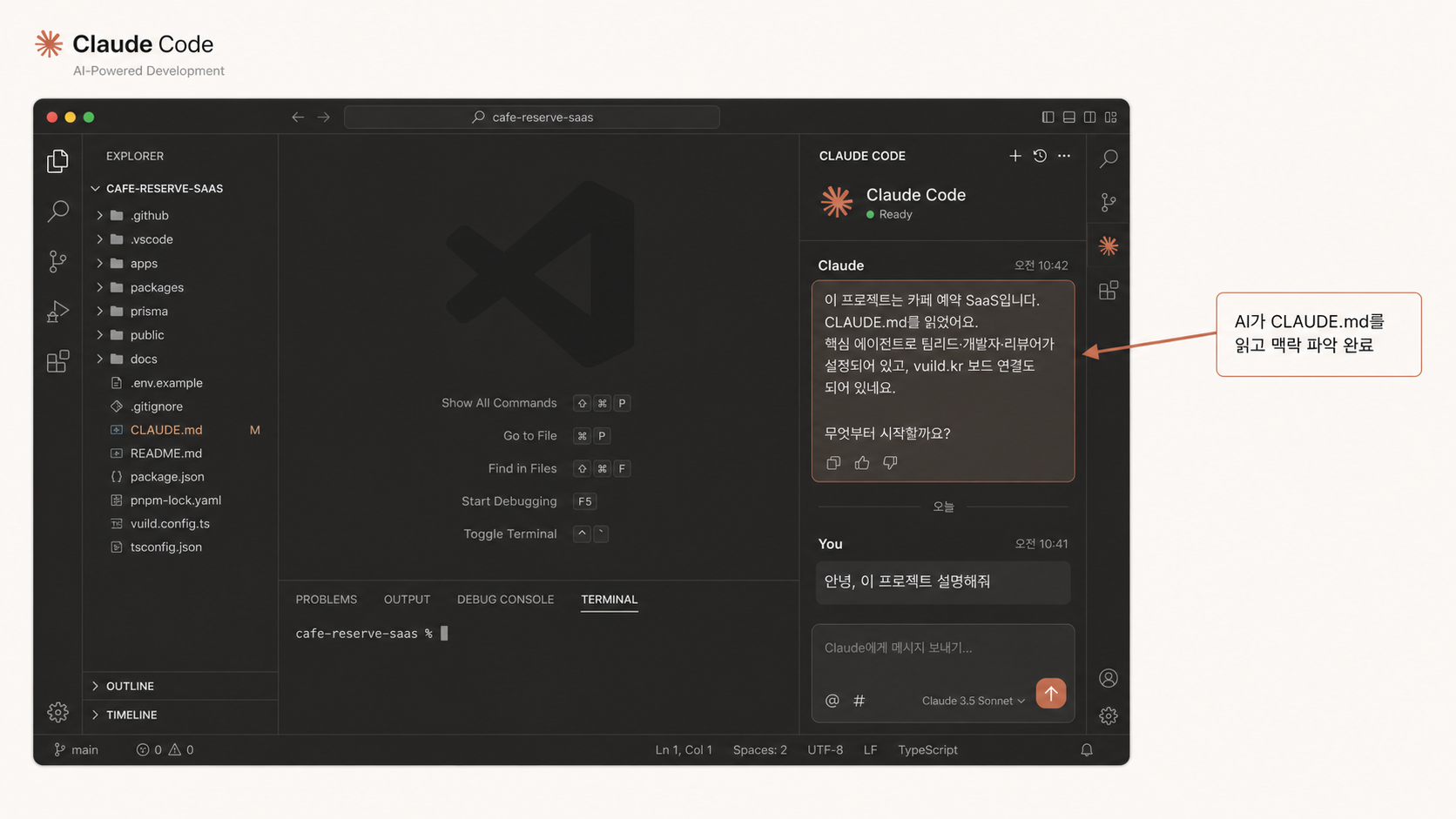
Claude가 CLAUDE.md를 직접 읽고 본인 프로젝트의 핵심을 요약해 줄 거예요.
이게 웹 채팅과 결정적으로 다른 점이에요. 본인 PC의 진짜 파일을 직접 읽어요. 붙여넣기로 알려줄 필요가 없어요.
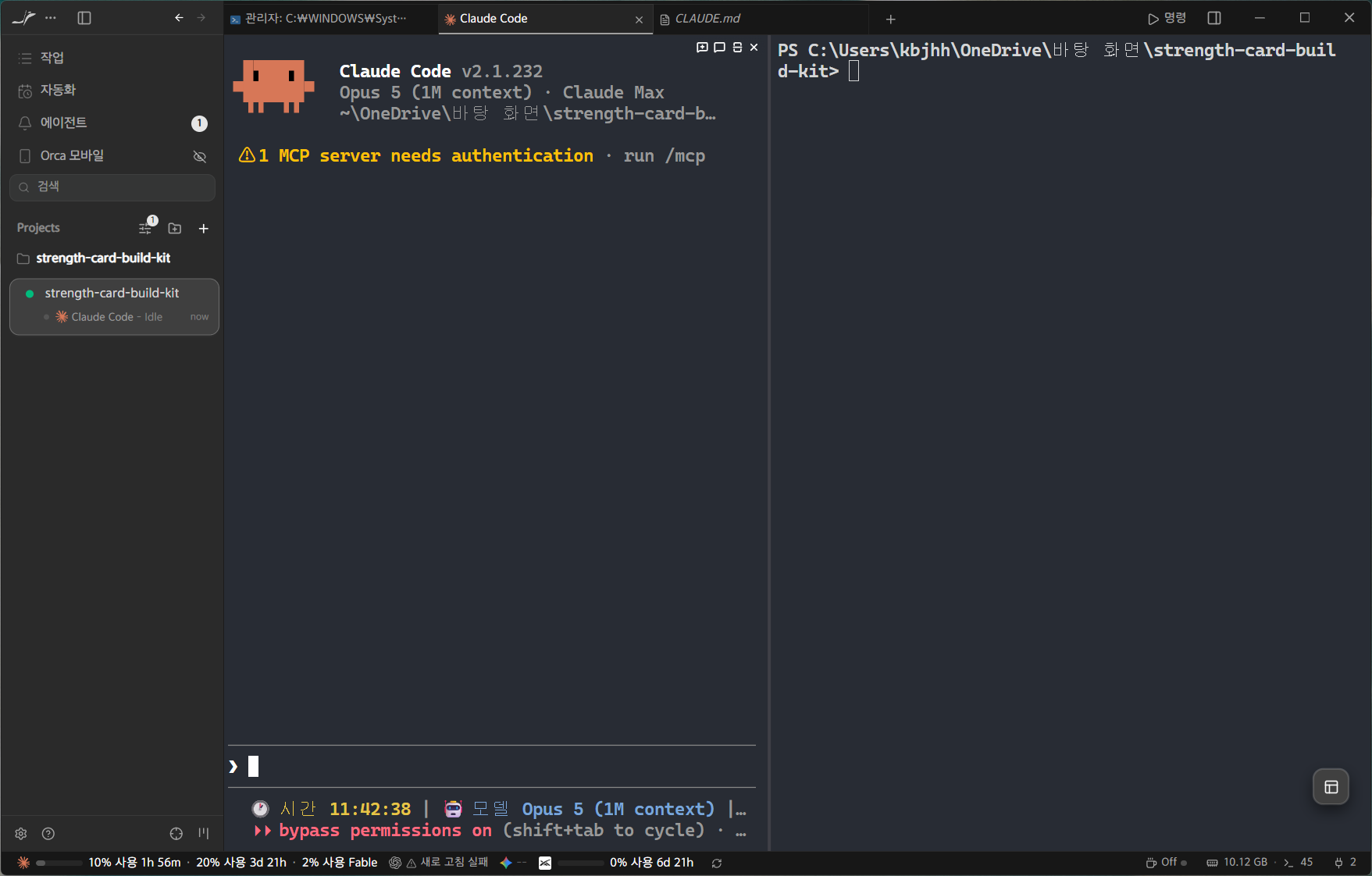
단계 4 — 터미널 열기
4-3부터 git, 4-4부터 /setup 명령을 쓰려면 터미널이 필요해요.
중요한 점: 별도 터미널 앱을 따로 열지 마세요. Orca 안에 이미 들어 있고, 위치도 자동으로 본인 작업 폴더예요.
- 작업 화면에서 터미널 패널을 엽니다. 새 탭을 열어 좌우/상하로 끌어다 붙이면 대화와 터미널을 나란히 볼 수 있어요.
- 현재 위치가 자동으로 본인 빌드킷 작업 폴더예요. 별도 이동이 필요 없어요.
- 대화(Claude Code)와 터미널은 같은 폴더를 봐요. 한쪽에서 만든 파일이 다른 쪽에서 바로 보여요.
검은 화면, 안 무서운 이유
터미널은 그냥 "키보드로 직접 컴퓨터에게 한 줄씩 시키는 도구"예요. Finder/탐색기에서 마우스로 폴더 더블클릭 하던 걸 키보드로 한다고 보면 돼요. 결정적인 이유 3가지:
- 실수해도 거의 안 망가져요. 위험한 명령(파일 삭제 같은 것)은 본인이 직접 입력하지 않는 한 일어나지 않아요.
rm -rf /같은 명령만 안 치면 됩니다 (절대 따라 치지 마세요). - 모르는 명령은 그냥 에러 메시지만 떠요. 컴퓨터가 폭발하지 않아요. "command not found"라고 한 줄 뜨고 끝.
- Claude에게 그대로 복붙하면 다 풀어줘요. 터미널에 뭔가 잘못된 게 떠도, 그걸 그대로 Claude Code 대화창에 붙여 넣고 "이게 뭐야?" 물으면 해석해 줘요.
자주 쓰는 터미널 명령 5개 — 직접 쳐 보기
지금 터미널에 한 줄씩 직접 입력해 보세요. 한 번만 손에 익히면 다음 레슨부터 자연스러워요.
| 명령 | 뜻 | 예시 |
|---|---|---|
| pwd | "지금 어디 있어?" — 현재 위치(폴더) 알려줌 | /Users/me/dev/my-service |
| ls | "여기 뭐 있어?" — 현재 폴더의 파일·폴더 목록 | CLAUDE.md docs/ .claude/ |
| cd 폴더이름 | "그 폴더로 이동" — Change Directory | cd docs |
| cd .. | "한 단계 위로" — 부모 폴더로 | cd .. |
| clear | "화면 깨끗이" — 터미널 출력 비움 (단축키: Ctrl + L) | clear |
한 줄 직접 쳐 보기 추천 시퀀스:
pwd어디인지 확인
ls뭐 있는지 확인
cd docsdocs 폴더로 들어가기
lsdocs 안에 뭐 있는지
cd ..위로 다시 나옴
clear화면 깨끗이
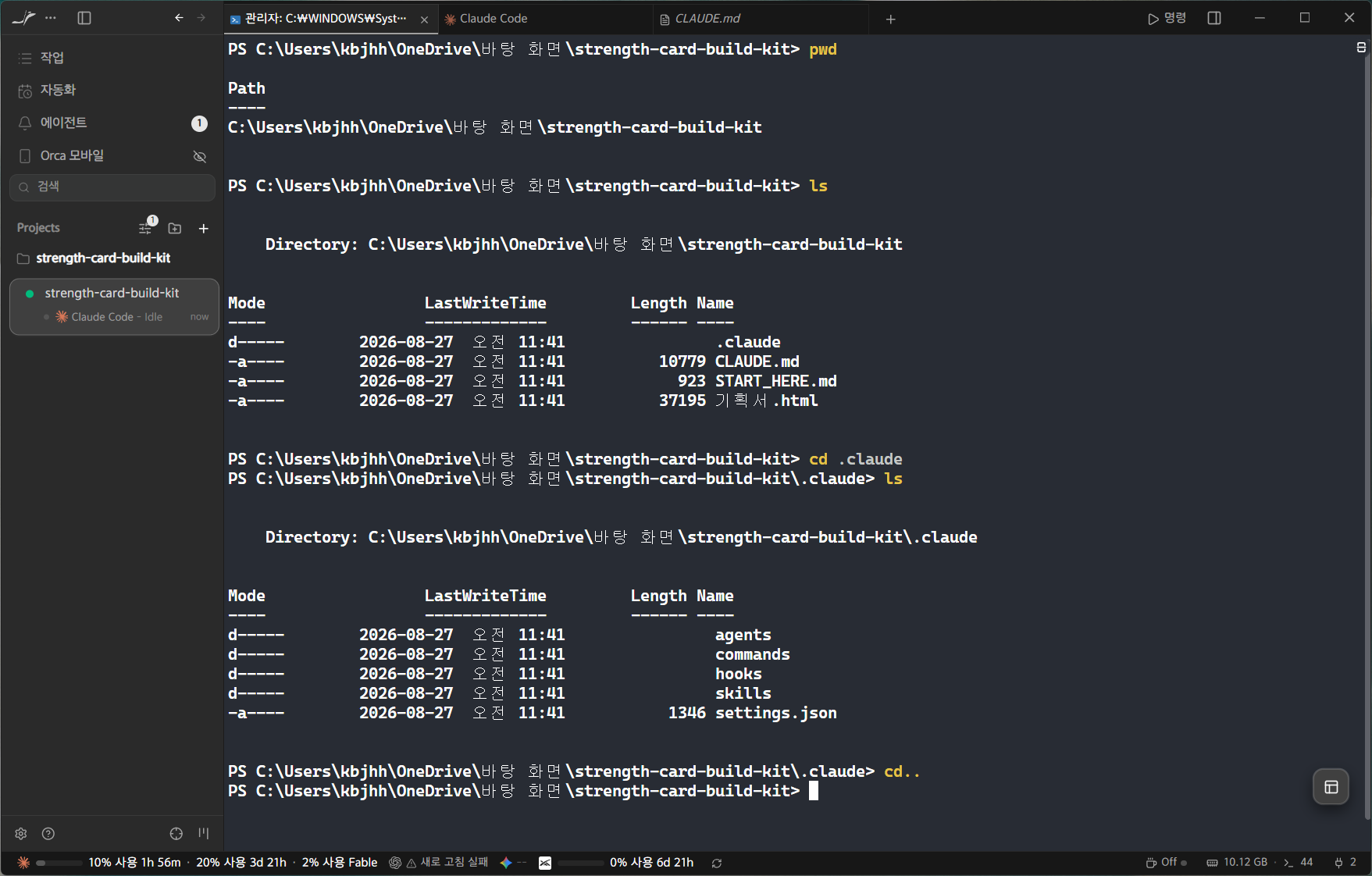
docs 대신 .claude 폴더로 들어가 본 예시예요. 폴더 이름만 다를 뿐 똑같아요.)작업이 여러 개라는 게 무슨 뜻이냐면
사이드바의 +를 다시 누르면 작업이 하나 더 생겨요. 각 작업은 서로 다른 복사본 폴더에서 돌아가기 때문에, AI 두 명이 같은 파일을 동시에 건드려 엉키는 일이 없어요. 예를 들면 이런 식이에요.
- 작업 A — "로그인 화면 만들어줘" (오래 걸리는 일)
- 작업 B — 그동안 "랜딩 페이지 문구 다듬어줘"
지금 당장 쓰라는 건 아니에요. Ch.4 후반(4-7 새 티켓 만들기)에서 티켓 여러 개를 돌릴 때 이 구조가 힘을 발휘해요. 지금은 "작업을 늘리면 AI를 여러 명 쓸 수 있다" 정도만 알아 두세요.
자주 발생하는 문제 + 해결
"폴더를 골랐는데 안 올라가요"
십중팔구 단계 1(기록장 켜기)이 안 끝난 폴더예요. 그 폴더에서 claude를 열고
"여기 git 초기화하고 빈 커밋 하나 만들어줘"라고 다시 시키면 돼요.
"터미널이 영어/이상한 글자로 떠요"
정상이에요. 터미널은 영어 출력이 기본이에요. 한국어 출력으로 바꾸지 마세요. (오히려 깨질 수 있어요.) 모르는 출력이 나오면 그대로 Claude Code 대화창에 복붙하고 "이게 뭐야?" 물으세요.
"Windows에서 ls가 'command not found' 떠요"
Windows 기본 셸(PowerShell/CMD)은 ls 대신 dir을 써요.
Orca 설정 → Terminal에서 기본 셸을 Git Bash로 바꾸면 이 코스의 명령이 그대로 동작해요.
(Git Bash는 Ch.0에서 git을 깔 때 같이 설치됐어요.)
"한국어 입력이 터미널에서 깨져요"
터미널은 영문 명령만 입력하는 게 원칙이에요. 한글이 들어가야 하는 메시지(예: git commit message)는 다음 레슨에서 안전하게 처리하는 법을 안내해요. 지금은 영문만 쓰는 걸로 충분.
"승인 창이 계속 떠서 번거로워요"
본인 PC를 바꾸는 일이라 확인을 받는 거예요. 익숙해지면 대화창의 권한 모드를 바꿔서 매번 묻지 않게 할 수 있어요. 다만 처음 며칠은 그대로 두는 걸 권해요 — AI가 뭘 하는지 눈에 익혀 두는 게 나중에 훨씬 이득이에요.
자가 진단 — 통과 기준
- ☐ 4-1에서 푼 빌드킷 폴더에 git이 켜져 있고 빈 첫 커밋이 만들어졌음
- ☐ 그 폴더가 Orca 사이드바에 프로젝트로 올라가 있음
- ☐ 작업 하나가 만들어져 Claude Code 대화창이 열렸고, 첫 메시지에 한국어 응답을 받음
- ☐ 터미널 패널을 열고
pwd,ls,cd,cd ..,clear5개를 직접 한 번씩 쳐 봤음 - ☐ 검은 화면이 더 이상 무섭지 않음 (이상하면 Claude에게 물어보면 된다는 감각)
다음 단계 → 4-3 git 시작 — 첫 커밋부터 백업
작업대에 빌드킷이 올라갔어요. 다음 레슨에서 git(코드 변경 이력 관리 도구)을 제대로 다뤄요. 방금 만든 빈 커밋이 왜 중요한지, "방금 전 상태로 되돌리기"가 어떻게 가능한지 알게 돼요. 비유하면 게임 세이브 포인트와 똑같아요. git 없이 코딩하는 건 세이브 안 하고 보스전 가는 것과 같아요.