플러그인 만들기 실습
이 레슨이 끝나면
- "플러그인"이 뭔지, 본인 작업에 어떤 플러그인을 만들면 시간이 절약되는지 안다
- Claude Code 플러그인 / VS Code 확장 / Figma 플러그인 3가지 옵션의 차이를 안다
/v6-plugin스킬을 호출해서 본인용 작은 플러그인 1개를 실제로 만들어 본다
누구에게 추천? — 같은 작업을 매주 반복하는 모든 사람. 디자이너(Figma), 개발자(VS Code/Claude Code), 기획자(반복 문서 작업)에게 특히.
"플러그인"이 정확히 뭐예요?
플러그인(Plugin)은 다른 도구(호스트 도구) 위에 끼워 넣는 작은 프로그램이에요. 호스트 도구가 원래 못 하던 일을 추가로 할 수 있게 해 주죠. 쉽게 말해 콘센트에 멀티탭을 꽂듯이, "기존 도구"에 본인 전용 기능을 꽂는 거예요.
예를 들어 디자이너가 매일 "에셋 50개를 PNG·SVG·WebP 3가지 포맷으로 export"하는 일을 한다고 해 보세요. Figma 안에서 한 개씩 손으로 누르면 30분이 걸려요. 하지만 "한 번에 다 export" 플러그인을 만들어 두면 30초로 끝나요. 그 30분을 매주 5번 반복한다면 한 달에 10시간이 본인 손에 다시 들어와요.
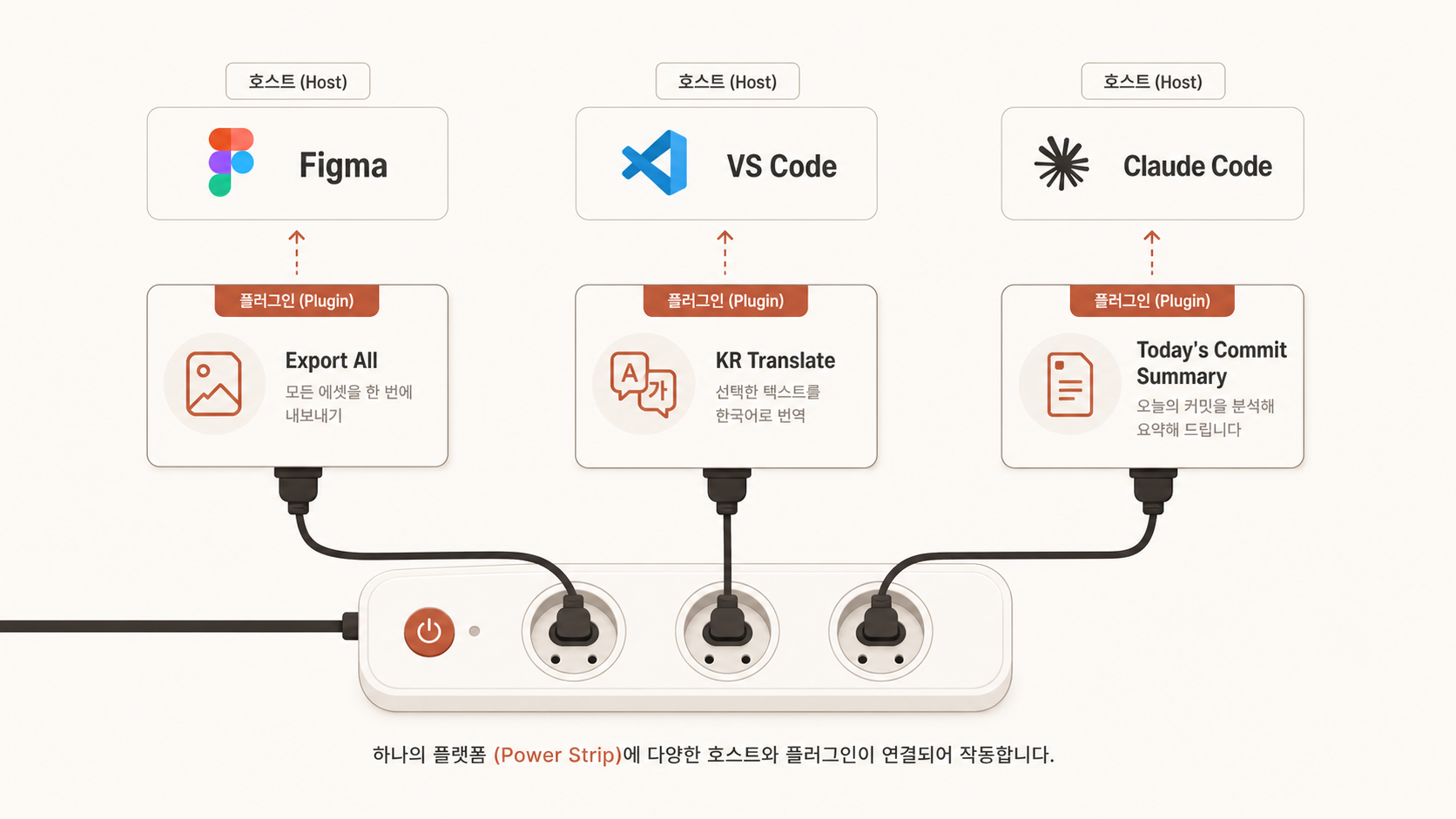
3가지 옵션 — 어느 것부터?
본인이 가장 자주 쓰는 도구를 호스트로 골라요. 자주 안 쓰는 도구의 플러그인을 만드는 건 의미가 없어요.
| 호스트 도구 | 누구에게 | 난이도 | 대표 사례 |
|---|---|---|---|
| Claude Code 플러그인 | AI랑 코드/문서 작업 자주 하는 사람 | ★★☆ (가장 쉬움) | "오늘 커밋 요약" / "주간 회고 자동 작성" |
| VS Code 확장 | 에디터에서 반복 작업 많은 사람 | ★★★ (중간) | "한국어 주석 자동 영어화" / "TODO 한 번에 모아 보기" |
| Figma 플러그인 | 디자인/시각 작업 많은 사람 | ★★★ (중간) | "한 번에 다 export" / "디자인 토큰 일괄 적용" |
처음이라면 — Claude Code 플러그인부터
가장 빠르게 결과가 나와요. 코드는 거의 안 짜고 "스킬 폴더에 마크다운 1개"만 넣으면 본인 명령어가 생겨요. 그 후에 자신이 붙으면 VS Code / Figma로 넘어가세요.
사례 — 실제 사람의 활용
사례 1 — 디자이너 J (29세, 에이전시)
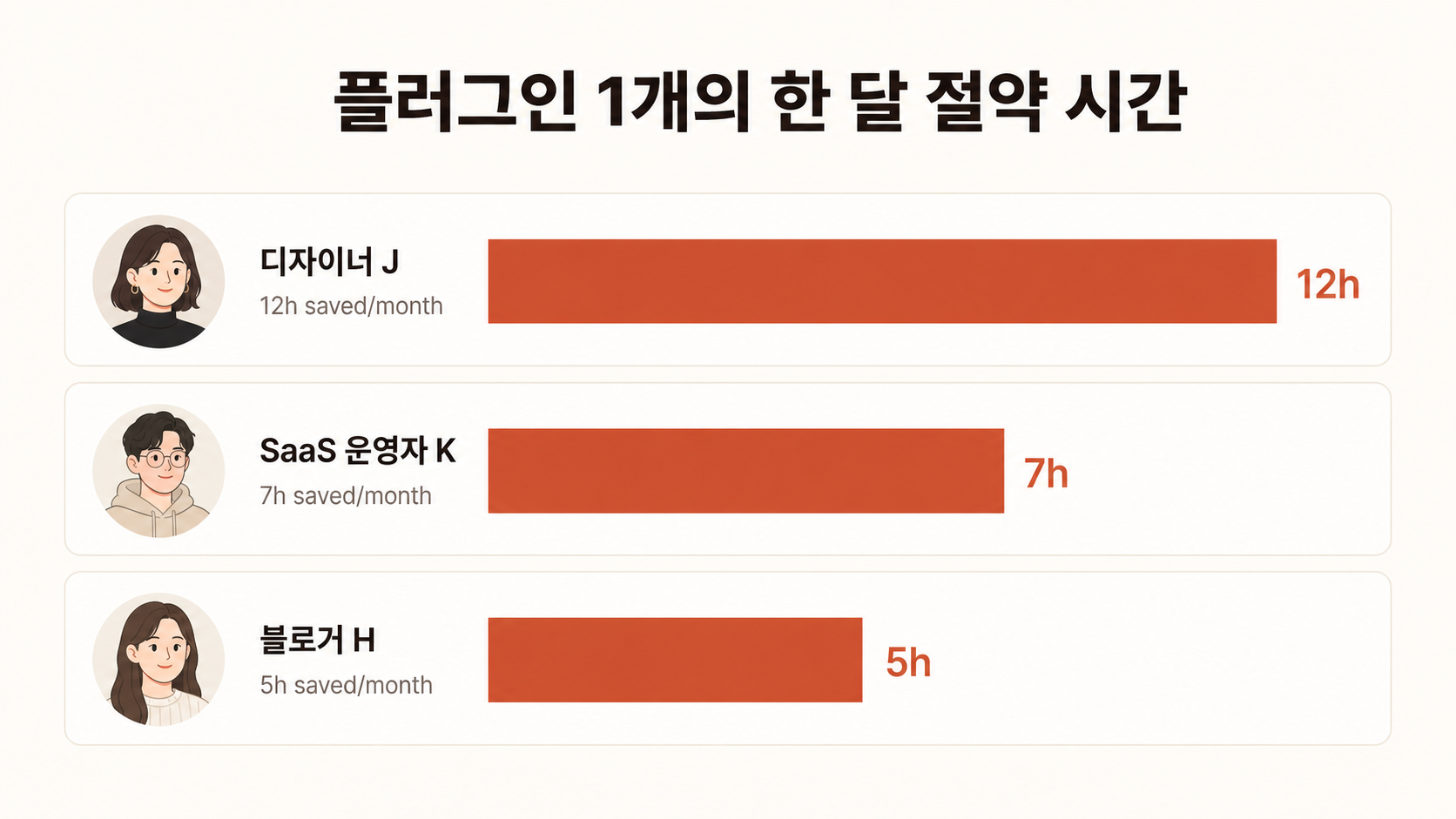
매주 클라이언트에게 시안을 PNG/SVG/WebP/PDF 4종으로 보내야 했어요. Figma에서 30분 걸렸어요. "한 번에 다 export" Figma 플러그인을 만들고 나서 30초로 줄었어요. 한 달 12시간 절약.
사례 2 — 1인 SaaS 운영자 K (35세)
매일 git 커밋을 모아서 "오늘 한 일" 카톡 회고를 적었어요. 15분 걸렸어요. "오늘 커밋 요약" Claude Code 플러그인을 만들고 나서 1분으로 줄었어요. 매일 14분 절약.
사례 3 — 기술 블로거 H (27세)
영문 기술 문서를 읽고 한국어 블로그를 썼어요. VS Code에서 한국어 주석을 직접 적었어요. "선택한 영어 문장 → 한국어 번역 + 의역 옵션" VS Code 확장을 만들었어요. 글 1편 작성 시간 30% 단축.
이 스킬을 호출하는 시점
본인이 (1) 매주 또는 매일 반복하는 작업이 있고, (2) 그 작업의 호스트 도구가 명확할 때. 반복이 없으면 만들 필요가 없어요. 우선 본인 일주일을 돌아보고 "또 이거 하네" 싶은 일을 1개 고르세요.
Claude Code 입력
/v6-plugin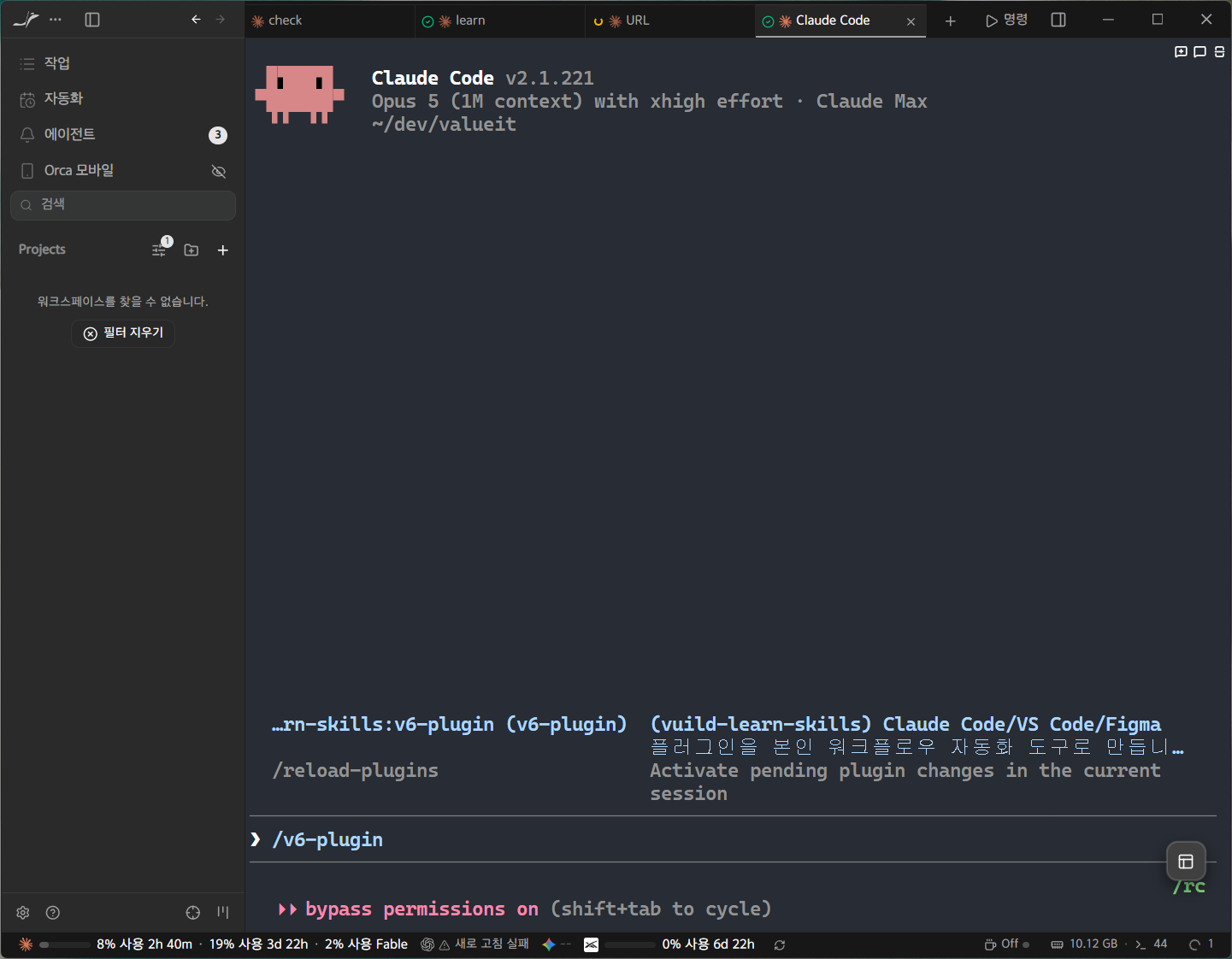
스킬과의 단계별 진행
스킬은 다음과 같이 6단계로 본인을 안내해요. 각 단계마다 질문이 한두 개씩 와요.
단계 1 — 반복 작업 1개 정하기
"이번 주에 또 했네 싶은 작업 1개를 알려주세요" → 예시 답: "GitHub PR 본문에 체크리스트 매번 손으로 적기"
단계 2 — 호스트 도구 결정
"그 작업을 어디서 하나요? Claude Code / VS Code / Figma / 다른 도구?" → 예시 답: "Claude Code"
단계 3 — 호출 명령 정하기
"어떤 명령어로 부를까요? 예: /pr-checklist" → 본인 취향대로
단계 4 — 입력·출력 정의
"이 명령어가 받을 입력은? 출력은?" → 예시 답: "입력: 변경된 파일 목록 / 출력: 마크다운 체크리스트 7항목"
단계 5 — 스킬 파일 생성
스킬이 마크다운 1개(SKILL.md) 또는 manifest 파일을 자동 작성. 본인이 저장만.
단계 6 — 호스트에 등록 + 1회 실행 검증
Claude Code의 ~/.claude/skills/ 폴더에 복붙 / Figma 개발자 모드에 import / VS Code 확장 사이드로드.
그리고 한 번 실제로 돌려서 결과 확인.
결과로 만들어지는 것
Claude Code 플러그인을 만들었다면 본인 PC의 ~/.claude/skills/<스킬명>/SKILL.md 파일이 생겨요.
새 채팅에서 /<스킬명>을 입력하면 자동완성에 본인 명령이 떠요.
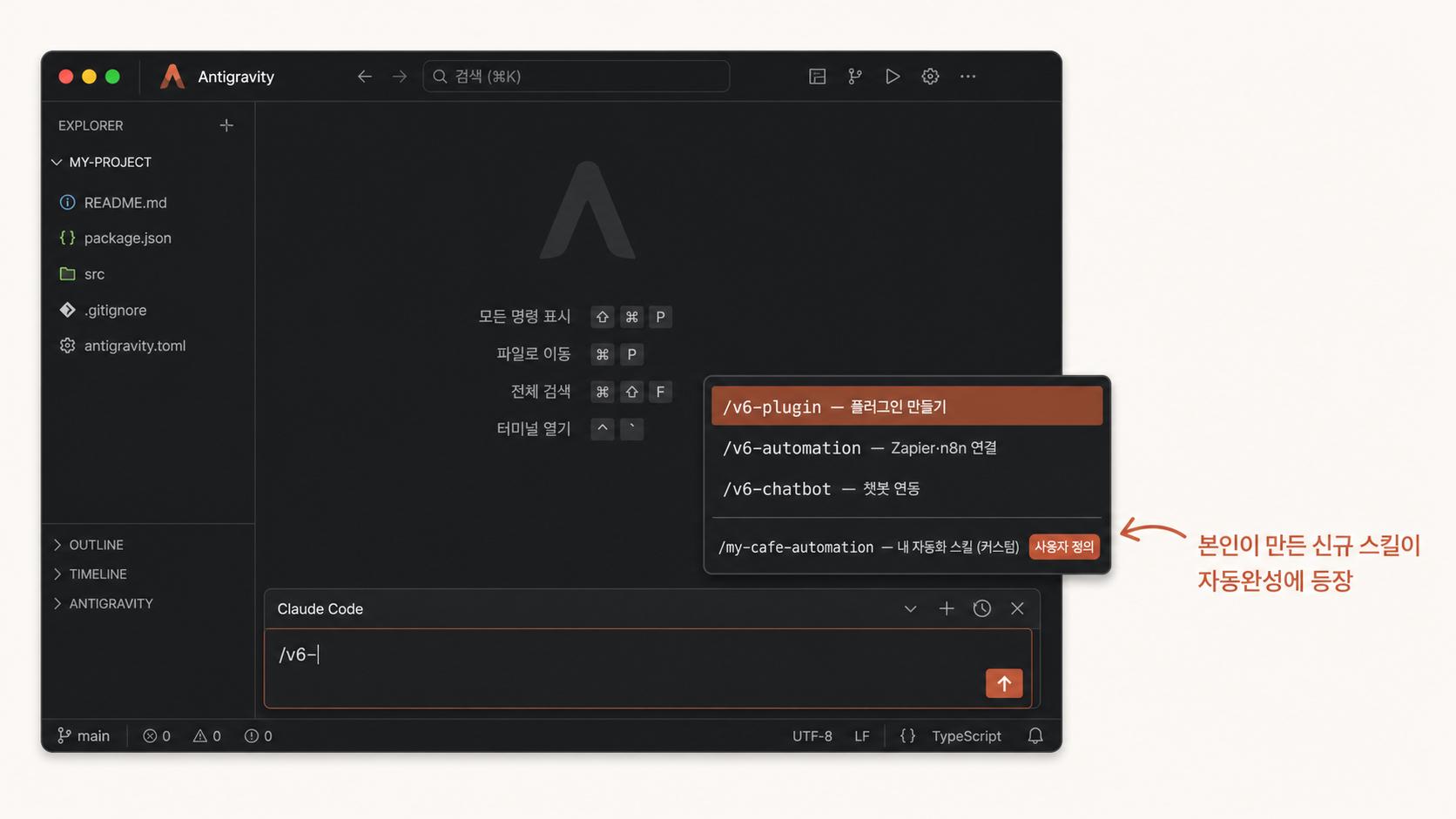
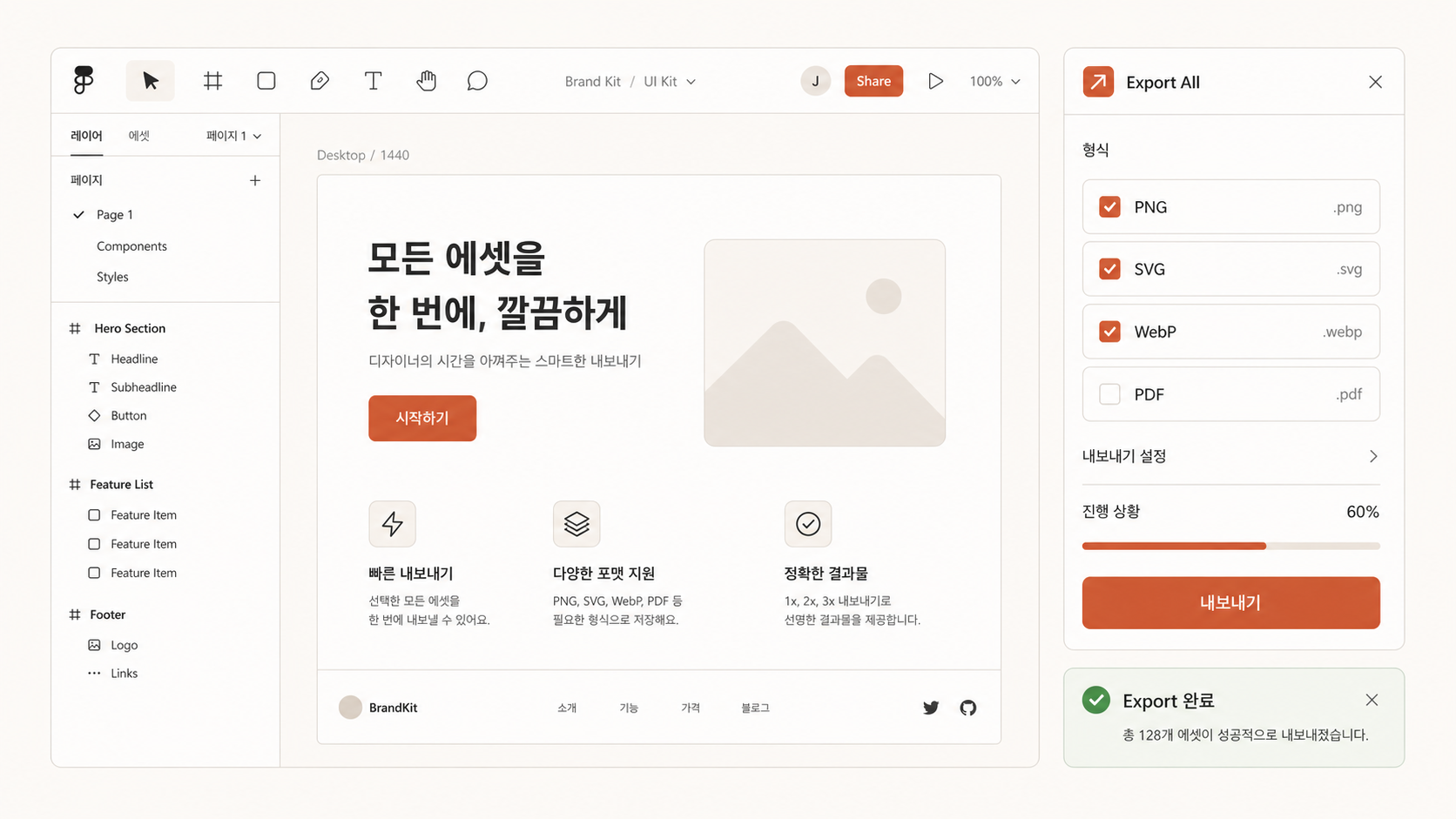
호스트별 등록 가이드
Claude Code — 가장 쉬움
본인 PC의 ~/.claude/skills/<name>/SKILL.md 위치에 파일을 두면 끝.
Claude Code 재시작 후 /name 자동완성에 등장. 별도 빌드/배포 없음.
Figma — 개발자 모드 사이드로드
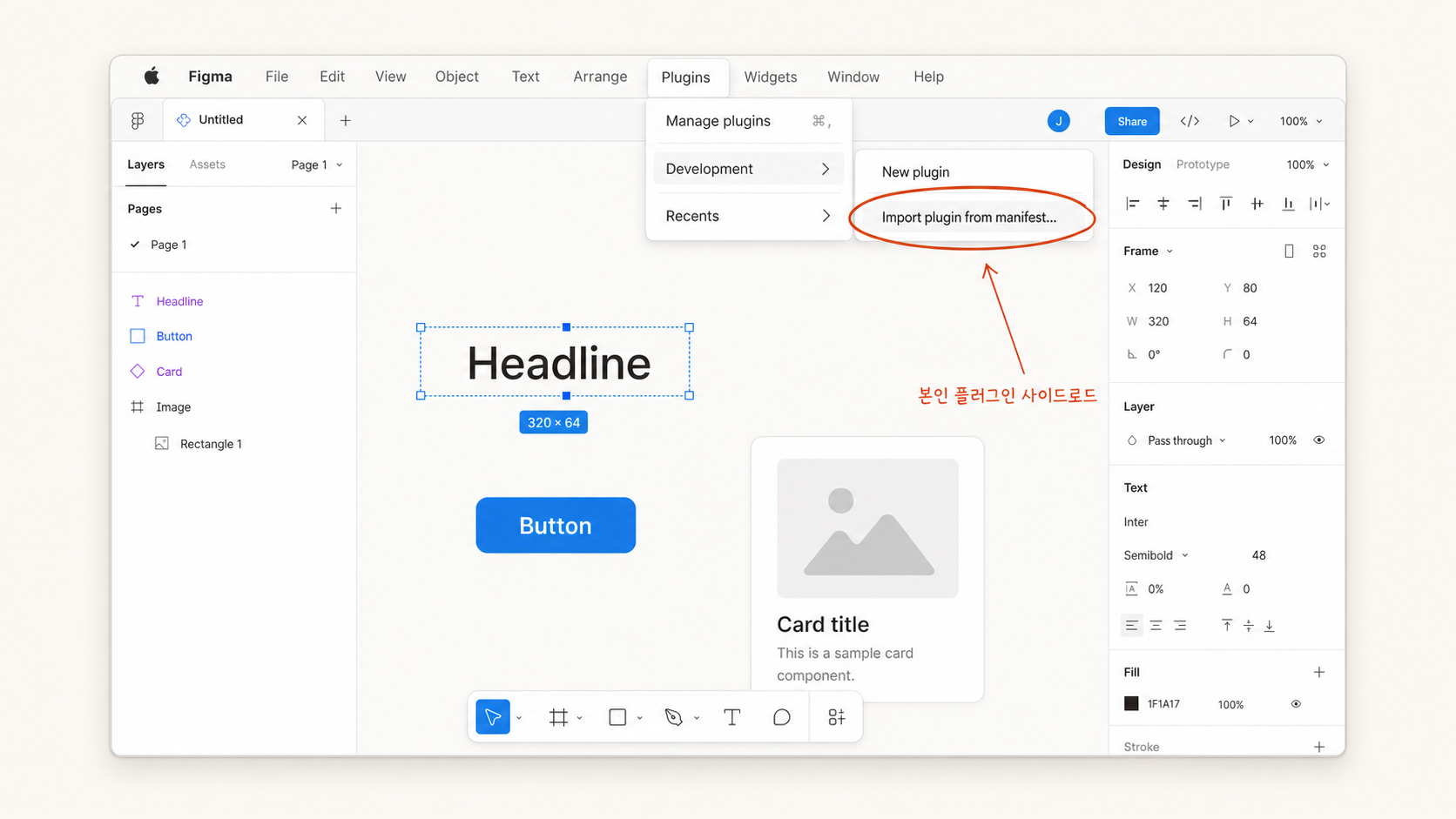
Figma 데스크톱 앱 → 메뉴 "Plugins → Development → Import plugin from manifest" → 본인 폴더의 manifest.json 선택.
그러면 본인 계정에서만 사용할 수 있어요. 공개 배포는 Figma 커뮤니티 등록 별도.
VS Code — .vsix 사이드로드
vsce package 명령으로 .vsix(=확장을 한 파일로 묶은 설치 패키지) 빌드 → VS Code 좌측 확장 탭의 "..." 메뉴 → "Install from VSIX" → 본인 파일 선택.
이 명령은 스킬이 대신 실행해 줘요(결과 파일만 확인). 공개 배포는 Marketplace 등록 별도.
막히는 지점 — 미리 답
① 어떤 작업을 자동화할지 모르겠어요
오늘 한 일을 5개만 적어 보세요. 그 중 "지난주에도 했네"가 있으면 그게 1순위 후보예요. 의심 없이 그걸로 가세요.
② /v6-plugin 이 자동완성에 안 떠요
아직 신규 스킬이라 본인 환경에 없을 수 있어요. /v6-plugin을 직접 타이핑한 뒤 엔터 → "이 스킬을 사용해 줘" 한 줄을 추가하면 동일하게 동작.
③ Figma manifest.json 형식이 어렵다
스킬이 본인 입력 기반으로 자동 생성해요. 그래도 막히면 "Figma plugin 공식 quickstart 문서대로 manifest 만들어 줘"라고 추가 요청.
④ 만들어 놓고 다시 안 쓰게 돼요
대부분 "사용 진입점이 멀어서"예요. 호출 명령어를 1단어로 짧게(/pr처럼) 바꾸거나, Figma는 즐겨찾기에 등록하면 사용 빈도가 즉시 올라가요.
완료 체크리스트
- ☐ 본인이 자동화할 반복 작업 1개를 골랐다
- ☐ 호스트 도구(Claude Code / Figma / VS Code) 1개를 정했다
- ☐
/v6-plugin스킬과 끝까지 진행해서 스킬/플러그인 파일을 받았다 - ☐ 호스트에 등록하고, 1회 실제로 실행해서 결과를 봤다
- ☐ 다음 주에 같은 작업이 왔을 때 다시 호출할 수 있는 상태가 됐다
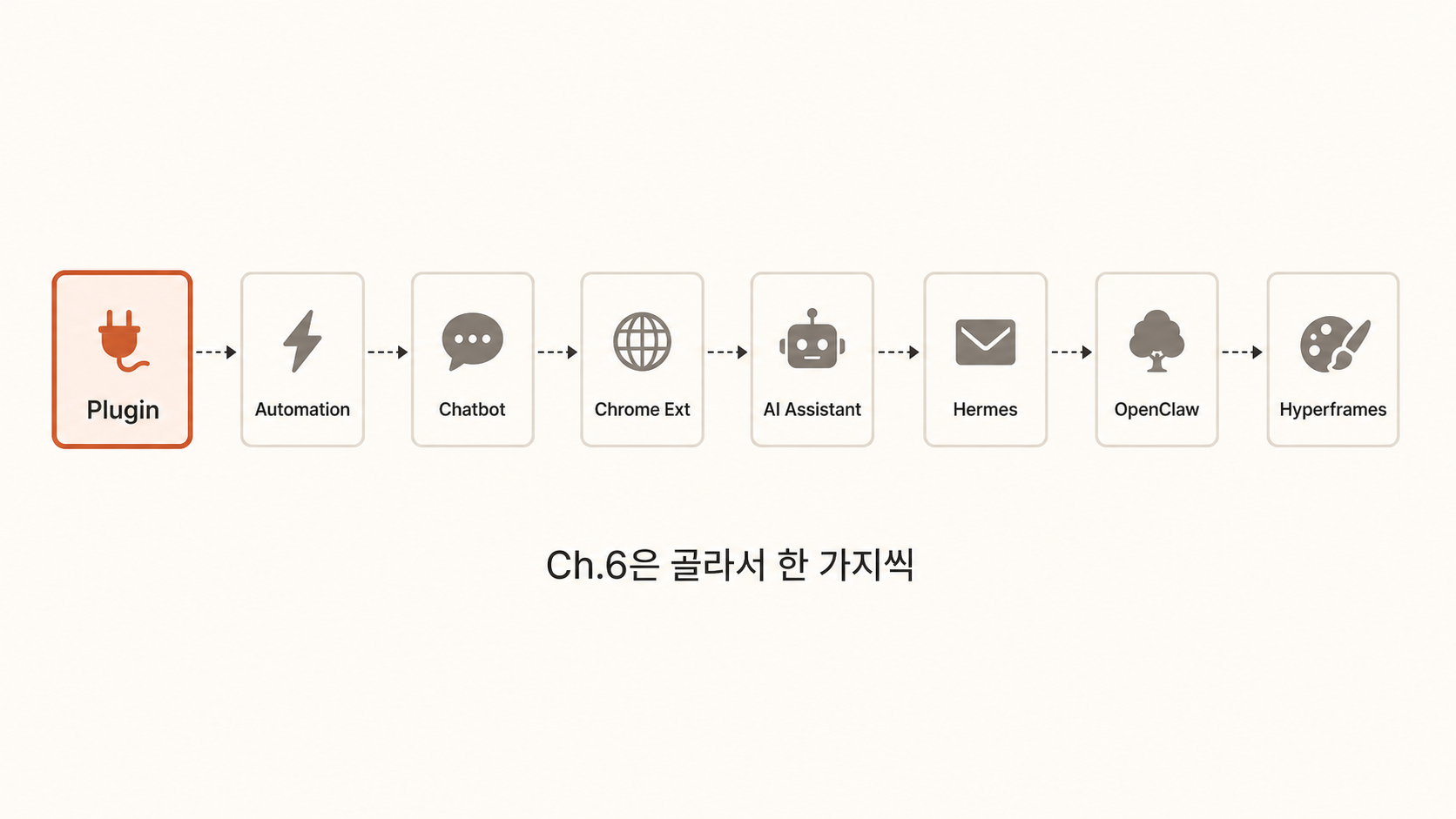
다음 활용 사례 → 6-2 자동화 (Slack/Notion/메일)
플러그인이 "도구 안에서 손을 줄이는" 거라면, 자동화는 "도구들 사이를 자동으로 연결"하는 거예요. 본인 SaaS에 가입이 들어오면 Slack 알림 + Notion DB 추가 + 환영 메일이 자동으로 흘러가게.
실습하기
로그인하면 스킬을 실습할 수 있습니다