아이디어 분석 — 시장성·차별화·위험을 AI로 검토
이 레슨이 끝나면
- vuild.kr 대시보드 PLAN 1단계(아이디어 분석)에서 "분석 시작"을 직접 눌렀고, 결과 카드를 받았다
- AI가 만들어 준 시장성·차별화·기술 난이도·위험 요소 4가지 카드를 본인 기준으로 검토할 수 있다
- 분석이 마음에 안 들면 무엇을 해야 하는지(다시 시도 / VALUE 재방문) 안다
PLAN의 첫 칸 — 왜 "아이디어 분석"부터?
Ch.2(VALUE)에서 우리는 "누구의 어떤 문제를 어떻게 해결할지"까지 정했어요. 이제 Ch.3(PLAN)에서는 그걸 실제로 어떻게 만들지를 한 단계씩 설계해요. PLAN의 첫 칸이 아이디어 분석인 이유는 단순해요. 본격적으로 스펙·기능·디자인을 만들기 전에, 이 아이디어가 그럴 만한 가치가 있는지 한 번 더 확인하기 위해서예요. AI가 시장 데이터·경쟁 도구·기술 난이도·위험 요소를 한 번에 훑어 본인에게 카드 형태로 보여줘요.
이 단계는 "분석 시작" 버튼 한 번이면 끝이에요. 본인이 입력할 건 거의 없어요. AI가 VALUE 단계에서 입력한 내용(target / pain / strengths / solution)을 base로 시장성·차별화 포인트·기술 난이도·위험 요소를 분석해줘요. 보통 1~2분 안에 결과 카드가 떠요.
옆 탭에 PLAN 1단계 열기
이 lesson은 🖥️ 시스템 실습이에요. 지금 보고 있는 LEARN 탭은 그대로 두고, 새 탭을 하나 더 열어서 vuild.kr 대시보드 PLAN 1단계로 이동하세요. 본인 프로젝트가 한 개 있어야 해요(없으면 vuild.kr 우상단 "새 프로젝트"로 먼저 만들기).
옆 탭 주소
https://vuild.kr/projects/[본인프로젝트번호]/plan/idea_analysis팁: 대시보드 메인에서 "PLAN" → 좌측 사이드바 첫 항목 "아이디어 분석"을 눌러도 같은 페이지로 이동해요.
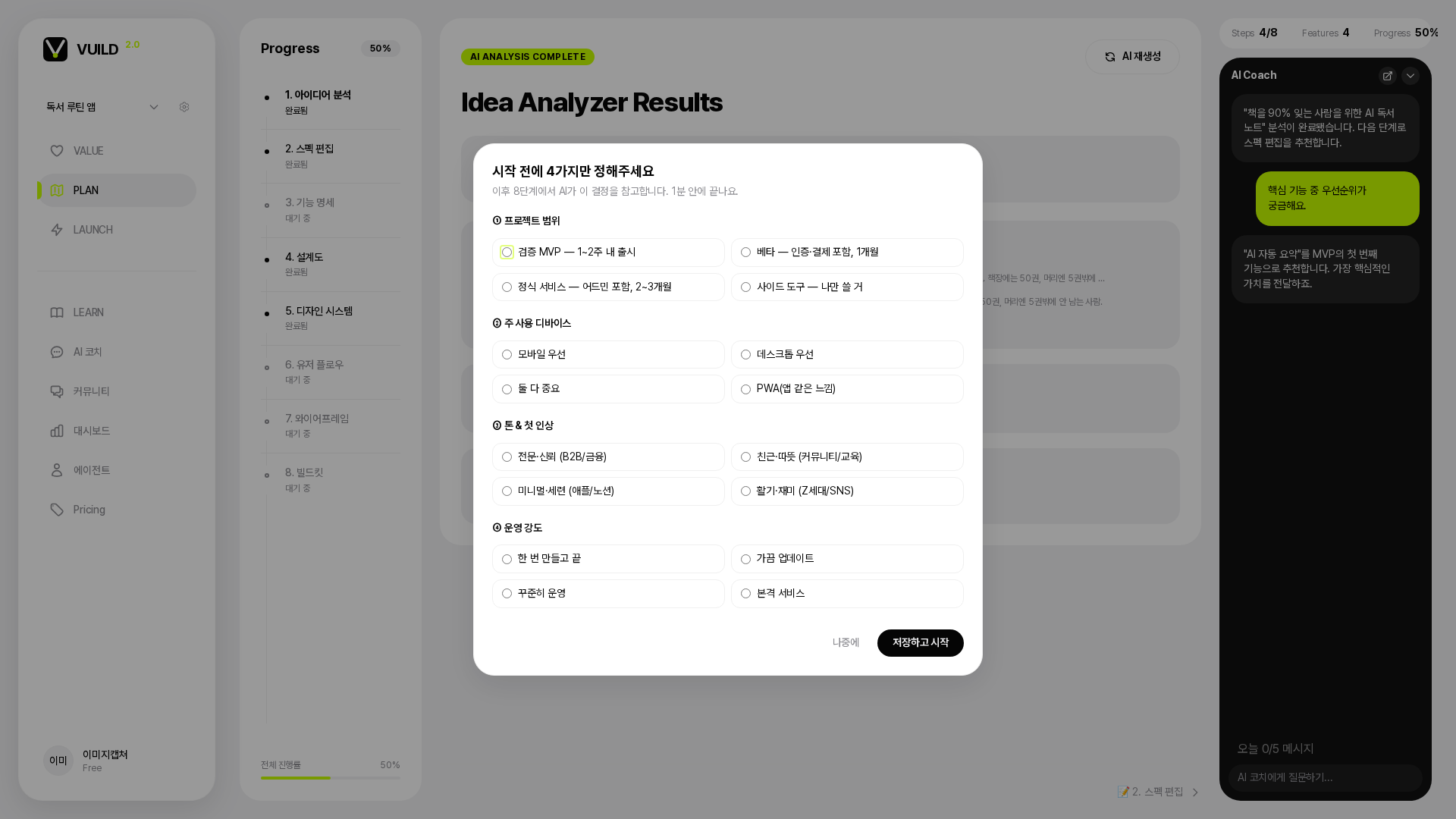
"분석 시작" 버튼 한 번 누르기
페이지 가운데에 큰 "분석 시작" 버튼이 있어요. 그걸 한 번 누르세요. 누르면 화면 위에 진행 상태(스피너)가 돌고, 보통 1~2분 안에 결과 카드 4개가 나타나요. AI가 백그라운드에서 시장 자료·경쟁 도구·기술 난이도·위험 요소를 종합해서 정리하는 시간이에요. 이 시간에 차 한 잔.
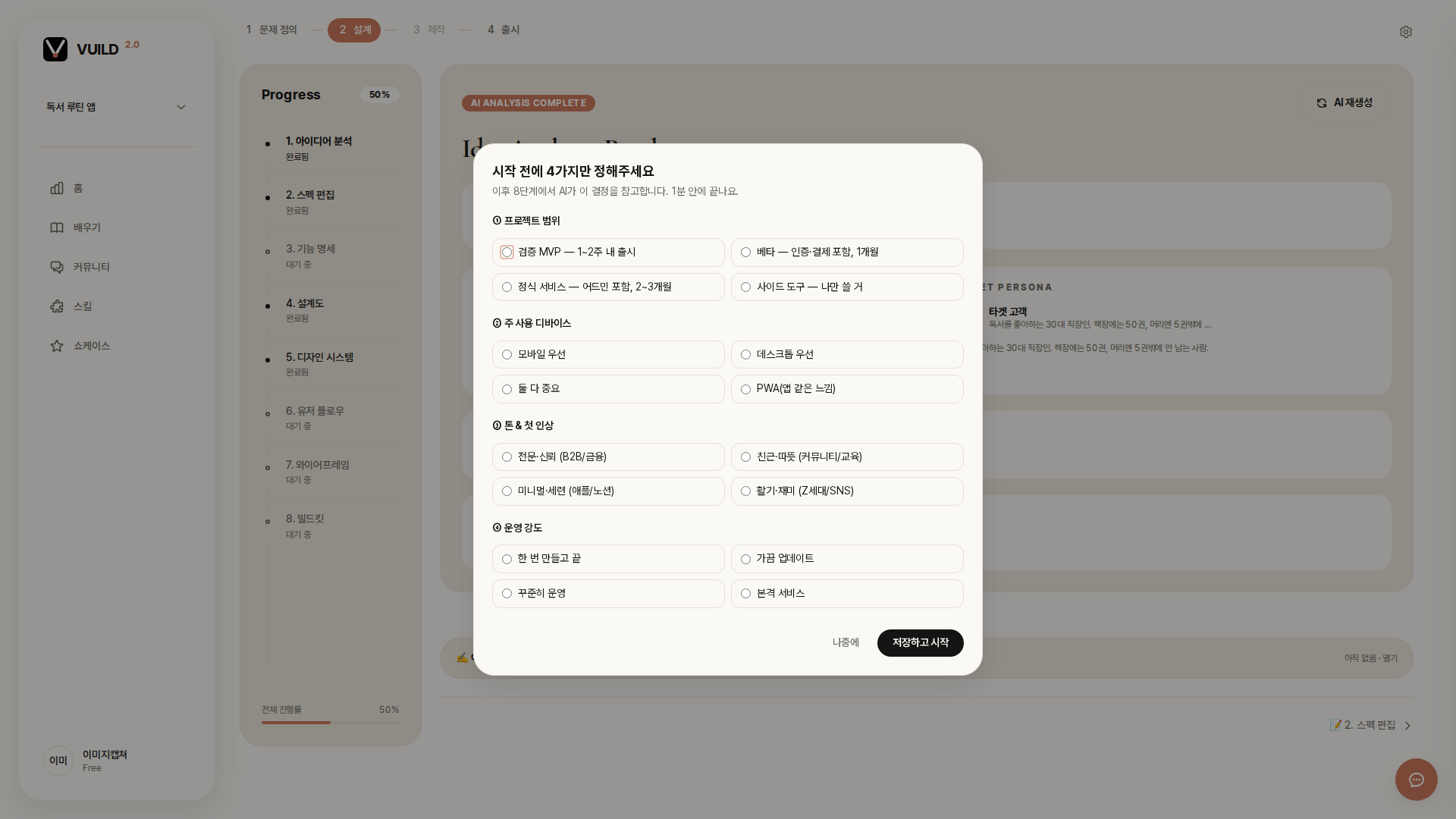
결과 카드 4가지 — 어떻게 읽나
분석이 끝나면 결과 카드가 나와요. 보통 다음 4가지 영역으로 정리돼요. 처음 보면 정보가 많아 보이지만, 각 카드는 본인이 가진 기존 감각을 확인 또는 흔들기 위한 것이에요.
| 카드 | AI가 보여주는 것 | 본인이 읽을 포인트 |
|---|---|---|
| 시장성 | 대상 시장 규모 / 한국·글로벌 추정 사용자 수 / 비슷한 카테고리 매출 | "이 정도 사람이 쓸 만한 문제인가?" 본인 가족·친구·동료 중 몇 명이 떠오르는지 |
| 차별화 | 기존 경쟁 도구 3~5개 + 각 도구가 채우지 못하는 빈 칸 | "내 서비스만의 한 줄 강점이 진짜 명확한가?" |
| 기술 난이도 | 필요 기능별 구현 난이도(쉬움/중간/어려움) + AI 코딩으로 가능한지 | "30일 안에 MVP로 가능한 범위인가?" 어려움 너무 많으면 범위 줄여야 |
| 위험 요소 | 법적 이슈 / 데이터 보안 / 의존하는 외부 서비스 가격 변동 등 | "미리 알았으면 다행" 항목. 큰 위험 1~2개만 체크 |
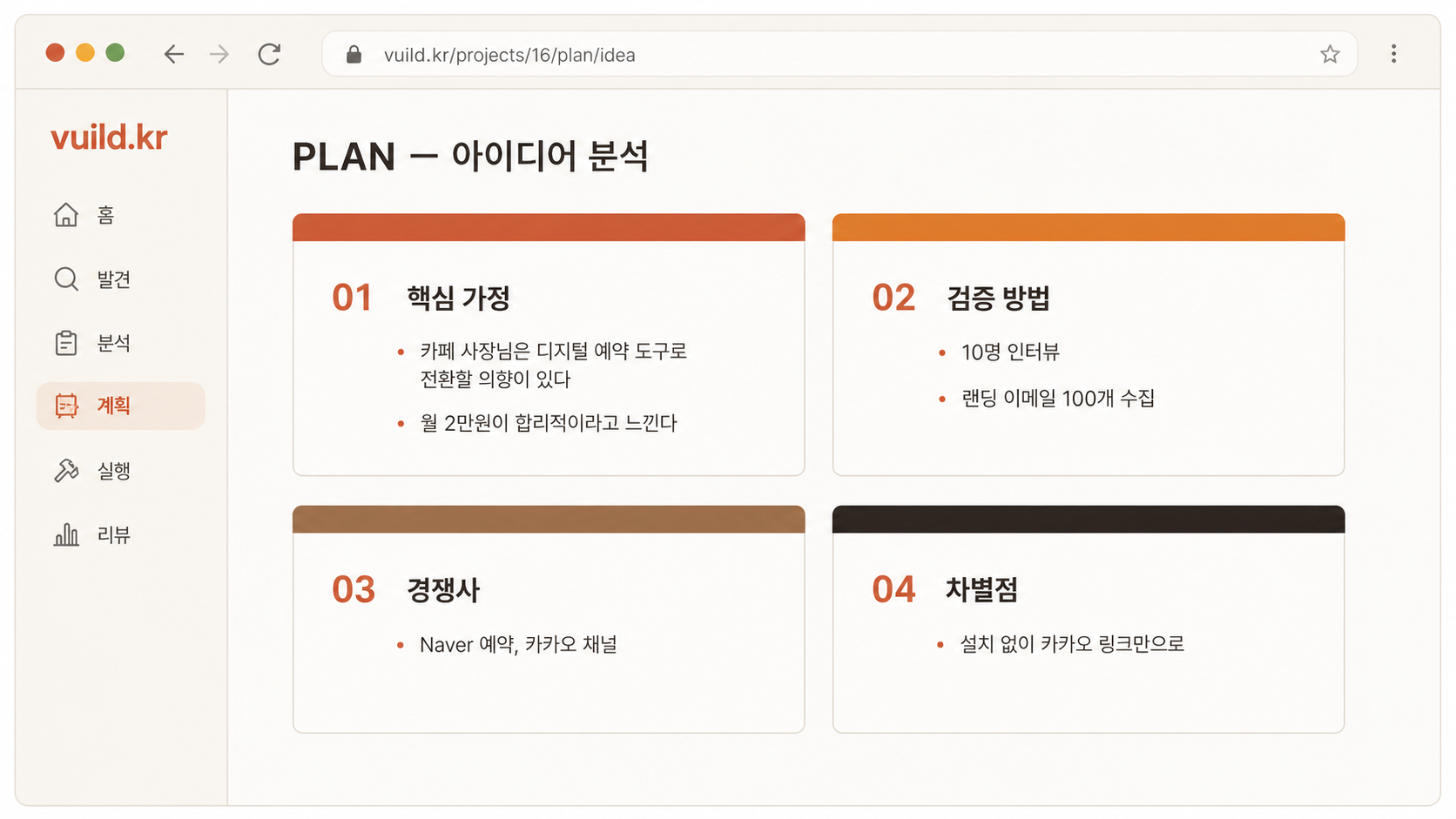
검토 가이드 — 이 4가지만 자문해 보세요
결과 카드를 한 번 다 읽었으면, 본인 머리 속에서 다음 4가지를 자문해 보세요. 정답이 있는 질문이 아니에요. 본인의 직관과 AI 분석을 비교하는 게 목적이에요.
- "이 시장 규모, 내가 알던 거랑 같나 다른가?" — 다르면 어느 쪽이 더 정확할지 잠시 생각
- "AI가 든 경쟁 도구 중에 내가 모르던 게 있나?" — 있으면 새 탭에서 그 도구 한 번 둘러보기
- "기술 난이도 카드에 '어려움' 표시된 기능 있나?" — 있으면 MVP에서 그 기능을 빼는 것도 고려
- "위험 요소 중 진짜 신경 써야 할 1~2개는?" — 나머지는 일단 무시 OK
⚠️ 분석 결과는 "참고"이지 "정답"이 아니에요
AI는 학습 데이터 기준 일반적인 시장 정보를 보여주는 거지, 본인 지역·본인 도메인 깊이까지 다 알지는 못해요. 특히 한국 시장 특수성(예: 카카오 의존, 모바일 우선 등)은 본인이 더 잘 알 수 있어요. AI 결과와 본인 직관이 충돌하면 본인 직관을 우선하되, AI가 든 데이터를 한 번 더 검색해서 확인하는 정도가 좋아요.
분석이 영 맘에 안 들면 — 2가지 선택지
가끔 분석 결과가 "내 생각과 너무 다르다" 또는 "막연하다"고 느껴질 수 있어요. 그럴 때 선택지는 두 가지예요.
| 상황 | 해야 할 일 |
|---|---|
| 결과가 막연함 (구체성 부족) | 페이지 하단 "다시 분석" 버튼 한 번 더 누르기. AI가 다른 각도로 분석해줘요. |
| 결과가 본인 의도와 너무 다름 | VALUE 단계로 돌아가서 target/pain/solution을 더 구체적으로 다시 입력. 그 후 PLAN 1단계 재실행. |
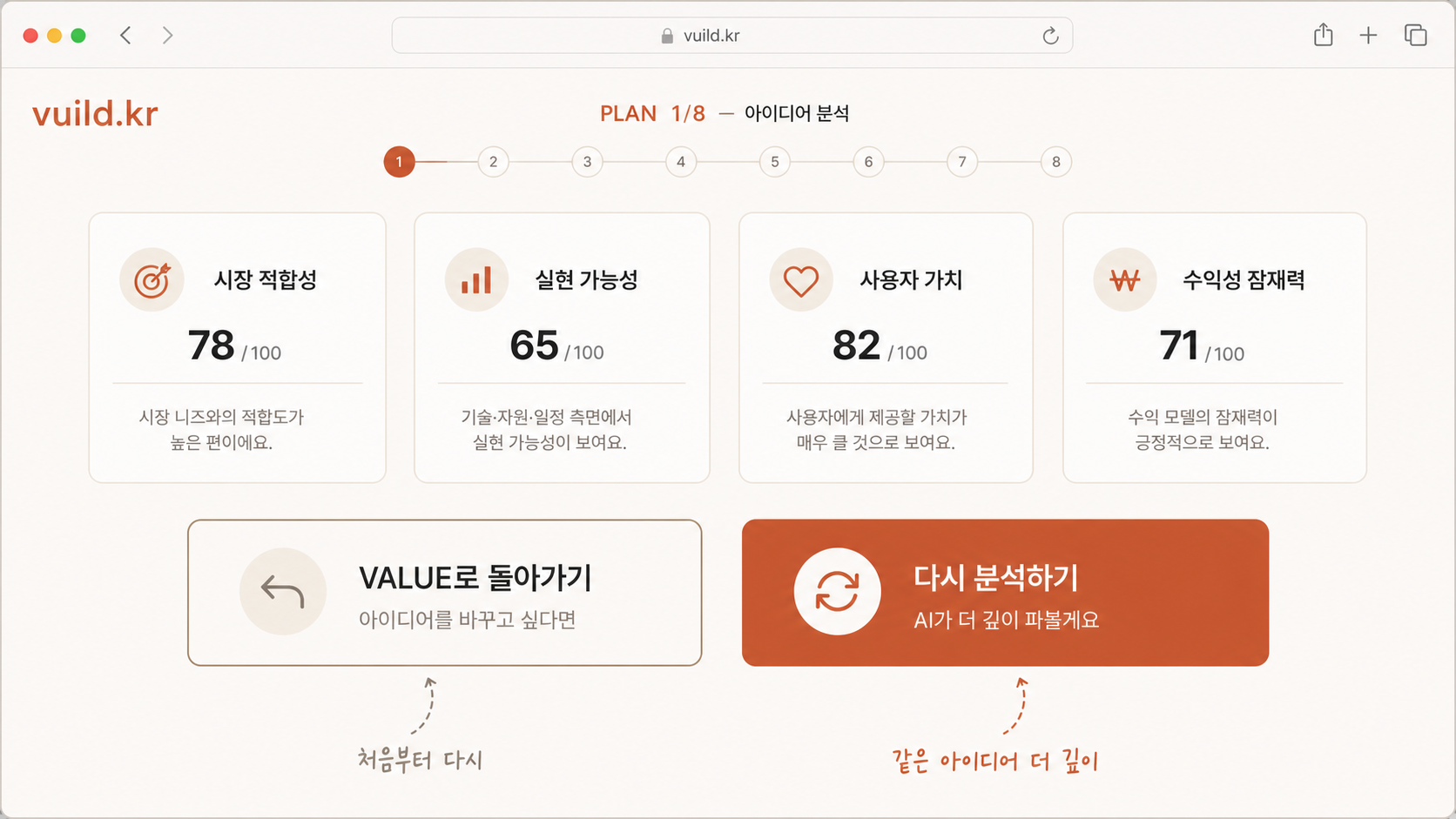
AI Coach 활용 — 옆에서 묻기
화면 우상단 "AI Coach" 버튼을 누르면 옆에서 채팅창이 열려요. 결과 카드를 보다가 모르는 용어가 있거나, "이 분석 어떻게 해석해?"가 궁금하면 그 자리에서 바로 물어보세요. AI Coach는 본인 프로젝트 컨텍스트를 알고 있어서 일반 ChatGPT보다 더 구체적인 답을 줘요.
막히는 지점 — 미리 답
- "분석 시작 버튼이 비활성화돼 있어요" → VALUE 단계가 100% 완료가 안 됐을 수 있어요. 좌측 VALUE 사이드바에서 모든 step에 ✓가 떠 있는지 확인하세요.
- "분석이 5분 넘게 안 끝나요" → 페이지 새로고침 후 다시 시도. 그래도 안 되면 좌측 사이드바에서 다른 PLAN 항목으로 갔다가 돌아오세요.
- "결과가 너무 짧아요(2~3줄)" → VALUE 단계 입력이 너무 짧을 가능성. VALUE로 돌아가서 각 step에 1~2문장 더 보강하세요.
- "한국 데이터가 거의 없어요" → AI 학습 데이터 한계예요. AI Coach에 "한국 시장 기준으로 다시 분석해줘"라고 한 줄 요청하면 보강돼요.
완료 체크리스트
- ☐ "분석 시작"을 한 번 눌렀고 결과 카드 4개가 떴다
- ☐ 4개 카드를 위에서 아래로 한 번씩 다 읽었다
- ☐ 4가지 자문 질문 중 최소 2개에 본인 답을 머리 속에 그렸다
- ☐ 분석 결과가 마음에 안 들면 어떤 선택지가 있는지 안다(다시 분석 / VALUE 재방문)
다음 단계 → 3-2 스펙 편집
아이디어 분석이 끝났으면 다음은 스펙이에요. 스펙 = PRD(Product Requirements Document) = "이 서비스가 뭘 어떻게 왜 만들지"를 한 문서로 정리한 것. AI가 자동 생성한 PRD를 본인이 한 번 읽고 편집하는 게 다음 lesson의 핵심이에요.
옆 탭에 PLAN 1단계 열기
로그인 후 본인 프로젝트로 진행할 수 있습니다.