출시 정보 입력 + 도메인 + 배포
이 레슨이 끝나면
- vuild.kr launch/checklist에 출시 정보 5종(URL·개인정보·약관·문의·가격)을 입력했다
- Railway 또는 Render에 GitHub 저장소를 연결해서 5분 안에 자동 배포 URL을 받았다
- (선택) 가비아·Namecheap에서 도메인 1개를 사고 배포 서비스에 연결했다
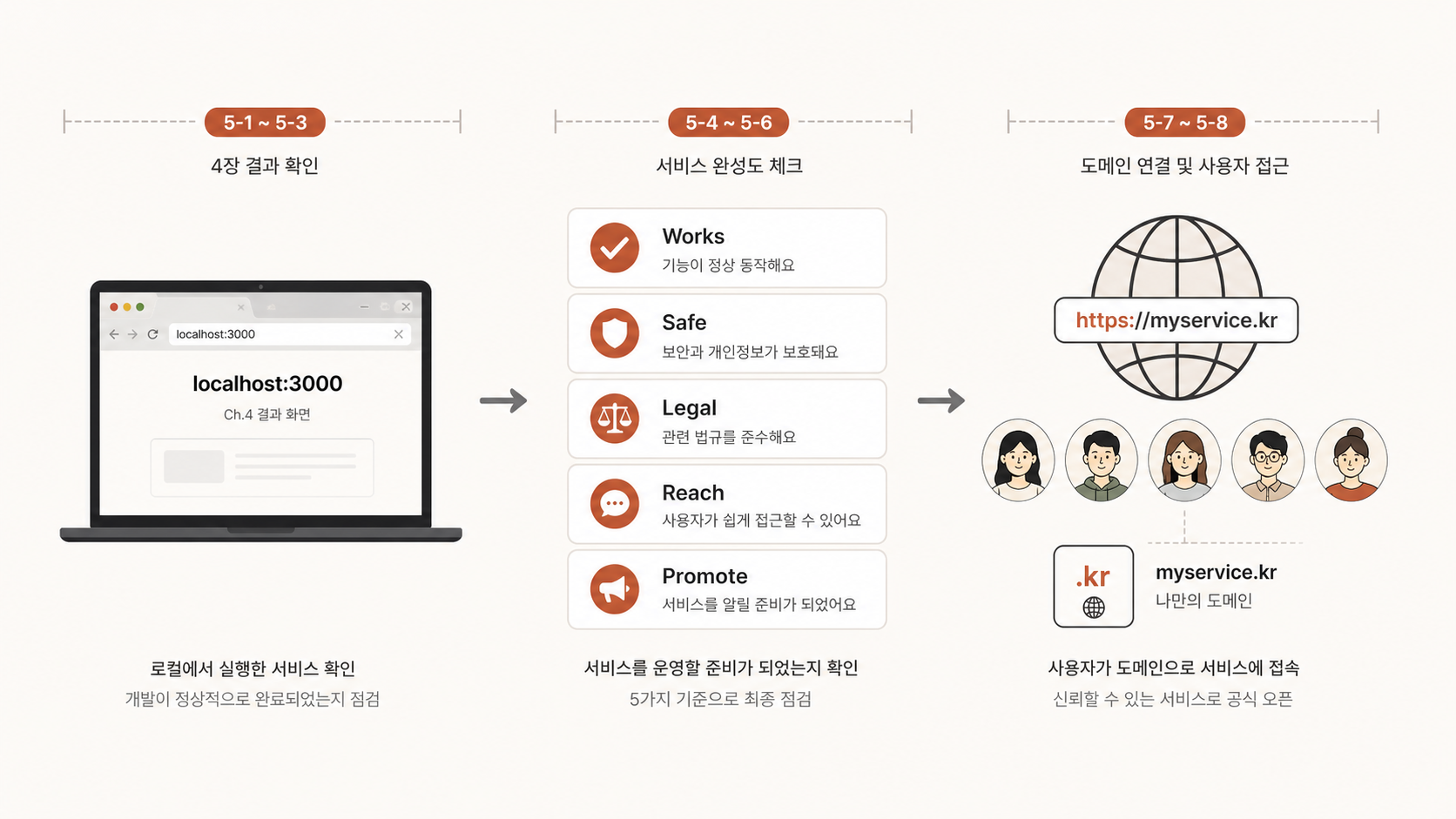
Ch.5의 큰 그림 — 본인 코드를 진짜 인터넷에 올리는 5일
Ch.4에서 본인 PC의 localhost:3000에서만 돌던 서비스를,
Ch.5에서는 전 세계 누구나 접속 가능한 인터넷 URL로 만들어요.
그게 "런칭(LAUNCH)"의 진짜 의미예요. 디자인·카피·이미지는 Ch.4에서 이미 끝나 있으니,
Ch.5는 "세상에 내놓기 위한 마지막 점검 + 도메인 + 첫 사용자 5명"에 집중해요.
Vuild는 비개발자가 출시 단계에서 빠뜨리기 쉬운 항목 15개를 5영역 체크리스트로 정리해 뒀어요. Ch.5의 8개 lesson은 그 5영역과 1:1로 대응돼요. 이번 lesson(5-1)이 가장 큰 lesson이고, 여기서 출시 정보 입력 + Railway/Render 배포 + 도메인 구매까지 한 번에 끝내요.
| Lesson | checklist 영역 | 한 줄 |
|---|---|---|
| 5-1 (지금) | (공통) 출시 정보 입력 | URL/개인정보/약관/문의/가격 입력 + 배포 + 도메인 |
| 5-2 | ✅ 잘 돌아가요? | URL · 모바일 · 핵심 기능 |
| 5-3 | 🛡 안전해요? | AI 비용 · 보안 · 백업 |
| 5-4 | ⚖️ 법적으로 괜찮아요? | 개인정보처리방침 · 이용약관 |
| 5-5 | 💬 사람들이 닿을 수 있어요? | 문의 채널 · 첫 인상 |
| 5-6 | 📣 알릴 준비됐어요? | OG · 한 줄 소개 · 방문자 · 런치 글 |
| 5-7 | (액션) | 첫 사용자 5명 + 카톡 공유 |
| 5-8 | (Reflection) | Showcase 등록 + 런칭 회고 |
단계 1 — vuild.kr launch/checklist 열기
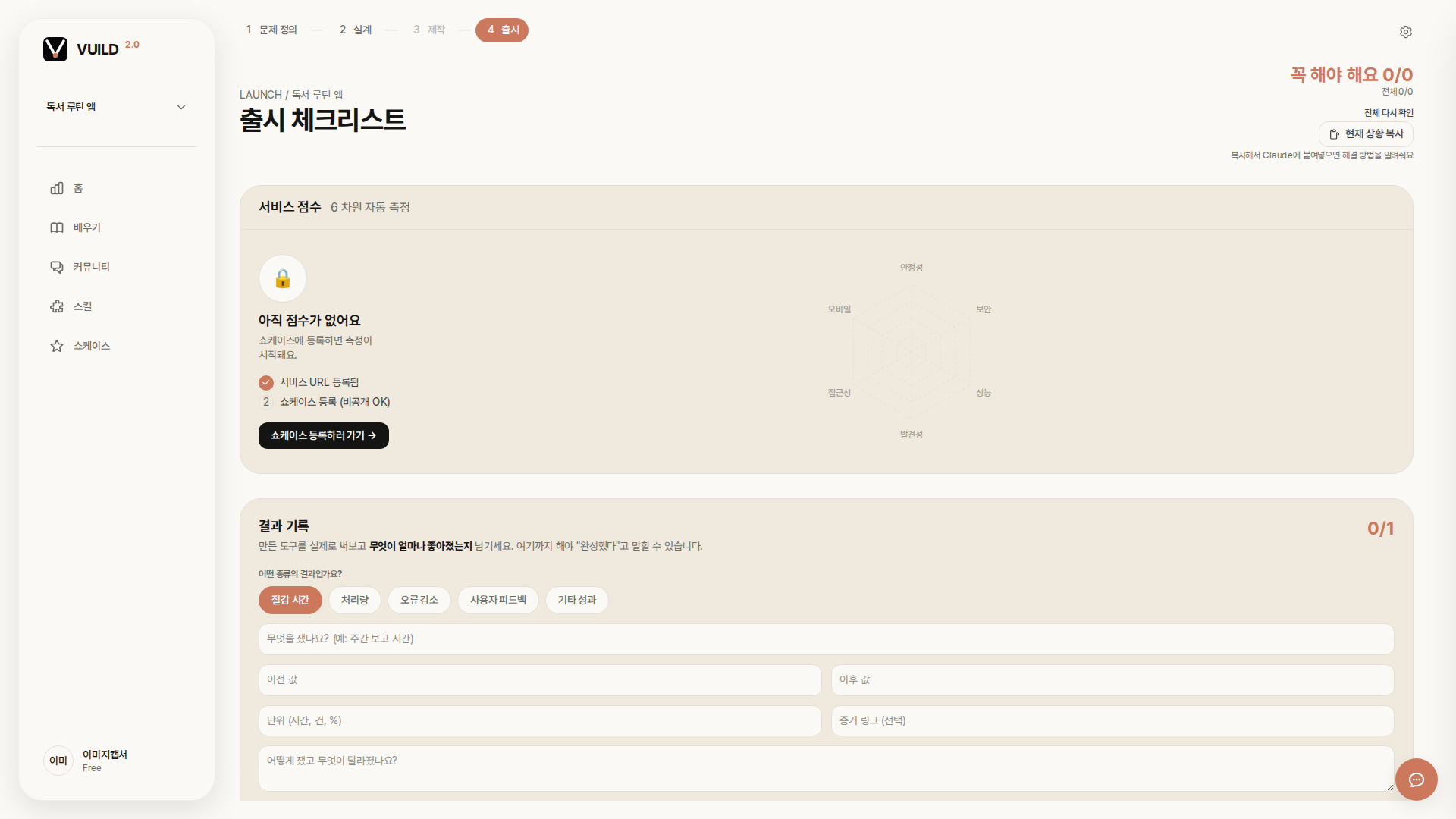
옆 탭에 vuild.kr 대시보드를 띄워요. 본인 프로젝트 화면에서 좌측 사이드바의 "LAUNCH" 단계 → "체크리스트"로 들어가면 돼요.
주소는 다음과 같아요(:id는 본인 프로젝트 ID).
체크리스트 주소
https://vuild.kr/projects/[프로젝트ID]/launch/checklist첫 진입 시 자동으로 자동 점검(Automatic check) 작업이 큐에 들어가요. 처음에는 대부분 항목이 회색 또는 ⚠️로 보일 거예요. 그게 정상이에요. 이번 lesson을 끝내면 절반 이상이 ✅로 바뀌어요.
단계 2 — 출시 정보 5종 입력 (가장 먼저)
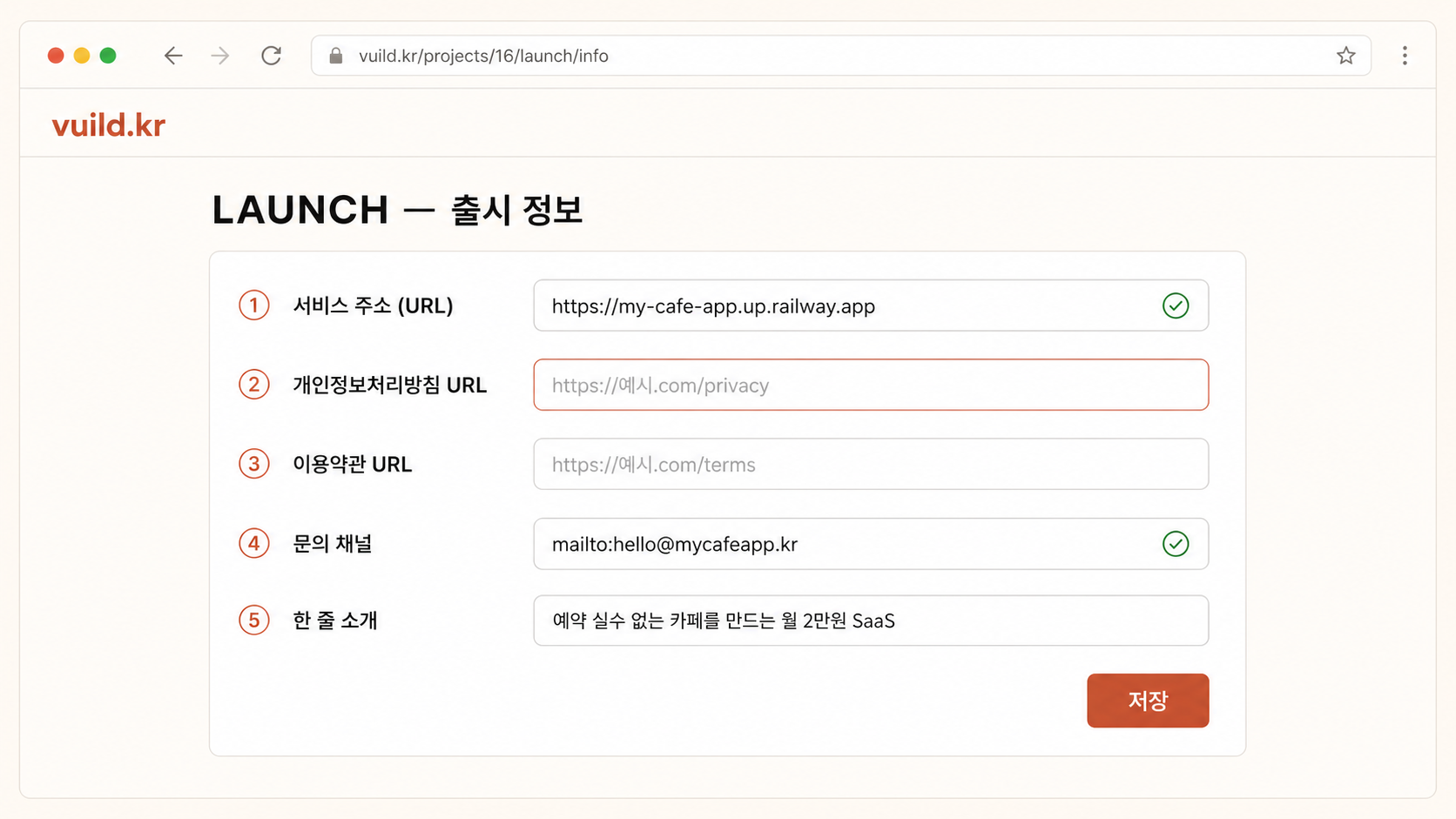
checklist 우상단의 "정보 입력" 또는 "수정" 버튼을 누르면 5개 입력 필드가 떠요. 지금 단계에서 모두 채울 필요는 없어요. 지금 알면 입력, 모르면 비워두고 진행하세요. 비운 항목은 5-2~5-6 lesson에서 채우면 돼요.
| 필드 | 예시 | 언제 채우나 |
|---|---|---|
| 서비스 URL | https://my-app.up.railway.app |
단계 4 끝나면 |
| 개인정보처리방침 URL | https://my-app.../privacy |
5-4에서 |
| 이용약관 URL | https://my-app.../terms |
5-4에서 |
| 문의 채널 URL | mailto:hi@me.com 또는 카톡 채널 URL |
5-5에서 |
| 가격 모델 | 무료 / 유료 / 무료+유료(프리미엄) | 지금 (선택만) |
가격 모델만 지금 골라 두세요. 유료 또는 무료+유료를 고르면 환불 규정·결제 모듈 점검 항목이 자동으로 추가돼요. 무료라면 그 항목들은 자동으로 숨겨져요. (Ch.4-12에서 결제 안 붙였으면 "무료" 권장.)
단계 3 — Claude Code에서 /v4-deploy 호출 (배포 코칭)
이제 Ch.4에서 작업하던 본인 PC 폴더로 가요. Orca에서 그 프로젝트의 작업을 열고, Claude Code 대화창에 다음 한 줄을 입력하세요.
입력 (Claude Code 터미널)
/v4-deploy이 스킬은 본인 환경(웹서비스/랜딩/챗봇/MCP 등)을 자동으로 감지해서, 가장 적합한 무료 배포 서비스를 추천해 줘요. 비개발자에게는 Railway 또는 Render가 가장 쉬워요. 둘 다 GitHub 연결 한 번이면 자동 배포되고, HTTPS·SSL이 자동으로 켜져요.
| 서비스 | 무료 한도 | 강점 | 언제 고를까 |
|---|---|---|---|
| Railway | 월 $5 무료 크레딧 | DB 자동, 배포 가장 빠름(5분), 한국 빠름 | Rails+SQLite/Postgres. 기본 권장. |
| Render | 정적 무제한, 웹 서비스 750h/월 무료 | 완전 무료 시작 가능, 문서 친절, SSL 자동 | Rails+무료 시작, 또는 정적 사이트 |
| Vercel | 취미용 무료 | Next.js·정적 사이트 최적 | 랜딩 페이지·Next.js만 |
잘 모르겠으면 Railway로 가세요. Rails 기본 모드(SQLite + Solid Queue)로 만든 빌드킷은 Railway에서 한 번에 떠요. 심화 모드(PostgreSQL + Redis)면 Railway에서 DB 한 번 더 추가해 주면 끝이고요.
단계 4 — Railway에 GitHub 연결 → 5분 자동 배포
/v4-deploy가 Railway 가이드 모드로 들어가면 다음 흐름으로 진행돼요.
스킬이 단계마다 멈추고 본인이 클릭한 결과를 확인한 다음 다음 단계로 넘어가요.
- railway.app 회원가입 — "Login with GitHub" 한 번이면 끝. 본인 GitHub 계정으로 로그인.
- "New Project" 클릭 → "Deploy from GitHub repo" 선택.
- Railway에 GitHub 권한 부여 — "Configure GitHub App" → 본인 저장소만 선택해서 권한 주기 (전체 X 권장).
- 본인 빌드킷 저장소 선택 → Railway가 자동으로 Dockerfile/Procfile/Gemfile 감지.
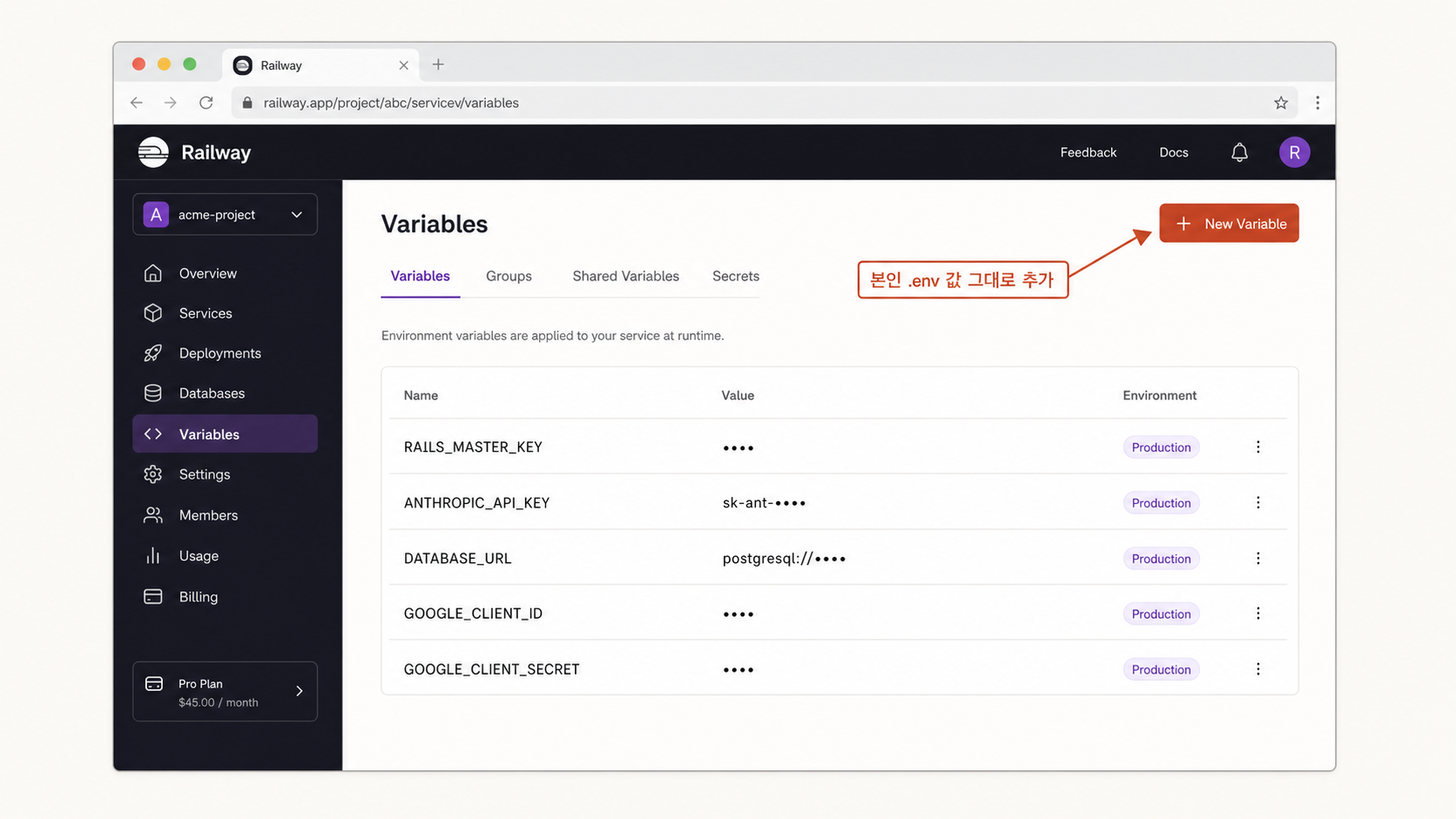
- (Rails인 경우) 환경변수 입력 — "Variables" 탭에서
RAILS_MASTER_KEY,ANTHROPIC_API_KEY등 .env 값 옮겨심기. (4-13에서 정리한 그 키들) - "Deploy" 버튼 클릭 → 빌드 로그가 흘러요. 보통 3~5분.
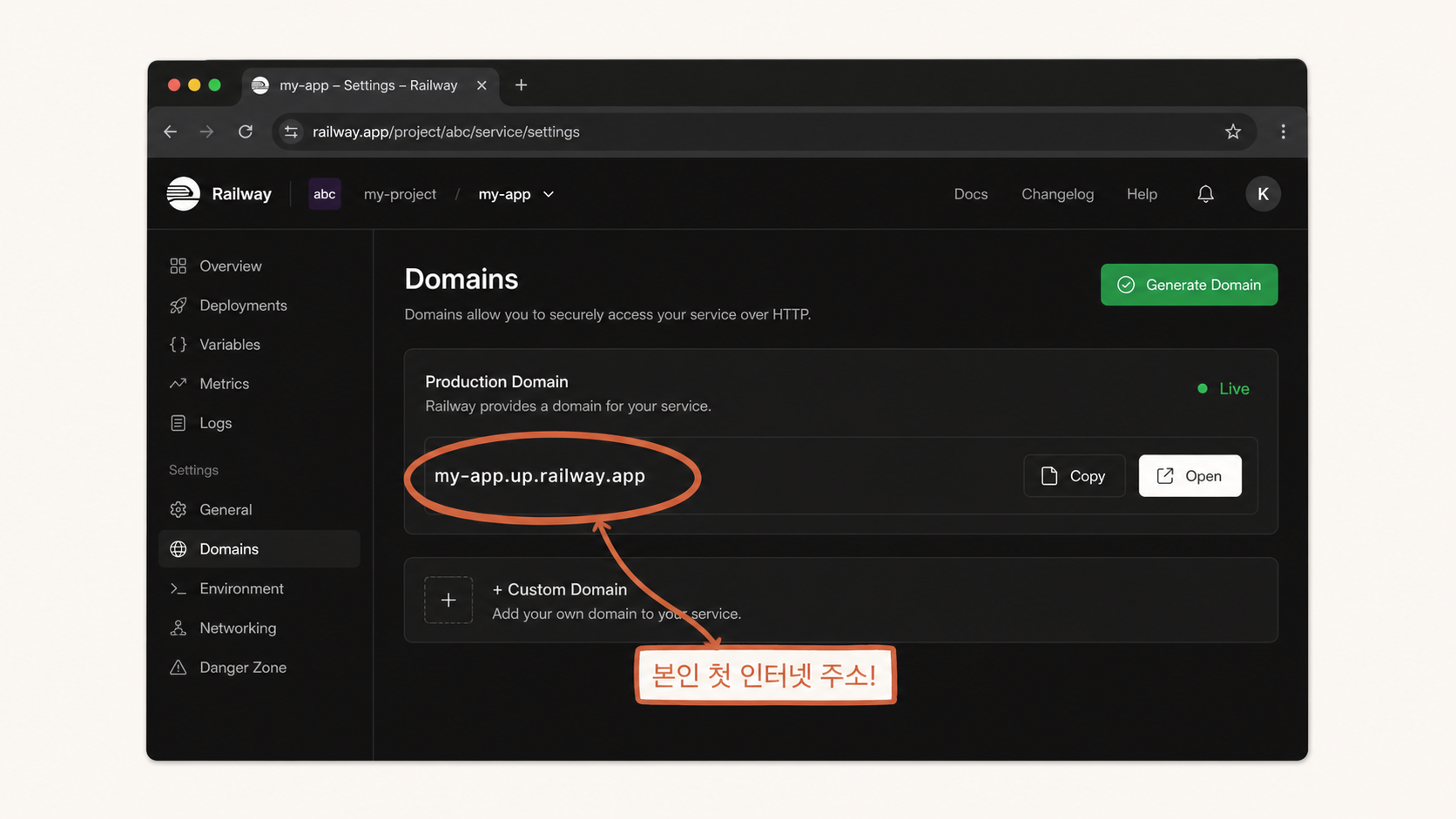
- "Settings → Domains" → "Generate Domain" 클릭 →
my-app.up.railway.app같은 무료 URL이 나와요.
Render로 가는 경우 — 다른 점만
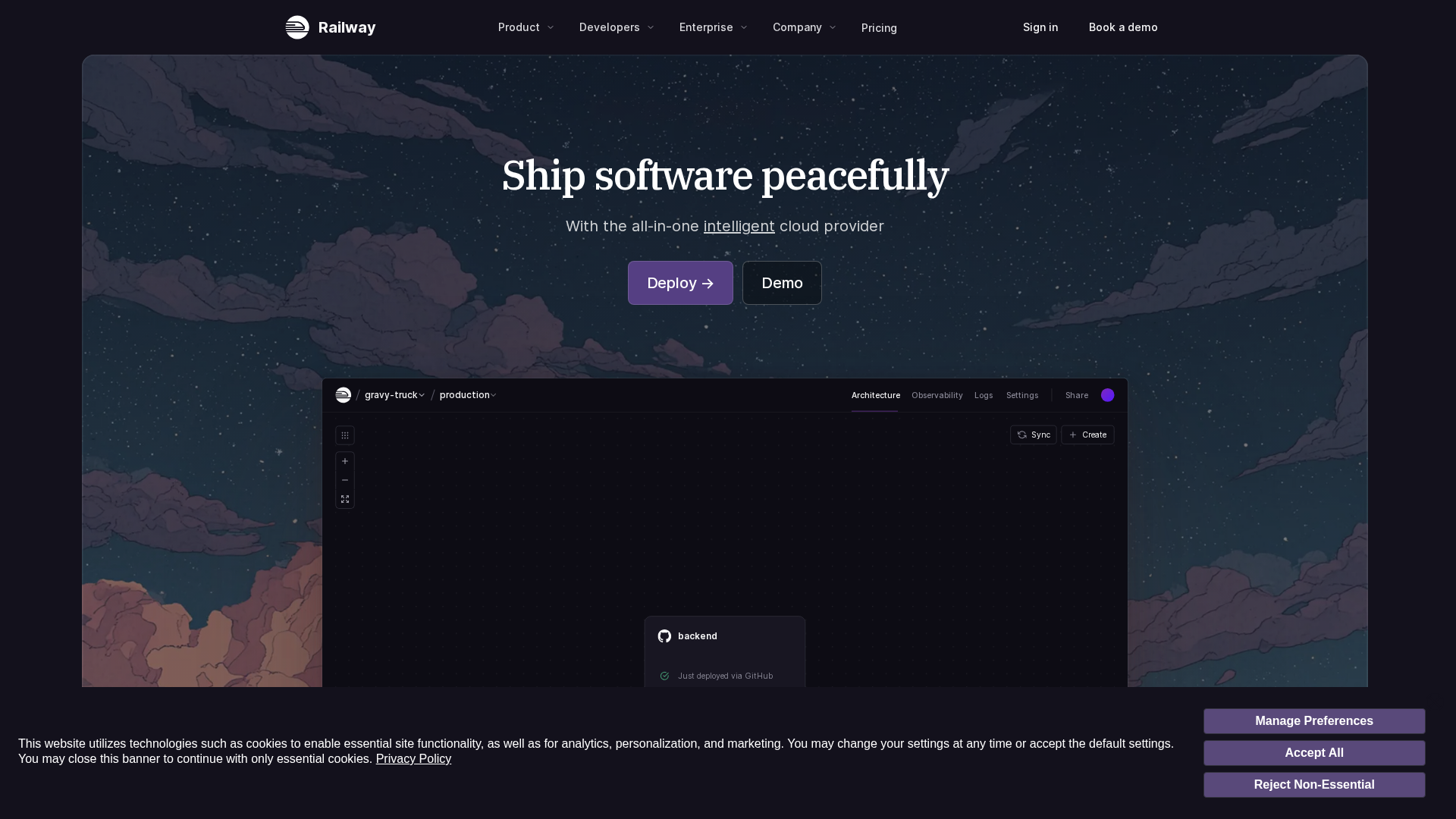
render.com → "New +" → "Web Service" → GitHub 연결 → 본인 저장소 선택 →
"Build Command"는 빌드킷이 알아서 채워줘요. "Start Command"는 Rails면 bin/rails server.
"Free" 플랜 선택 후 "Create Web Service". 5~10분 후 my-app.onrender.com URL 발급.
주의: Free 플랜은 15분간 요청이 없으면 슬립모드가 돼요. 첫 진입이 30초쯤 걸릴 수 있어요.
단계 5 — 발급된 URL 열어보기 (첫 모먼트)
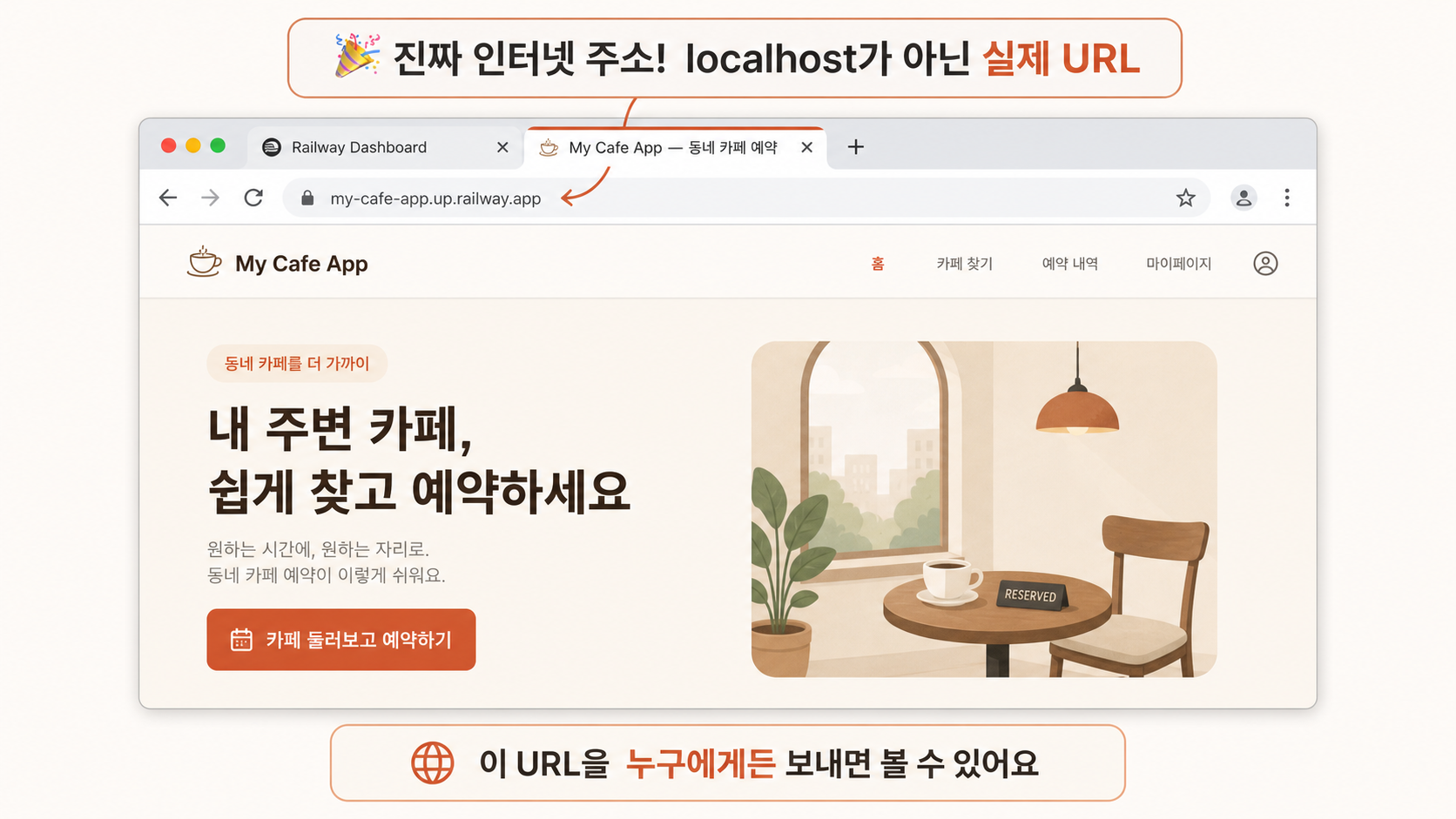
새 탭에서 발급된 URL(https://my-app.up.railway.app)을 열어 보세요.
본인이 Ch.4에서 만들었던 화면이 그대로 떠야 해요. 이 순간이 LAUNCH의 진짜 시작점이에요.
"내가 만든 서비스가 이제 인터넷에 산다."
이 URL을 vuild.kr launch/checklist의 "서비스 URL" 필드에 붙여넣고 저장하세요. 그러면 5-2의 자동 점검(서비스 URL 살아 있나)이 ✅로 바뀌어요.
단계 6 (선택) — 도메인 구매 + 연결 (가비아 또는 Namecheap)
Railway가 준 my-app.up.railway.app도 멀쩡한 인터넷 주소지만,
본인 도메인(예: myservice.com, myservice.kr)이 있으면 훨씬 신뢰가 가요.
이 단계는 선택이에요. 첫 사용자 5명까지는 Railway 도메인으로도 충분해요.
| 서비스 | 언제 | 가격(연간) |
|---|---|---|
| 가비아 | 한국 도메인(.kr / .co.kr) | .kr 약 22,000원 / .co.kr 약 22,000원 |
| Namecheap | 해외 도메인(.com / .io / .app) | .com 약 $9~13 / .io 약 $35~50 |
| Cloudflare Registrar | .com 가장 저렴, 영어 OK | .com 약 $10 (마진 없음, 도매가) |
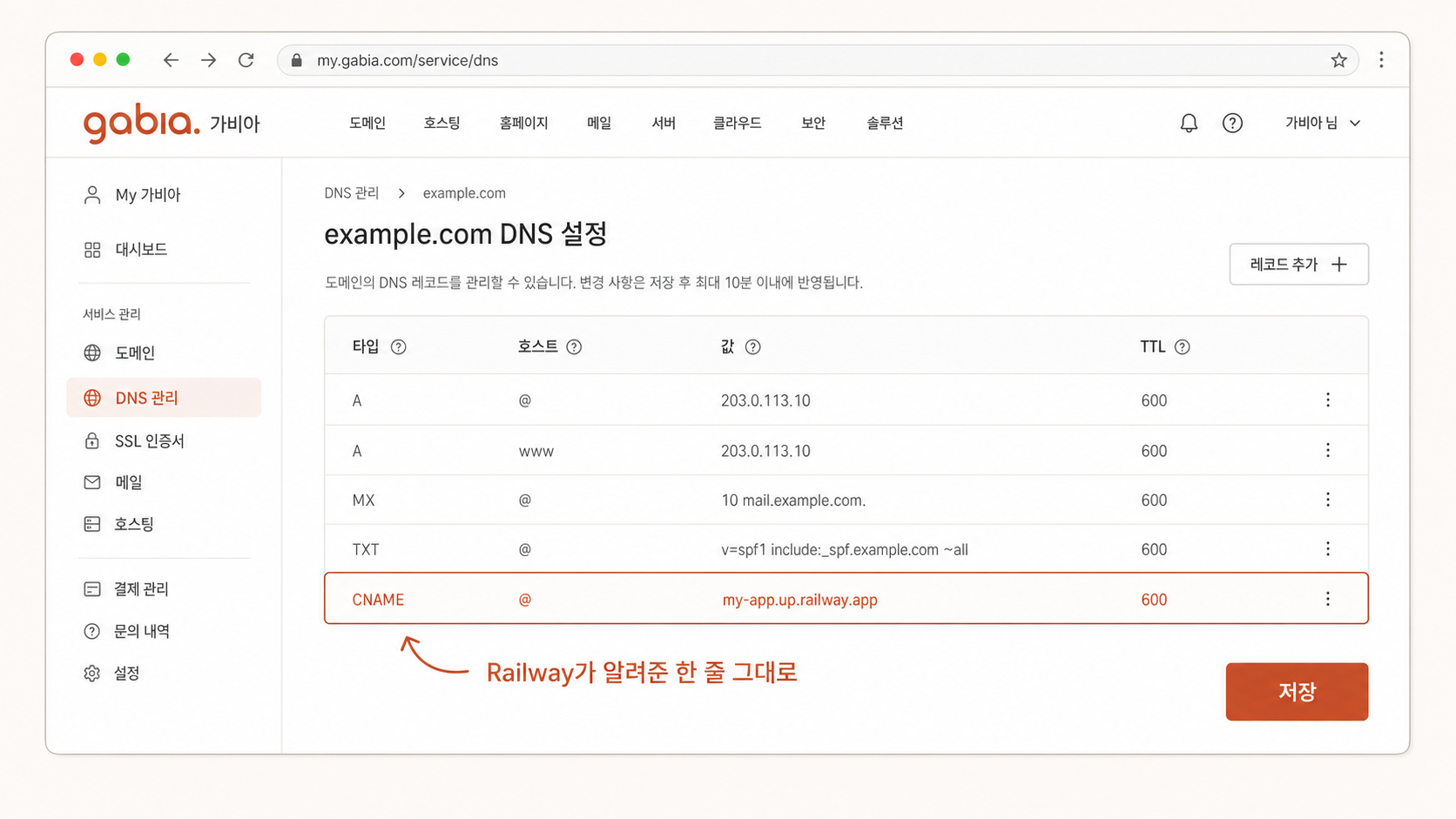
비개발자라면 가비아 .com 또는 .kr이 가장 익숙해요. 결제·고객센터 전부 한국어니까요. 가비아에서 도메인 구매 → "My가비아 → 도메인 → DNS 설정"으로 들어가서 Railway에 받은 주소로 연결해요.
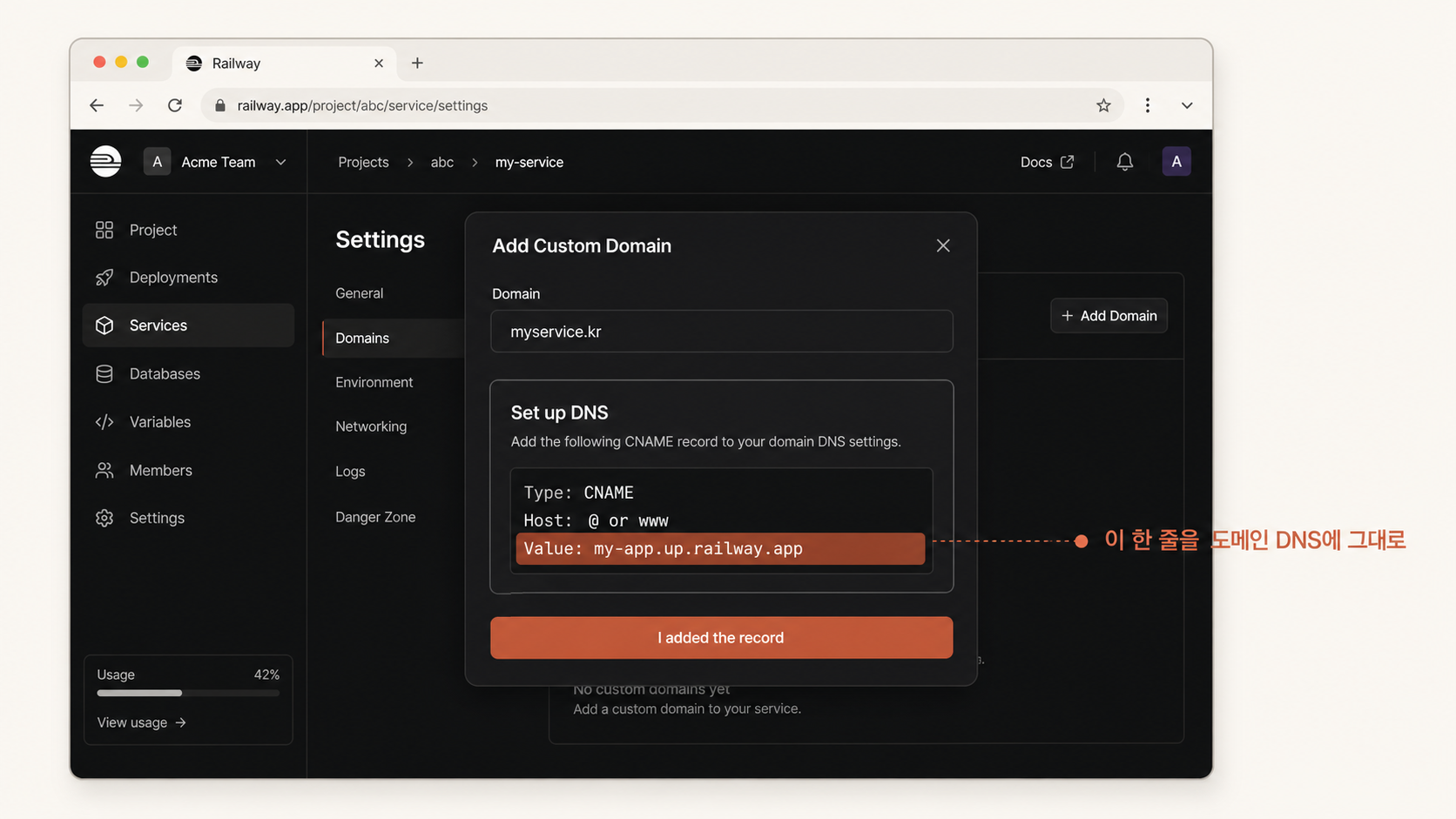
연결 방식은 생각보다 단순해요. Railway에서 "Settings → Domains → Custom Domain → 본인 도메인 입력"을 하면, Railway가 "이 한 줄을 도메인 설정에 붙여넣으세요" 하고 텍스트 한 줄을 줘요. 그 한 줄을 복사해서 가비아의 "DNS 설정" 칸에 그대로 붙여넣기. 끝이에요. (그 한 줄이 "이 도메인 누르면 내 서버로 보내줘"라는 안내문이라고 생각하면 돼요. 무슨 뜻인지 외울 필요 없어요.) 붙여넣고 나면 보통 5분~몇 시간 안에 본인 도메인으로도 같은 화면이 떠요.
DNS가 뭐예요? (몰라도 됨 — 궁금할 때만)
DNS는 인터넷의 전화번호부예요. 사람이 외우는 이름(myservice.kr)을 컴퓨터가 알아듣는 진짜 주소로 바꿔주는 표죠.
"도메인 → 내 서버" 연결을 적어두는 칸이라고만 알면 충분해요.
가비아에서 그 칸이 "CNAME"이냐 "A"냐 같은 단어로 나뉘는데, Railway가 어느 칸에 뭘 넣을지까지 다 알려주니 본인은 그대로 따라 붙여넣기만 하면 돼요.
막히면 Railway가 준 화면과 가비아 화면을 그대로 캡처해서 Claude Code에 붙여넣으세요.
단계 7 — HTTPS·SSL 자동 확인
예전에는 HTTPS(주소 앞 자물쇠 아이콘)를 켜는 게 비개발자에게 큰 벽이었어요. 요즘 Railway·Render는 도메인 연결 후 자동으로 SSL 인증서를 발급해요(Let's Encrypt). 본인은 아무것도 안 해도 5~30분 안에 자물쇠 아이콘이 떠요.
확인하려면 본인 도메인을 새 시크릿 창에서 열어 보세요. 주소 앞에 자물쇠가 있으면 OK. 만약 30분 후에도 "안전하지 않은 사이트" 경고가 뜨면 → Railway/Render의 도메인 설정에서 "Re-verify" 버튼 눌러보세요.
막히는 지점 — 미리 답
아래는 자주 나오는 증상이에요. 원인 용어는 몰라도 돼요. 막히면 그 화면(빨간 글씨·에러 메시지)을 통째로 캡처하거나 복사해서 Claude Code에 그대로 붙여넣고 "이거 왜 이래?" 한 줄이면 보통 해결돼요.
- "Railway 빌드가 빨갛게 실패해요(Build failed)." → 화면에 흐르는 로그의 마지막 부분을 복사해서 Claude Code에 붙여넣고 "이 로그 보고 원인 알려줘" 한 줄. (자주 나오는 원인이 몇 가지 있는데, 원인 이름은 Claude가 찾아줘요.)
- "빌드는 됐는데 URL을 열면 500 에러." → 보통 비밀값(키)이 빠진 거예요. Railway "Variables" 탭에서 4-13에 정리해 둔 키들이 다 들어 있는지 확인. 빠진 게 있으면 추가하면 자동으로 다시 배포돼요. 잘 모르겠으면 Variables 화면을 캡처해서(값은 가리고) Claude Code에 물어보세요.
- "가입은 되는데 저장한 게 안 보여요 / DB 관련 에러가 떠요." → 새 서버에 데이터 표 만드는 작업(마이그레이션)이 아직 안 돈 경우예요. 빌드킷은 보통 배포할 때 이걸 자동으로 하지만, 안 됐으면 에러 화면을 그대로 Claude Code에 붙여넣고 "배포할 때 자동으로 되게 해줘" 한 줄.
- "DNS 바꿨는데 도메인이 아직 옛 주소 가리켜요." → 정상이에요. 도메인 변경은 전 세계에 퍼지는 데 5분~24시간 걸려요.
whatsmydns.net에 본인 도메인을 넣으면 어디까지 반영됐는지 보여줘요. 기다리면 돼요. - "Railway 무료 크레딧을 다 썼어요." → 한 달 $5 크레딧을 다 쓰면 서비스가 잠깐 멈춰요. 첫 사용자 5명 단계에서는 거의 안 일어나요. 일어나면 신용카드 등록(월 $5~10) 또는 Render 무료 플랜으로 옮기기.
완료 체크리스트 (모두 ✅이면 5-2로)
- ☐ vuild.kr launch/checklist 첫 진입 + 가격 모델 선택 완료
- ☐ Railway 또는 Render에 GitHub 저장소 연결 + 자동 배포 성공
- ☐ 발급된 URL을 새 탭에서 열어 본인 서비스 화면 확인
- ☐ checklist의 "서비스 URL" 필드에 그 URL 입력 + 저장
- ☐ (선택) 가비아/Namecheap 도메인 구매 + DNS 연결 시작
다음 단계 → 5-2 ✅ 잘 돌아가요? — URL/모바일/핵심기능
URL이 인터넷에 떴으니 이제 "진짜로 잘 돌아가나?"를 점검해요. 서비스 URL 자동 점검(살아 있나·HTTPS 켜졌나·응답 속도)을 확인하고, 본인 스마트폰으로 직접 가입·로그인·핵심 기능을 끝까지 굴려봐요.
vuild.kr launch/checklist (출시 정보 입력)
로그인 후 본인 프로젝트로 진행할 수 있습니다.
실습하기
로그인하면 스킬을 실습할 수 있습니다