작업대 차리기 — Orca + Claude Code
이 레슨(0-2)에서 할 일 — 30일 환경을 한 번에
- 계정 4개 만들기 — claude.ai Pro · VUILD · GitHub · Railway
- 기본 도구 4개 깔기 — git · Claude Code · Node.js · Orca
- Orca 안에서 프로젝트 만들고 · 남은 도구 3개(GitHub CLI·Railway CLI·Ruby)는 AI에게 맡기고 · 설정 3개 끝내기
- 마지막으로 LEARN 스킬 꾸러미 설치 (두 줄)
오늘 한 번만 하면 Ch.6까지 다시 설치할 일이 없어요. 중간에 "가입하세요"로 끊기지 않게 앞에서 다 끝냅니다. 다음 레슨(0-2)부터는 대화만 하시면 돼요.
솔직히 말씀드리면 오늘이 30일 코스에서 가장 귀찮은 날이에요. 대신 오늘만 넘기면 그 다음부터는 계속 만들기만 합니다. 시간은 넉넉히 한 시간 잡으시고, 막히면 아래 FAQ를 먼저 보세요.
먼저 — 오늘 만질 것들이 각각 뭔가요
이름이 낯설어도 괜찮아요. 딱 작업실 비유 하나로 정리돼요.
| 이름 | 비유 | 하는 일 |
|---|---|---|
| Orca | 작업대 | 파일·수정 내역·터미널·미리보기가 한 화면. 무료 |
| Claude Code | 일하는 AI | 말로 시키면 파일을 직접 만들고 고쳐요. LEARN 스킬이 여기서 돌아요 |
| git | 작업 기록장 | 언제 뭘 바꿨는지 내 PC에 저장 |
| GitHub | 기록장 보관 창고 | 그 기록을 인터넷에 백업·공유. 배포와도 연결 |
| Railway | 가게 자리 | 내 서비스를 인터넷에 띄우는 곳. 터미널에서 다루는 Railway CLI도 같이 깔아요 (Ch.5에서 사용) |
| Node.js | 부품 창고 | npm(도구 설치 명령)이 여기 들어 있어요. Railway CLI 등 대부분의 도구가 이걸로 깔립니다 |
| Ruby | 빌드킷 엔진 | Ch.4에서 받는 빌드킷이 Ruby로 돌아가요. 없으면 그때 설치에서 막힙니다. 단계 7에서 AI에게 맡깁니다 |
한 장 요약 — 무엇이 어디에 있나
내 노트북 안
Orca — 작업대(화면)
아래 것들을 한 화면에 담아 보여주는 창
Claude Code — 여기서 일하는 AI
말로 시키면 내 폴더의 파일을 직접 만들고 고침
+ 파일 목록 · 바뀐 부분 · 터미널 · 미리보기
git — 작업 기록장. "언제 뭘 바꿨는지"를 노트북 안에 저장
Node.js — 부품 창고. npm으로 다른 도구를 깔 때 씀
Ruby — 빌드킷을 돌리는 엔진. Ch.4부터 씀
인터넷 쪽
GitHub — 기록장 보관 창고. 노트북이 고장 나도 코드가 남아요
Railway — 가게 자리. 내 서비스를 띄워 남들이 접속하게 (Ch.5)
claude.ai (웹) — 설치 없이 가벼운 질문용. 단, 내 PC에 파일은 못 만들어요
흐름은 이렇게 이어집니다
내가 말한다 → Claude Code가 내 폴더에 파일을 만든다 → git이 그 시점을 기록한다 → GitHub에 백업된다 → Railway가 그걸 인터넷에 띄운다. 그리고 Orca는 이 과정을 한 화면에서 보게 해 주는 창이에요.
claude.ai(웹 채팅)은 설치 없이 아무 때나 질문하는 용도로 계속 쓰셔도 돼요. 다만 본인 PC에 파일을 만드는 일은 웹 채팅이 못 해요. 그래서 작업대를 차리는 거예요.
파트 1 — 계정 4개 만들기 (웹, 약 15분)
설치보다 계정이 먼저예요. 브라우저만 있으면 되고, 돈이 드는 건 첫 번째 하나뿐입니다.
| # | 계정 | 왜 필요한가 | 비용 |
|---|---|---|---|
| 1 | claude.ai — Pro 구독 claude.ai | 일하는 AI(Claude Code)를 쓰려면 필수 | 월 $20 |
| 2 | VUILD vuild.kr | 학습 진도 + 내 프로젝트 보드 (지금 이 화면) | 무료 |
| 3 | GitHub github.com | 코드 백업 · 배포 연결. 이메일 인증까지 끝내기 | 무료 |
| 4 | Railway railway.com | Ch.5 배포용. 지금은 가입만 (GitHub 계정으로 가입 권장) | 무료로 시작 |
이메일을 하나로 통일하세요
네 곳 모두 같은 이메일로 가입하시는 걸 권해요. 특히 GitHub 가입 이메일은 뒤에서 git 설정에 그대로 쓰기 때문에, 지금 메모해 두시면 편합니다. Railway는 "Sign in with GitHub"로 가입하면 계정이 하나로 묶여요.
⚠️ 유료는 여기 하나뿐 — Claude Pro
Claude Code는 Claude Pro 이상(월 $20, 약 2.8만원)부터 동작해요. 무료 플랜으로는 쓸 수 없습니다. 나머지(VUILD·GitHub·Railway·Orca·git·Node.js·Ruby)는 전부 무료예요.
| 플랜 | 가격 | Claude Code | LEARN 적합도 |
|---|---|---|---|
| Free | 무료 | ✕ 사용 불가 | 웹 채팅으로 질문만 |
| Pro (권장) | 월 $20 | ✓ | Ch.0~Ch.5 충분 |
| Max | 월 $100~200 | ✓ (한도 5~20배) | Ch.4를 하루에 몰아서 할 때 |
파트 2 — 기본 도구 4개 설치 (터미널, 약 20분)
단계 0 — 터미널 열기 (30초)
설치 명령을 붙여넣으려면 터미널이 필요해요. 무서운 화면이 아니라 "타이핑으로 시키는 창"입니다. 오늘은 복사해서 붙여넣기만 하면 돼요. 아래에서 본인 컴퓨터를 고르면, 그 방법만 보여드릴게요.
Windows — 명령 프롬프트 열기
- 키보드 Windows 키를 누르고 "명령 프롬프트"라고 칩니다. (PowerShell도 똑같이 됩니다)
- 검색 결과에서 마우스 오른쪽 클릭 → "관리자 권한으로 실행"을 누르세요.
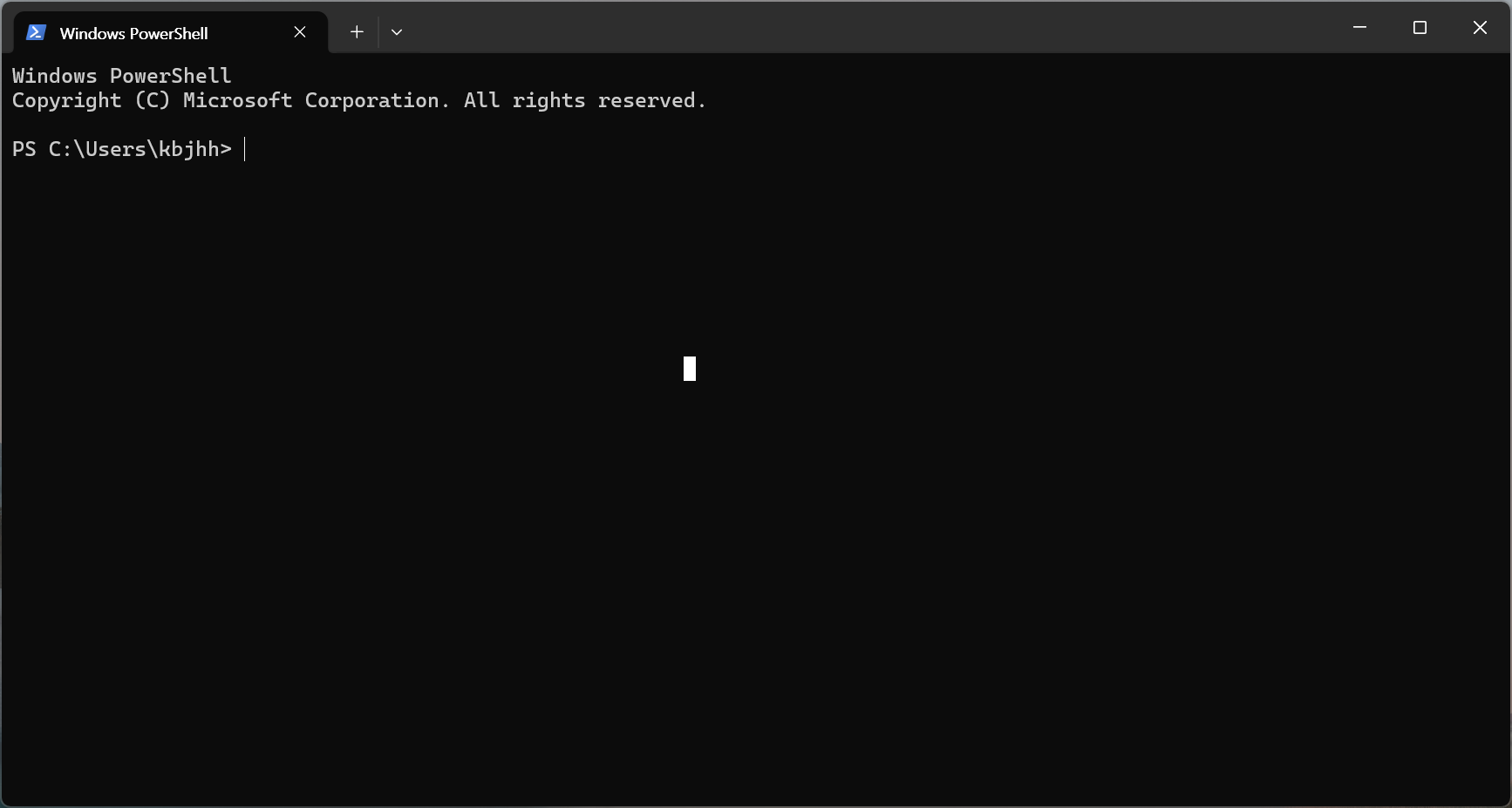
- 아래 그림 같은 검은 창이 뜨면 준비 끝입니다.
붙여넣기는 창 안에서 마우스 오른쪽 클릭(또는 Ctrl + V).
Mac — 터미널 열기
Command + Space를 누릅니다.- "터미널"이라고 치고 엔터.
- 흰색 또는 검은색 창이 뜨면 준비 끝입니다.
붙여넣기는 Command + V.
Linux — 터미널 열기
Ctrl + Alt + T를 누르면 바로 열립니다.
붙여넣기는 Ctrl + Shift + V.
앞으로 계속 반복되는 방식
검은 블록 오른쪽 위 "복사" 버튼 → 터미널에 붙여넣기 → 엔터 → 끝날 때까지 기다리기. 이 네 동작이 전부입니다. 명령을 외우거나 손으로 칠 필요 없어요.
단계 1 — git 설치 (작업 기록장)
① 아래 줄을 복사해서 터미널에 붙여넣고 엔터.
winget install --id Git.Git -e② 설치가 끝나면 터미널을 껐다 켜고 확인.
git --version① 아래 줄을 복사해서 터미널에 붙여넣고 엔터. 설치 창이 뜨면 "설치"를 누르세요.
xcode-select --install② 이미 깔려 있으면 "already installed" 메시지가 떠요 — 정상입니다. 확인.
git --version① 아래 줄을 복사해서 붙여넣고 엔터. 비밀번호를 물으면 로그인 비밀번호를 칩니다(화면에 안 보이는 게 정상).
sudo apt install -y git② 확인.
git --version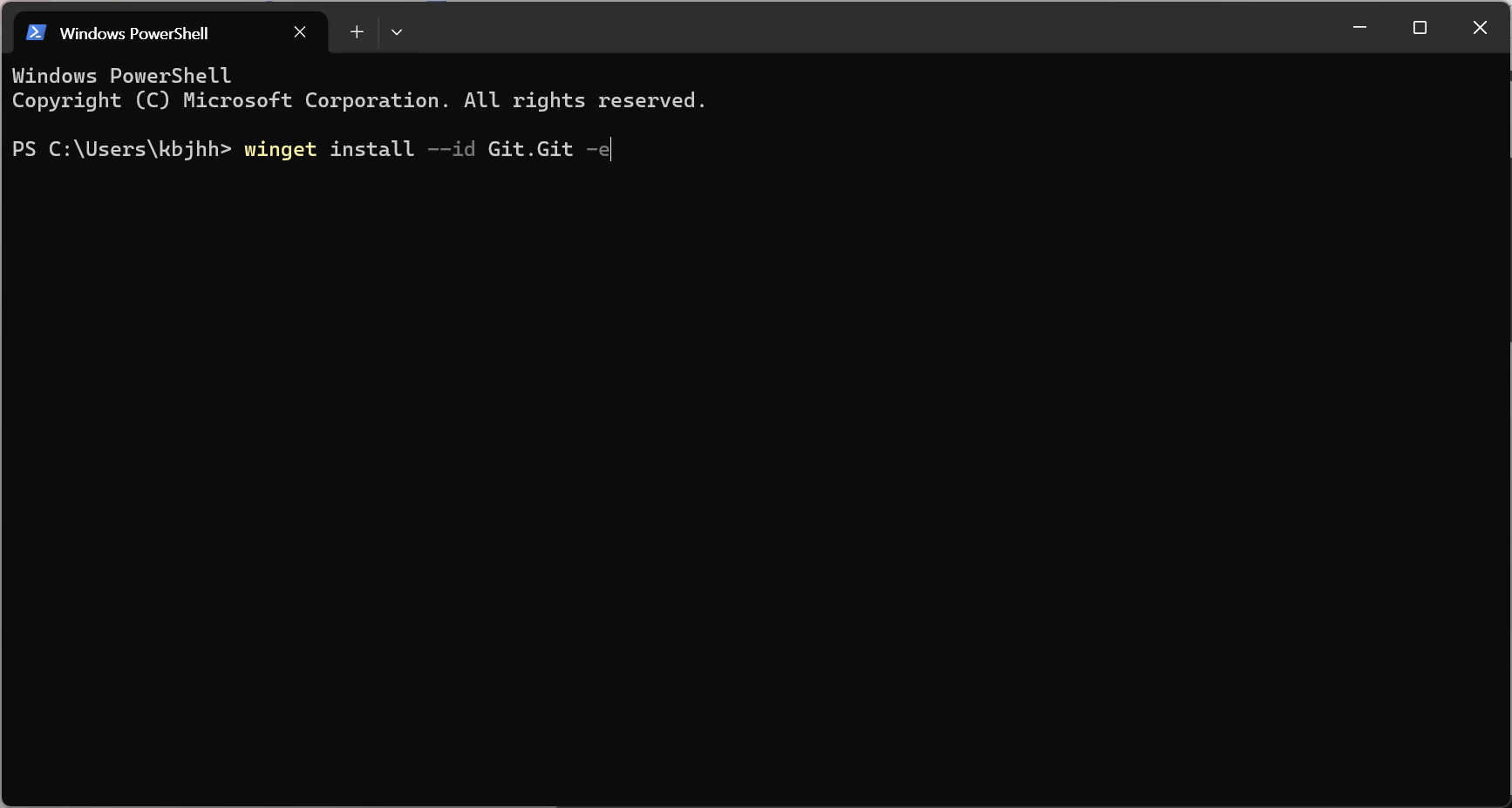
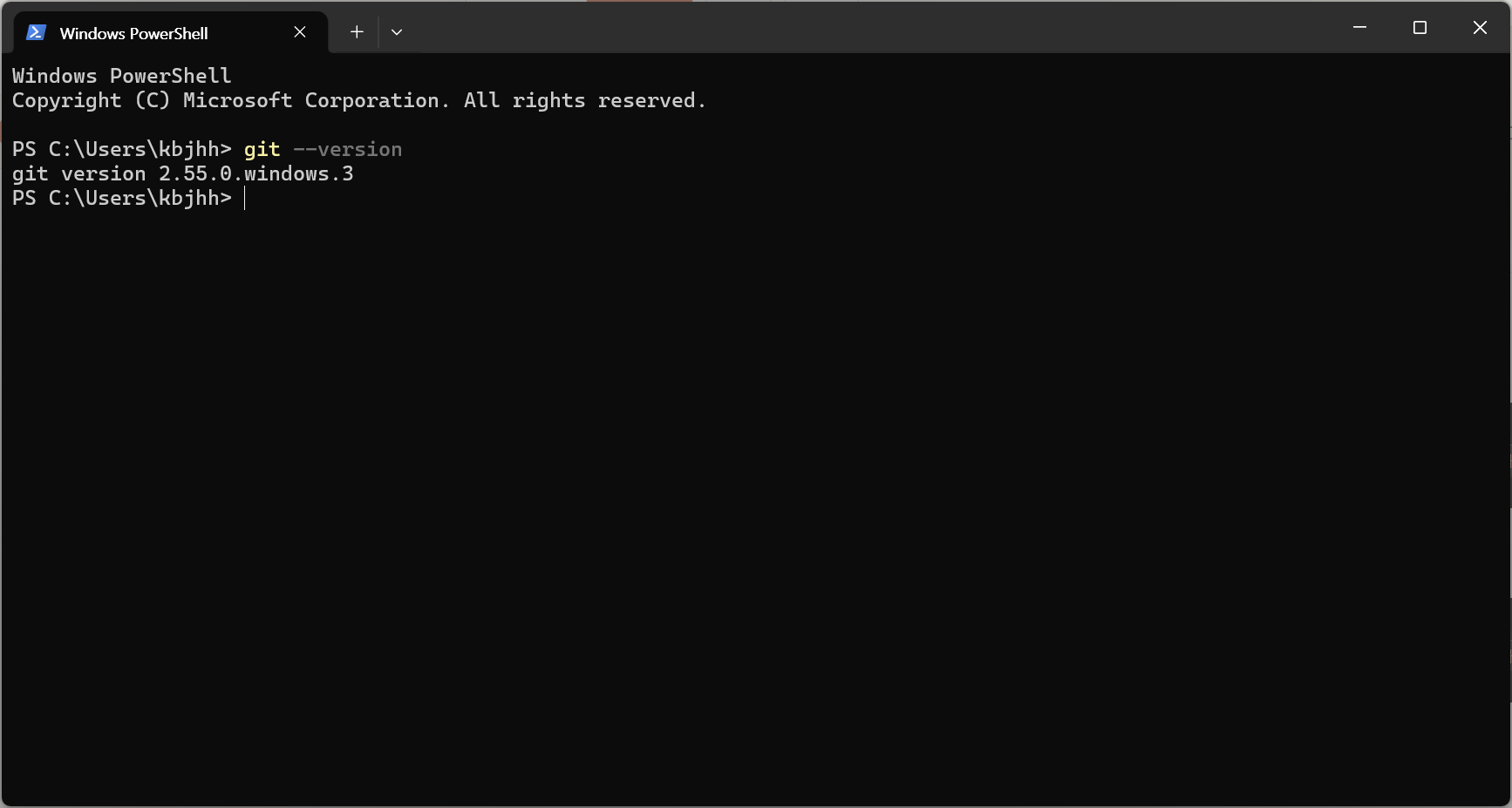
성공 기준: git version 2.47.1처럼 숫자가 나오면 끝이에요. 숫자만 확인하고 다음으로 넘어가세요.
단계 2 — Claude Code 설치 (일하는 AI)
① 복사 → 붙여넣기 → 엔터.
winget install Anthropic.ClaudeCode① 복사 → 붙여넣기 → 엔터. (brew가 없다는 메시지가 나오면 그 아래 "brew 없이 설치하기"를 쓰세요)
brew install --cask claude-codebrew 없이 설치하기
curl -fsSL https://claude.ai/install.sh | bash① 복사 → 붙여넣기 → 엔터.
curl -fsSL https://claude.ai/install.sh | bash② 터미널을 껐다 켜고 확인. (설치 직후엔 터미널이 새 명령을 아직 몰라요)
claude --version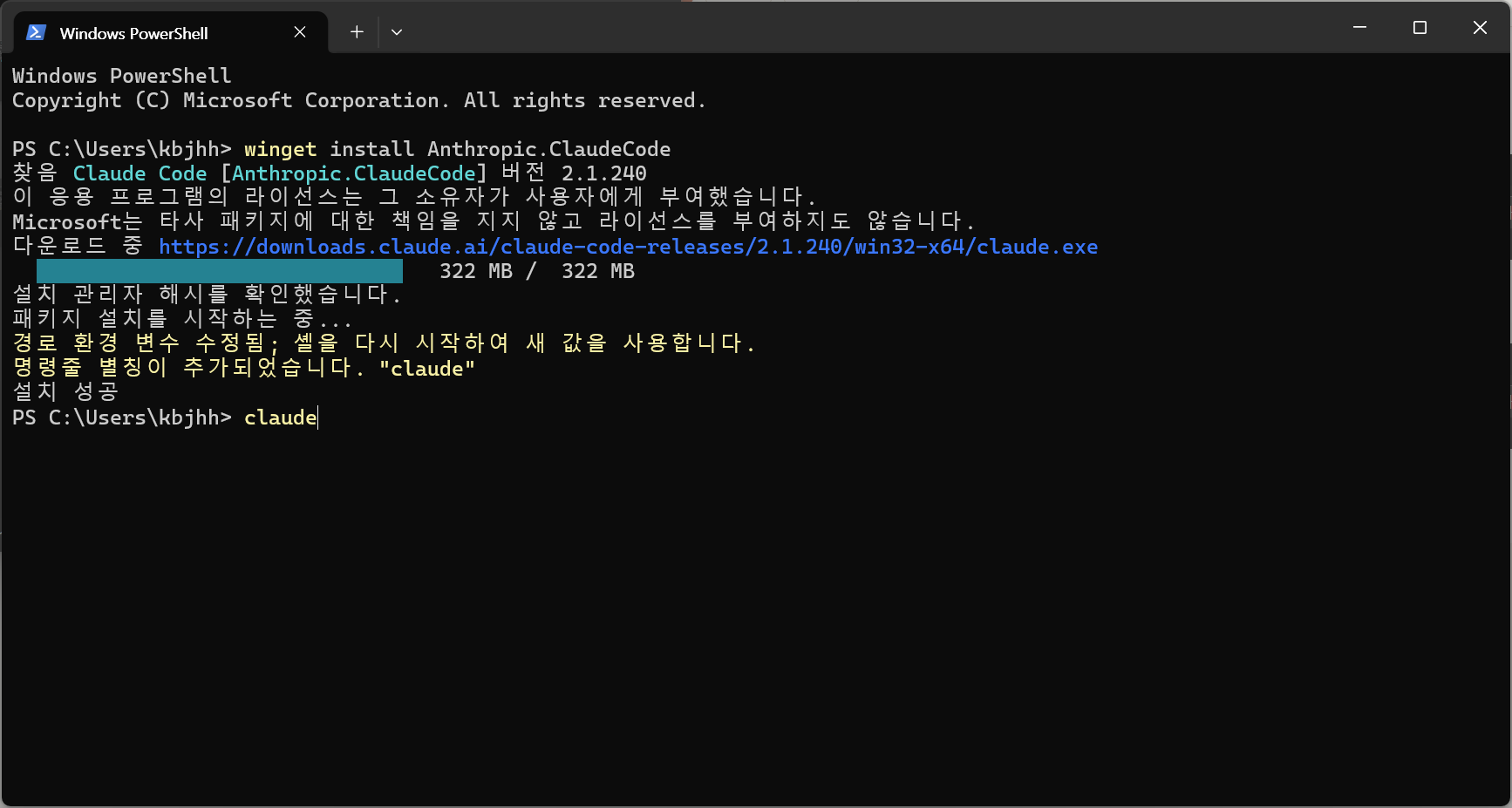
로그인은 아직 안 합니다. 잠시 뒤 Orca 안에서 한 번에 할 거예요. 지금은 버전이 나오는 것만 확인하고 넘어갑니다.
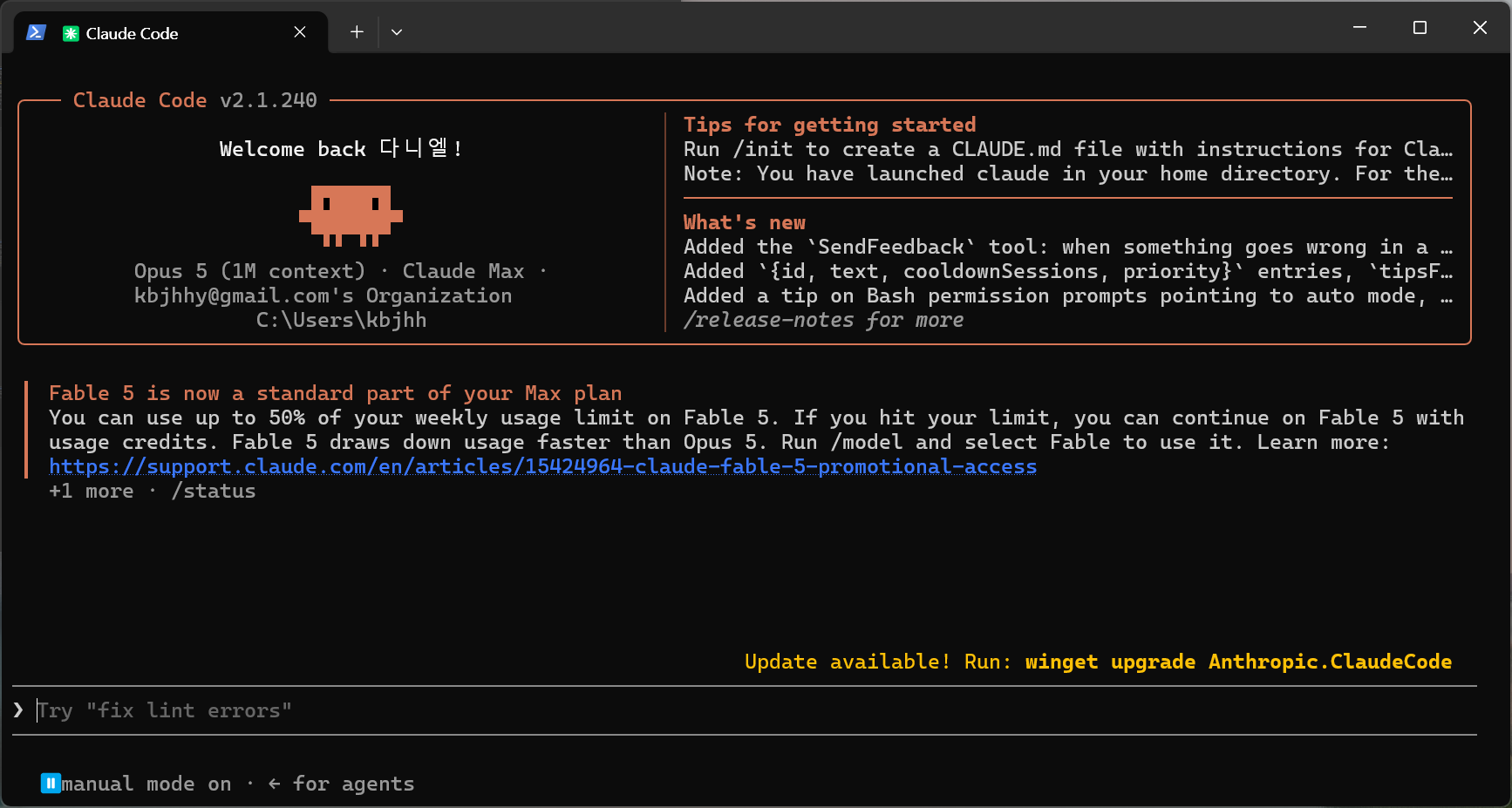
⚠️ "업그레이드가 필요합니다"가 뜨면
무료 플랜 계정으로 로그인한 거예요. claude.ai에서 Pro로 올린 뒤,
다시 claude를 실행하고 대화창 안에서 /login을 입력하세요.
단계 3 — Node.js 설치 (패키지 설치 도구)
Node.js를 깔면 npm이라는 도구 설치 명령이 같이 들어와요.
앞으로 쓸 도구 상당수가 npm으로 깔리기 때문에 선택이 아니라 기본입니다.
① 복사 → 붙여넣기 → 엔터.
winget install OpenJS.NodeJS.LTS설치 파일로 받고 싶다면
nodejs.org/ko에서 LTS를 받아 "다음"만 눌러 설치하세요. 중간의 "Add to PATH"는 기본 체크되어 있으니 그대로 두세요.
① 복사 → 붙여넣기 → 엔터.
sudo apt install -y nodejs npm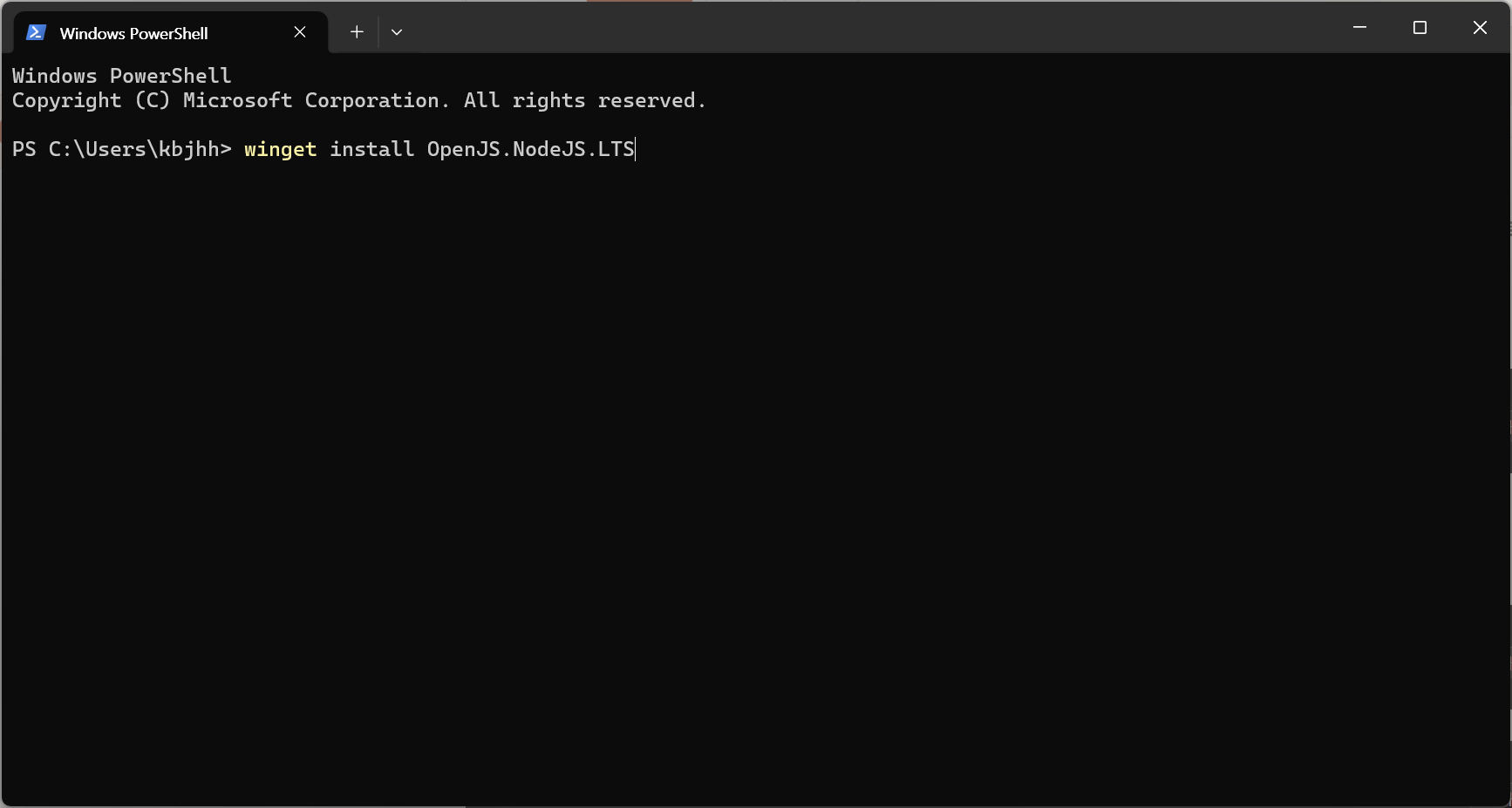
② 터미널을 껐다 켜고 두 줄 다 확인하세요. node만 되고 npm이 안 되면 반쪽입니다.
node --versionnpm --version⚡ "명령을 찾을 수 없습니다"가 뜨면 — AI에게 시키세요
분명히 깔았는데 터미널이 못 찾는 경우가 있어요. 프로그램 위치를 알려주는 PATH 목록에 등록이 안 된 겁니다.
터미널에서 claude를 실행하고, 아래 문장을 복사해서 붙여넣으세요.
node와 npm이 터미널에서 인식되는지 확인해줘. 안 되면 Node.js 설치 경로를 PATH 환경변수에 등록하는 작업을 내 OS에 맞게 직접 해주고, 끝나면 어떤 터미널을 다시 열어야 하는지 알려줘.
Claude 확인해 보니 npm이 PATH에 없습니다. 사용자 환경변수에 Node 설치 경로를 추가할까요?
[ Yes ] [ No ]
Claude 등록했습니다. 터미널을 완전히 닫았다 새로 열고 npm --version 을 다시 확인해 주세요.
AI가 알아서 확인하고 등록까지 해줘요. 수정 후에는 터미널을 완전히 껐다 켜야 반영됩니다.
단계 4 — Orca 설치 (작업대)
파일 목록·바뀐 부분·터미널·미리보기를 한 화면에 모아 보여주는 창이에요. 무료이고 계정 가입도 없습니다.
① 복사 → 붙여넣기 → 엔터.
winget install --id StablyAI.Orca설치 파일로 받고 싶다면
onorca.dev/download → Windows 설치 파일 → 여느 프로그램처럼 설치.
① 복사 → 붙여넣기 → 엔터.
brew install --cask stablyai/orca/orcabrew 없이 .dmg로 받기
onorca.dev/download → Mac용 .dmg → 응용 프로그램 폴더로 드래그.
① onorca.dev/download에서 AppImage 또는 .deb를 받아 설치하세요.
② 설치가 끝나면 Orca를 실행하세요. 아직 아무 프로젝트도 없는 첫 화면이 나옵니다.
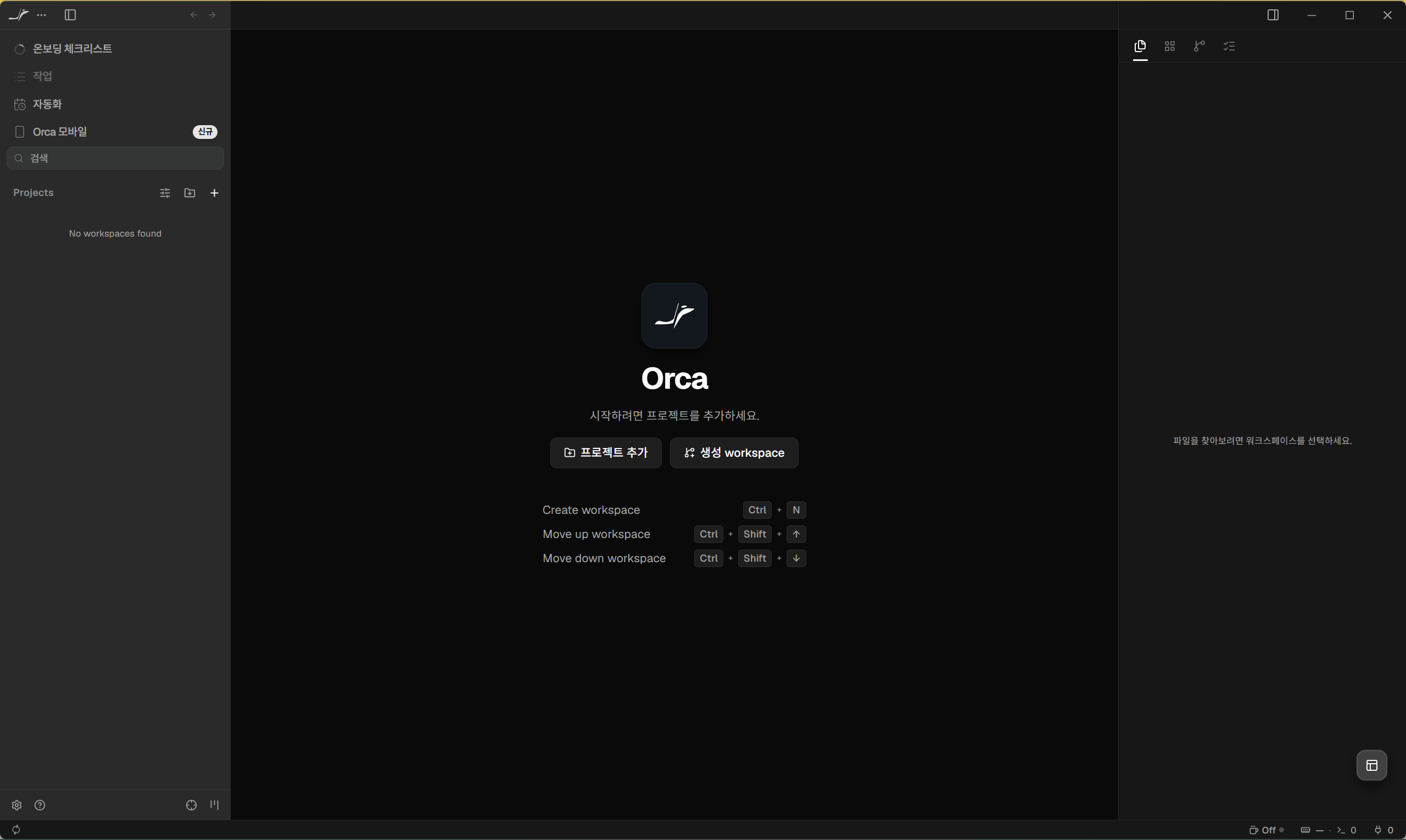
단계 4-1 — Orca 첫 설정 4개 화면 (딱 한 번)
처음 켜면 설정 마법사가 4개 화면을 차례로 물어봐요. 한 번만 하면 다시 안 나옵니다. 기본값이 대부분 맞으니 아래 네 가지만 확인하고 Continue를 누르세요.
① 기본 agent — 우리가 쓸 건 Claude입니다. 방금 깔았으니 자동으로 감지돼 있어요.
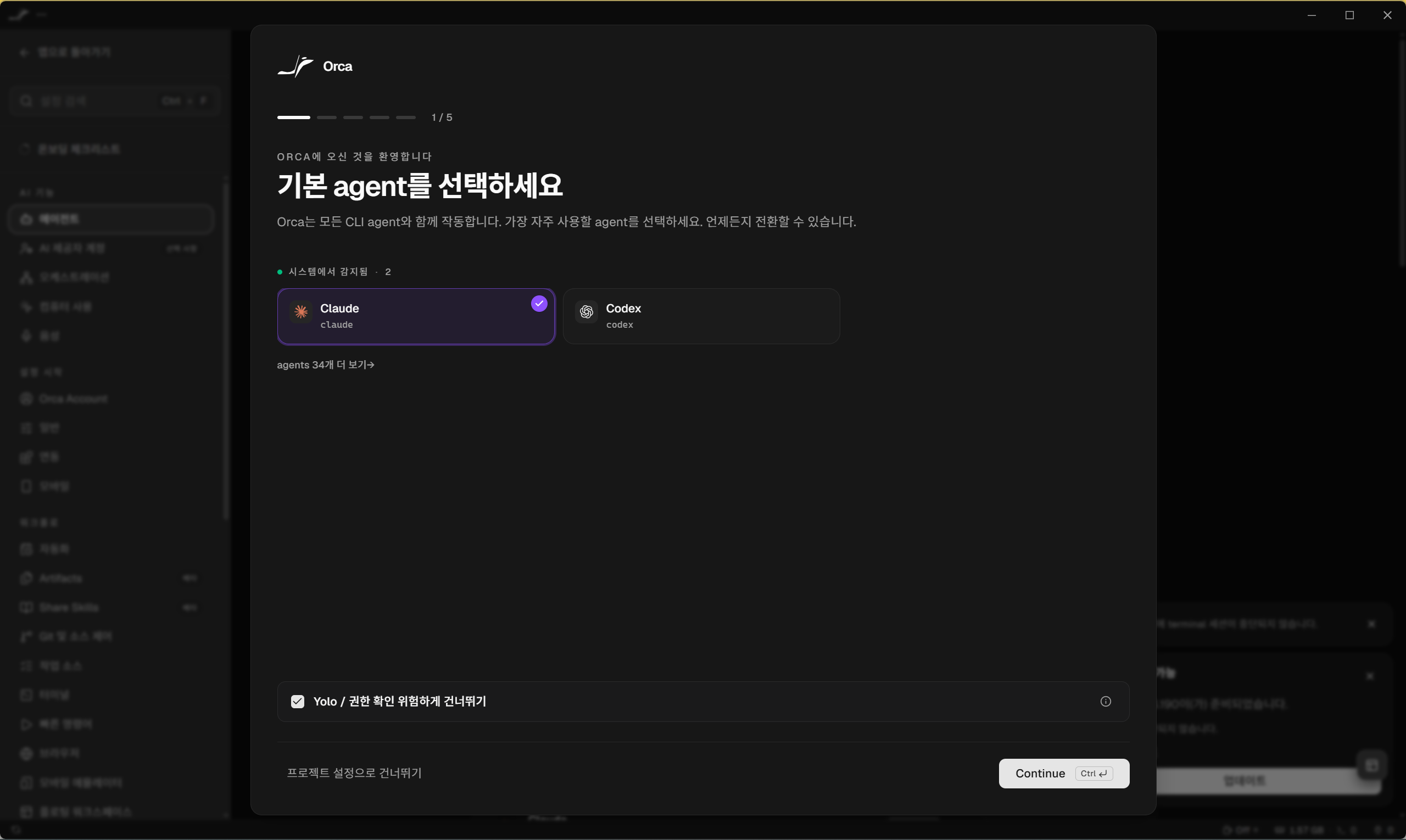
⚠️ 맨 아래 "Yolo / 권한 확인 위험하게 건너뛰기" 는 체크를 푸세요
이걸 켜면 AI가 "이 명령을 실행할까요?"라고 묻지 않고 그냥 실행합니다. 익숙해지면 편하지만, 지금은 AI가 무엇을 하려는지 눈으로 보고 승인하는 연습이 더 중요해요. 바로 다음 단계(단계 7)가 그 확인 화면을 보며 승인하는 실습입니다. 나중에 언제든 설정에서 켤 수 있어요.
② 테마 — 취향대로 고르세요. 눈이 편한 다크를 추천합니다.
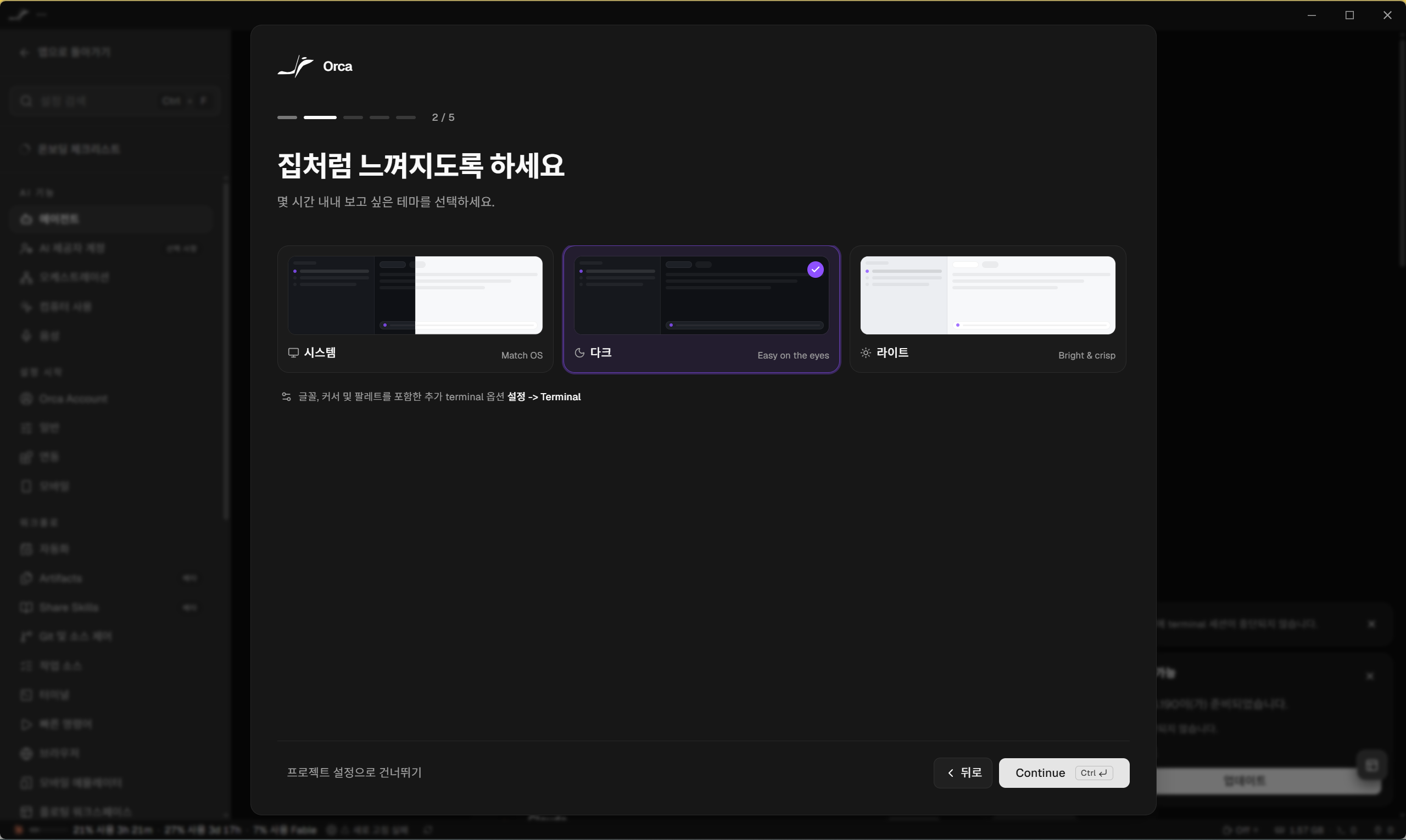
③ 기본 터미널 — Windows는 PowerShell 그대로 두세요. 이 강의의 모든 명령이 여기서 돌아갑니다.
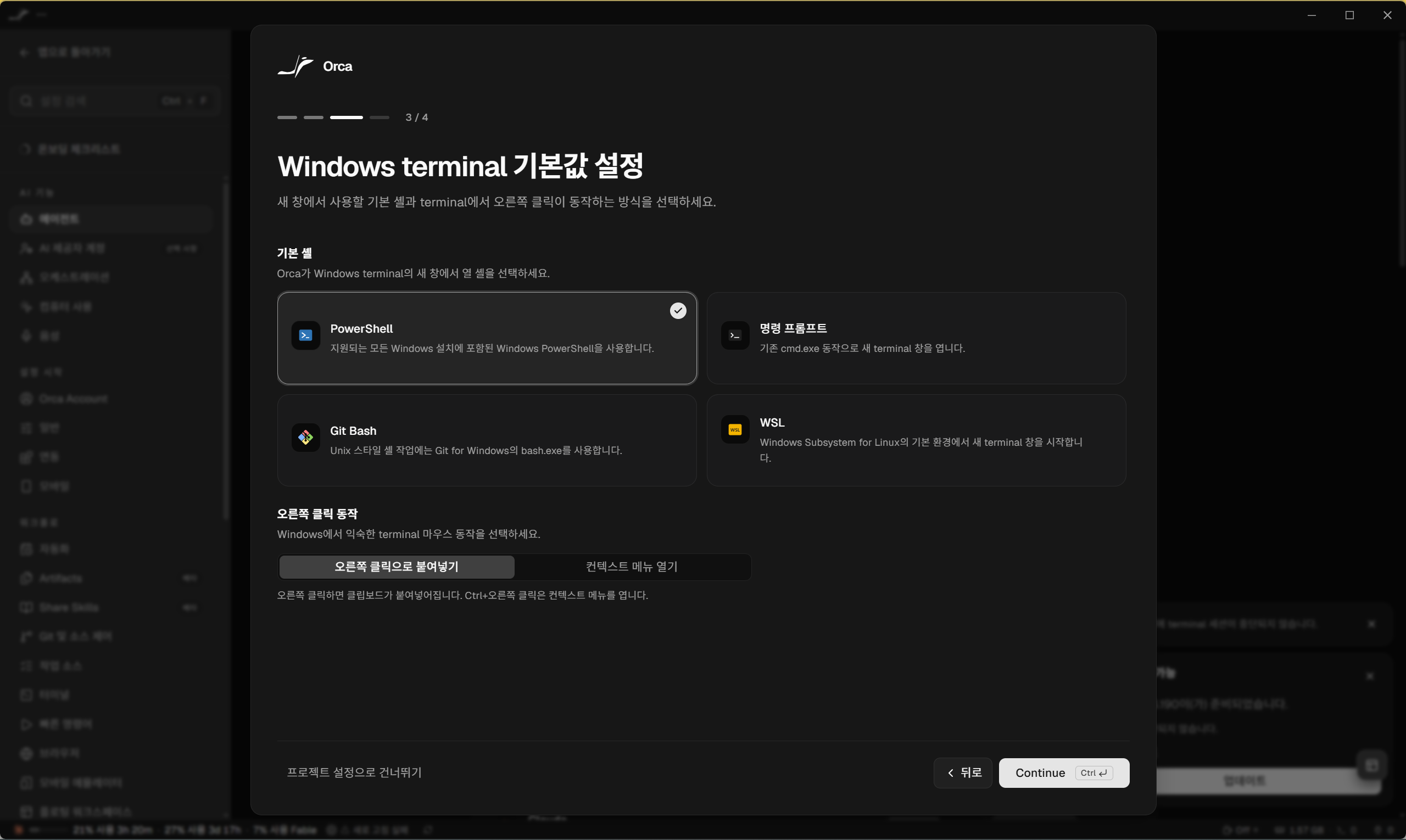
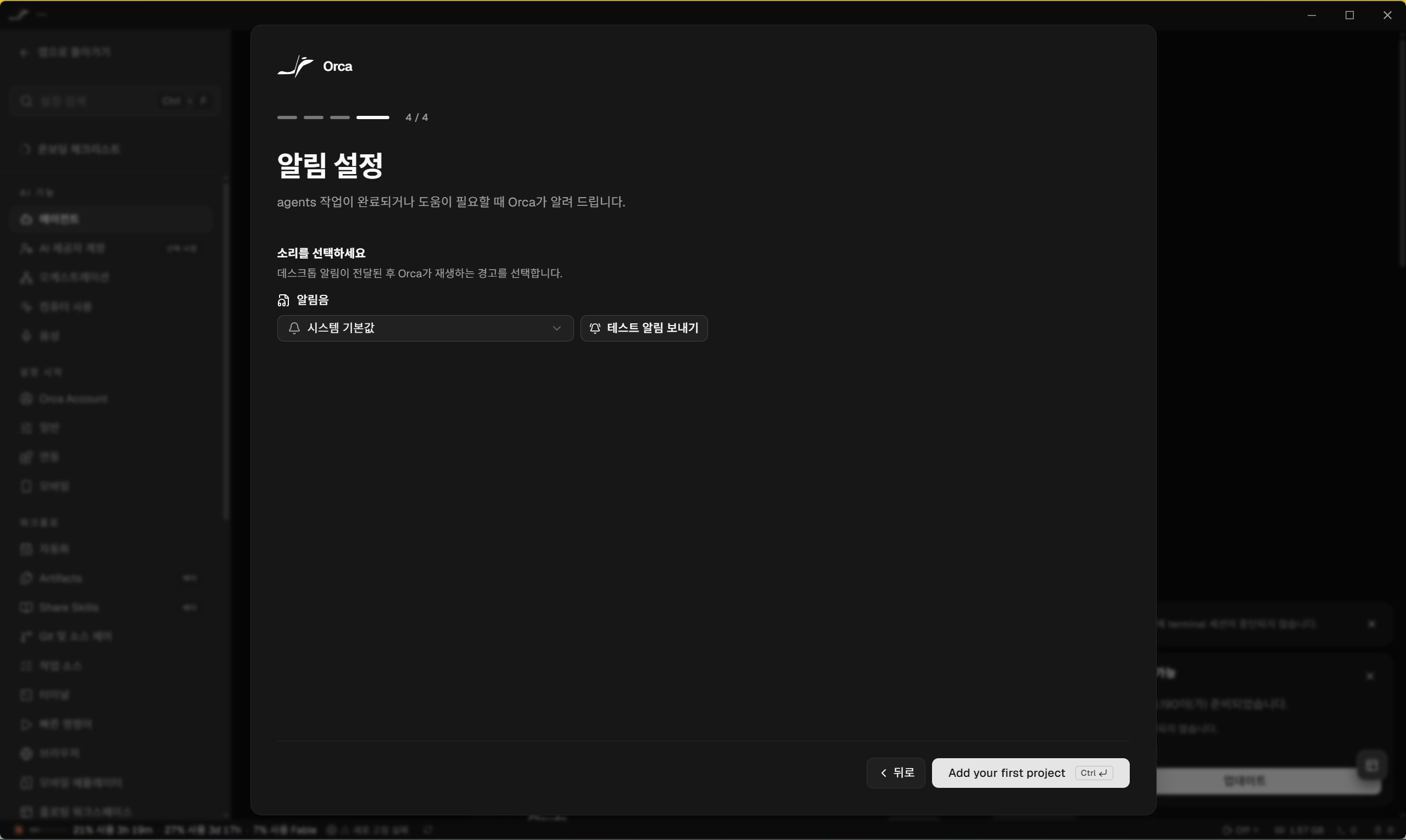
④ 알림 — 기본값 그대로 두고, 마지막 Add your first project를 누르면 설정이 끝납니다.
⚠️ "PC 보호" 경고가 떠도 정상
"추가 정보" → "실행"을 누르면 됩니다. 회사 노트북이라 보안 정책으로 막히면 개인 노트북으로 진행하세요.
⚠️ "확인되지 않은 개발자" 경고가 떠도 정상
시스템 설정 → 개인정보 보호 및 보안 → 아래로 스크롤 → "열기"를 누르세요.
파트 3 — 여기서부터는 전부 Orca 안에서 (약 20분)
도구는 다 깔았습니다. 지금부터는 OS 터미널을 더 열지 않아요. 나머지 설치·설정·스킬 등록은 전부 Orca 안에서 합니다. 이게 앞으로 30일 동안의 기본 자세예요.
단계 5 — Orca에서 프로젝트 만들기
작업할 폴더를 Orca에 올릴 차례예요. 바탕화면에 폴더를 하나 만들고 그걸 여는 것이 가장 쉽습니다.
① 먼저 바탕화면에 폴더를 하나 만드세요. 이름은 test 처럼 영문으로 짧게. (한글·공백은 나중에 말썽이 됩니다)
② Orca에서 가운데 프로젝트 추가 버튼을 누르고 폴더 찾아보기를 고릅니다.
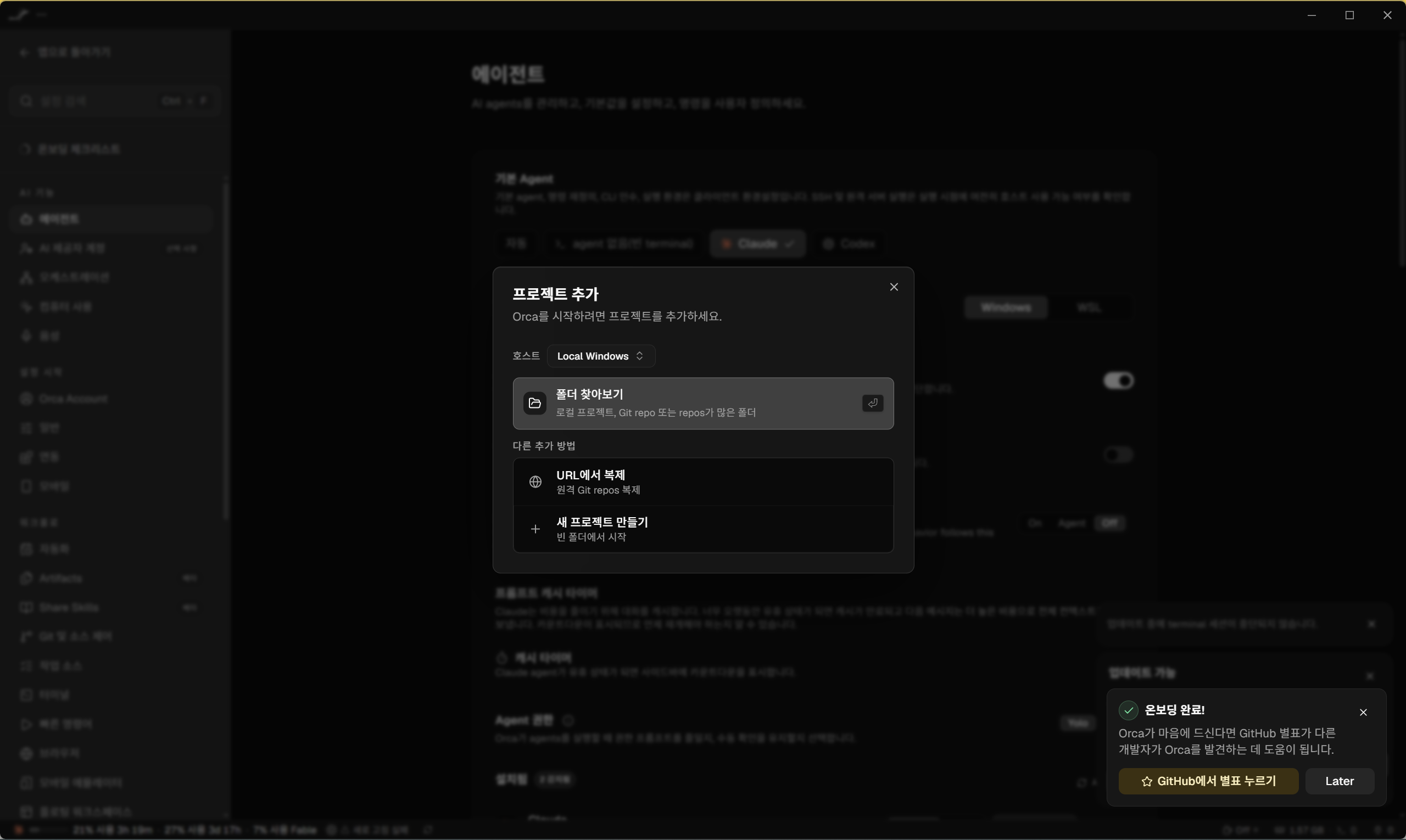
③ 방금 만든 바탕화면의 폴더를 골라 폴더 선택.
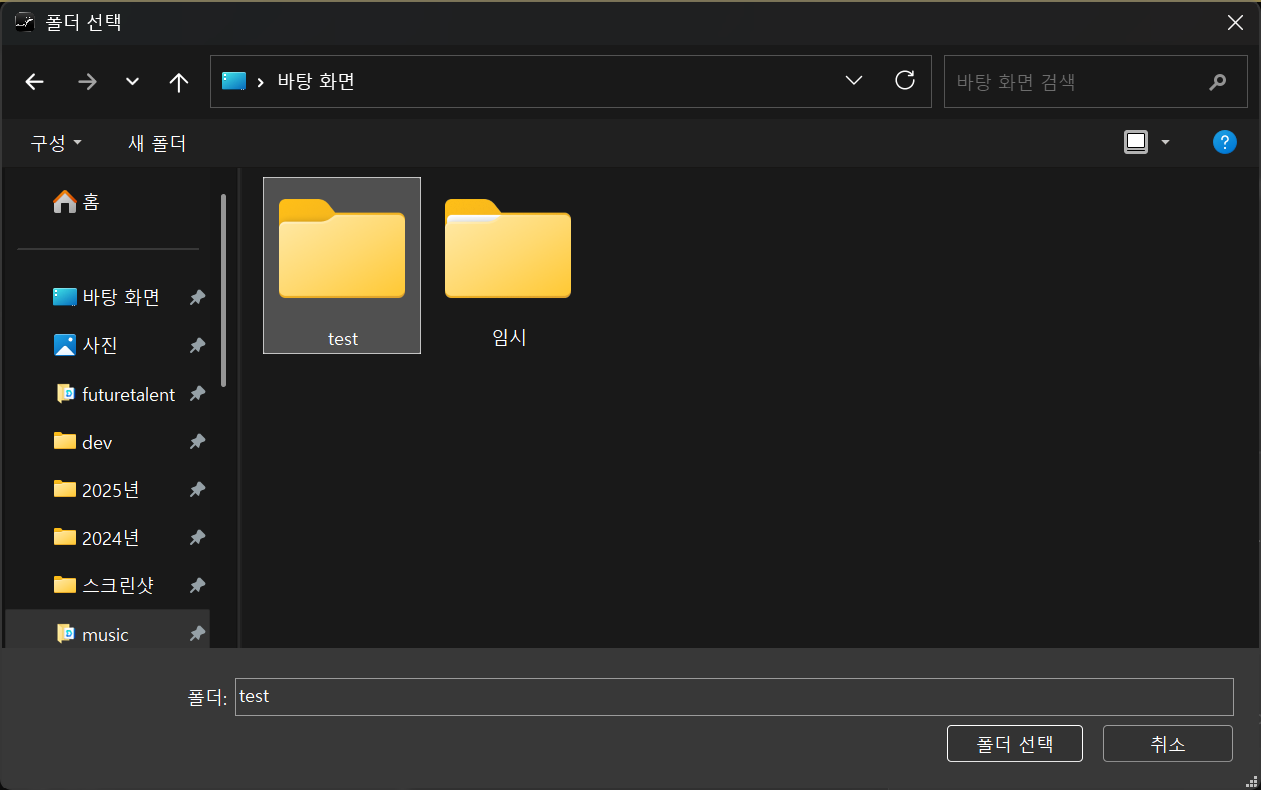
④ "이 폴더는 Git repos가 아닙니다"라는 안내가 뜨면 그대로 폴더 열기를 누르세요.
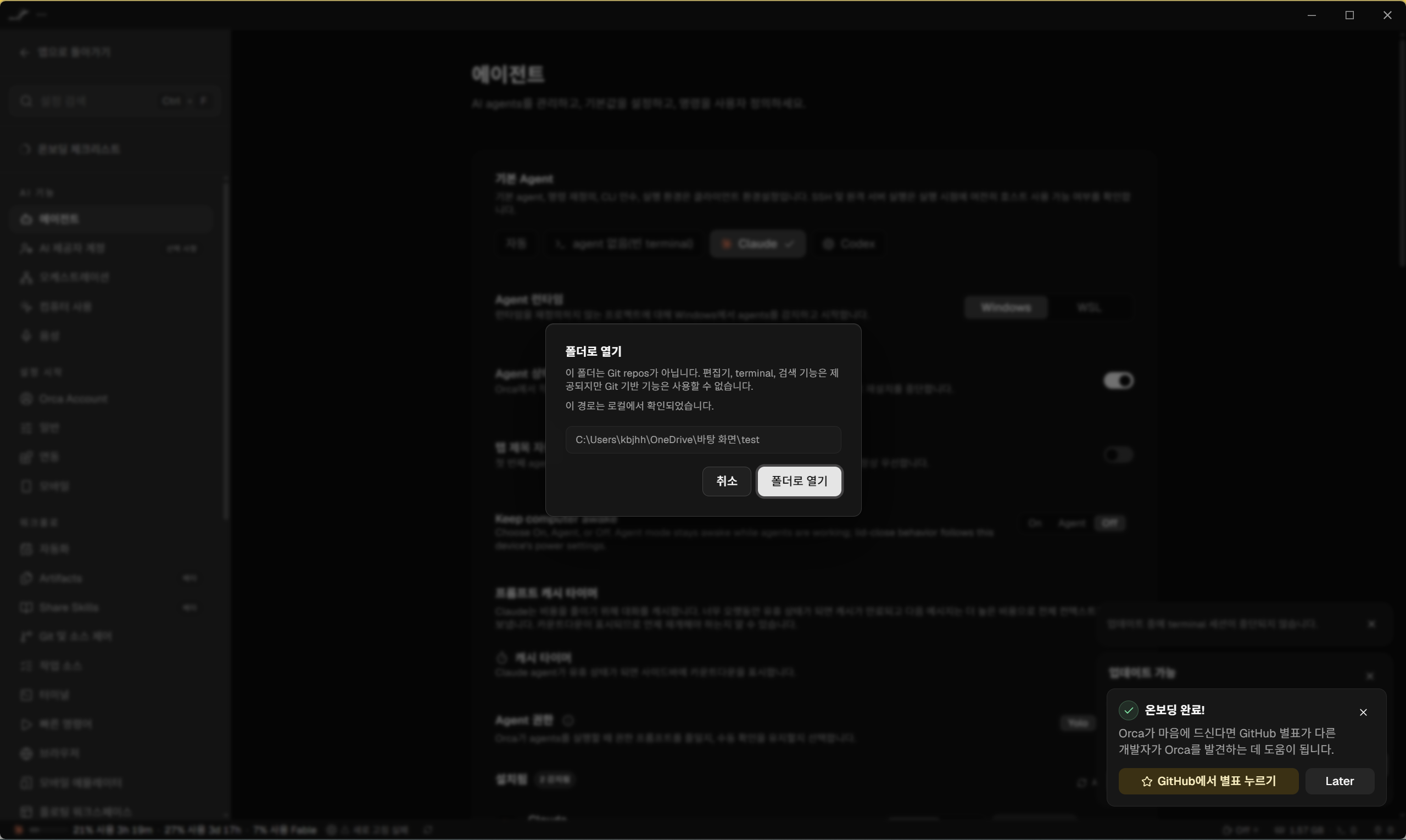
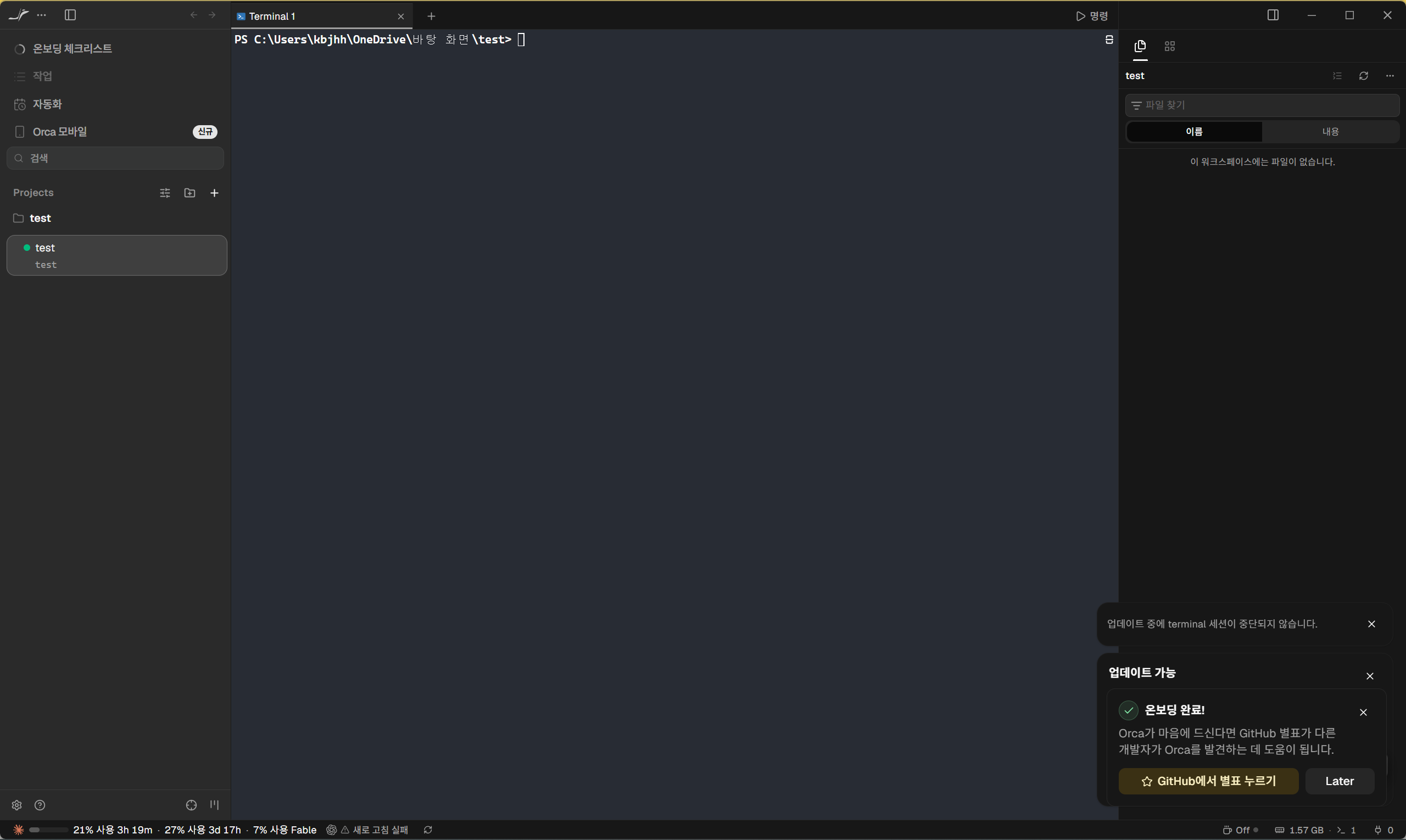
⑤ 왼쪽 Projects에 폴더 이름이 뜨고, 가운데에 그 폴더 위치에서 터미널이 함께 열립니다.
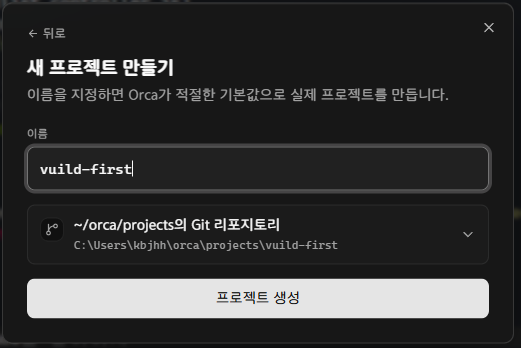
폴더 만들기가 번거롭다면 — Orca가 대신 만들어 주는 방법
프로젝트 추가 창에서 맨 아래 새 프로젝트 만들기 (빈 폴더에서 시작)를 고르고 이름만 넣으면, Orca가 폴더 생성과 기록장(git) 켜기까지 한 번에 해줍니다. 위 ①~④를 건너뛸 수 있어요.
폴더 이름은 본인 것과 다릅니다
이후 캡쳐에 보이는 test 는 예시예요.
본인이 만든 폴더 이름이 같은 자리에 보이면 제대로 따라온 겁니다.
단계 6 — Claude Code 열기 + 로그인
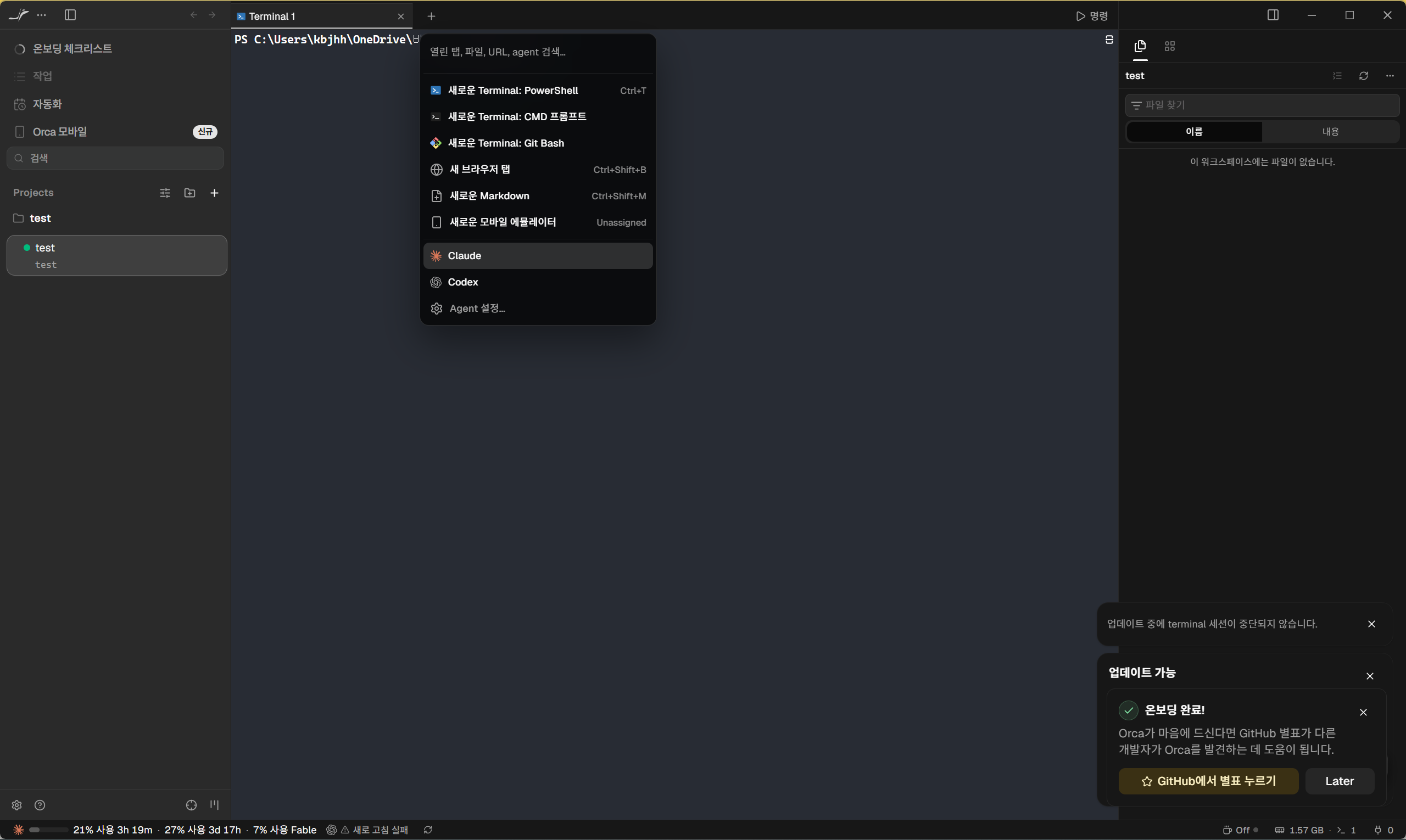
프로젝트가 만들어지면 상단 + 를 누르고 목록에서 Claude 를 클릭하세요. 그러면 Claude Code 탭이 바로 열립니다. 터미널에 명령을 칠 필요가 없어요.
터미널에서 직접 실행하고 싶다면
프로젝트를 열면 그 폴더 위치에서 터미널도 함께 열립니다. 거기에 한 단어만 쳐도 똑같이 시작돼요.
claude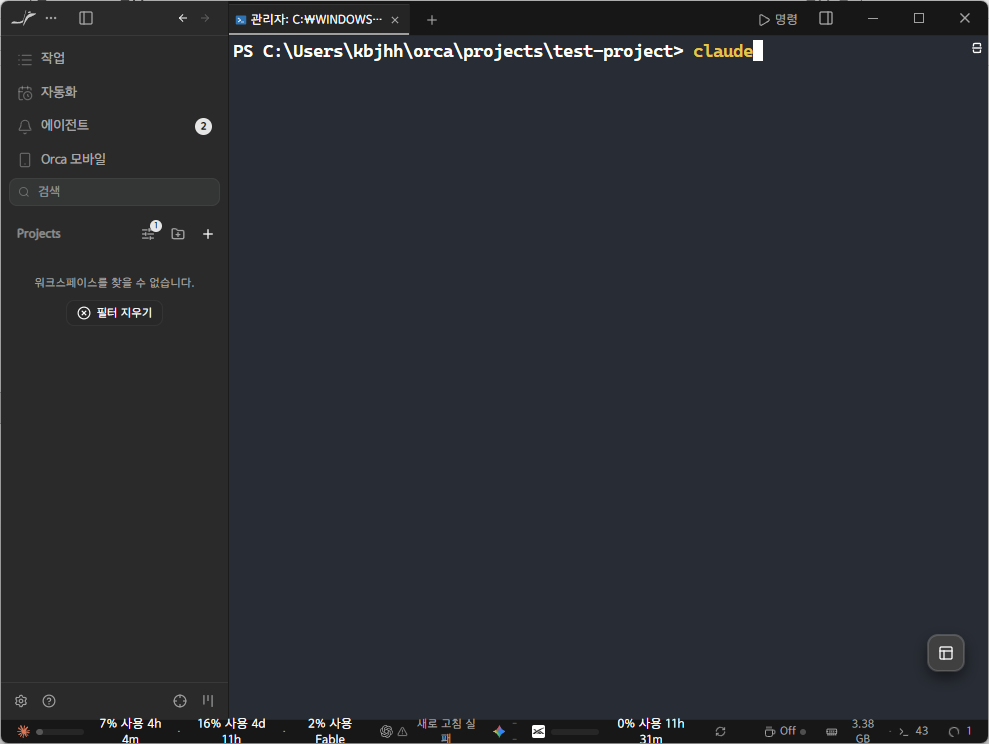
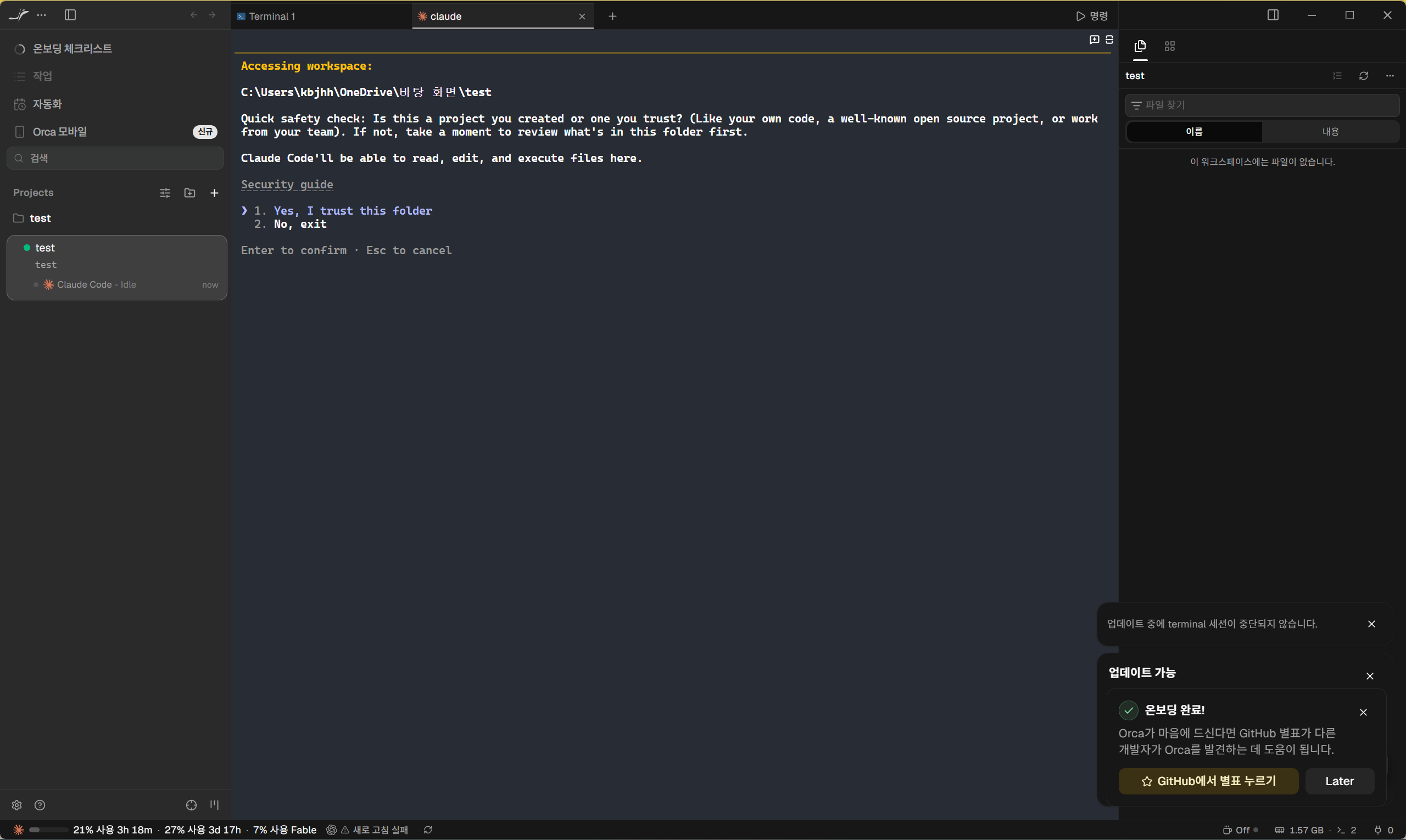
처음이라면 브라우저가 열리면서 로그인 화면이 떠요. 파트 1에서 Pro 구독한 계정으로 로그인하면 됩니다(최초 1회). 그다음 "이 폴더를 신뢰하느냐"고 묻는데, 본인이 방금 만든 폴더니까 1번 Yes를 고르고 엔터.
"업그레이드가 필요합니다"가 뜨면
무료 플랜 계정으로 로그인한 거예요. claude.ai에서 Pro로 올린 뒤,
대화창에서 /login으로 다시 로그인하세요.
단계 7 — 남은 도구 4개는 AI에게 시키기
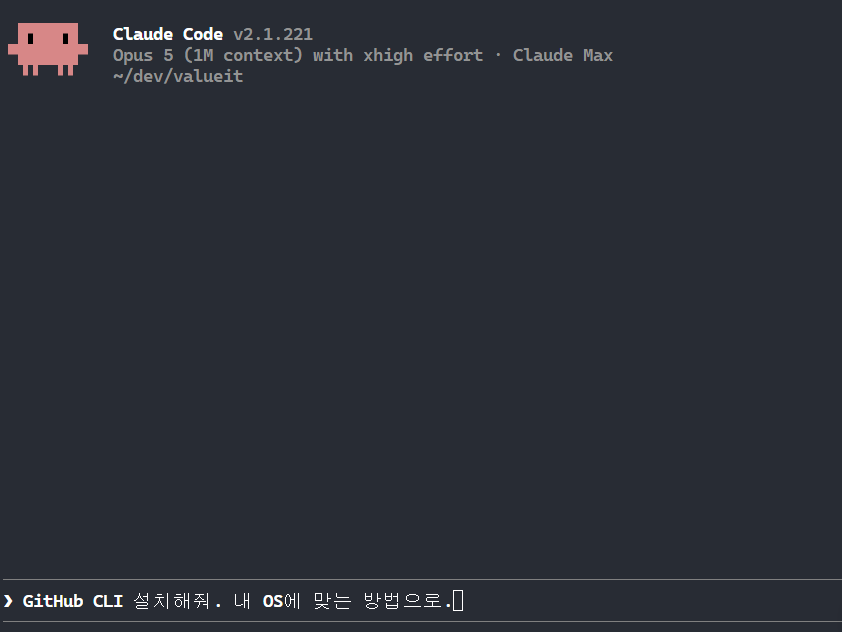
여기서부터는 명령을 찾을 필요가 없어요. 방금 열린 Claude Code 대화창에 아래 문장을 붙여넣고 엔터하면 됩니다.
① GitHub CLI
GitHub CLI 설치해줘. 내 OS에 맞는 방법으로.
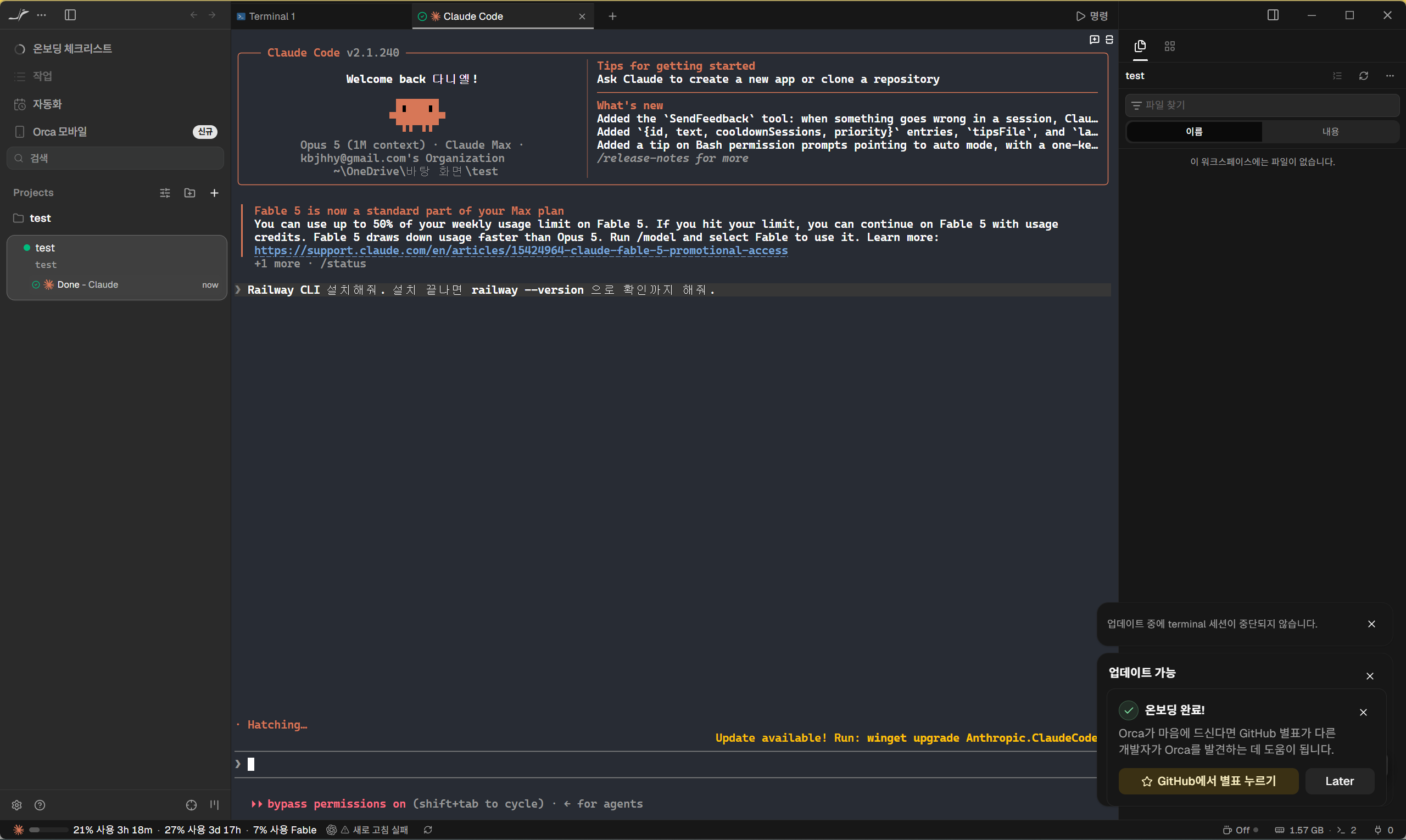
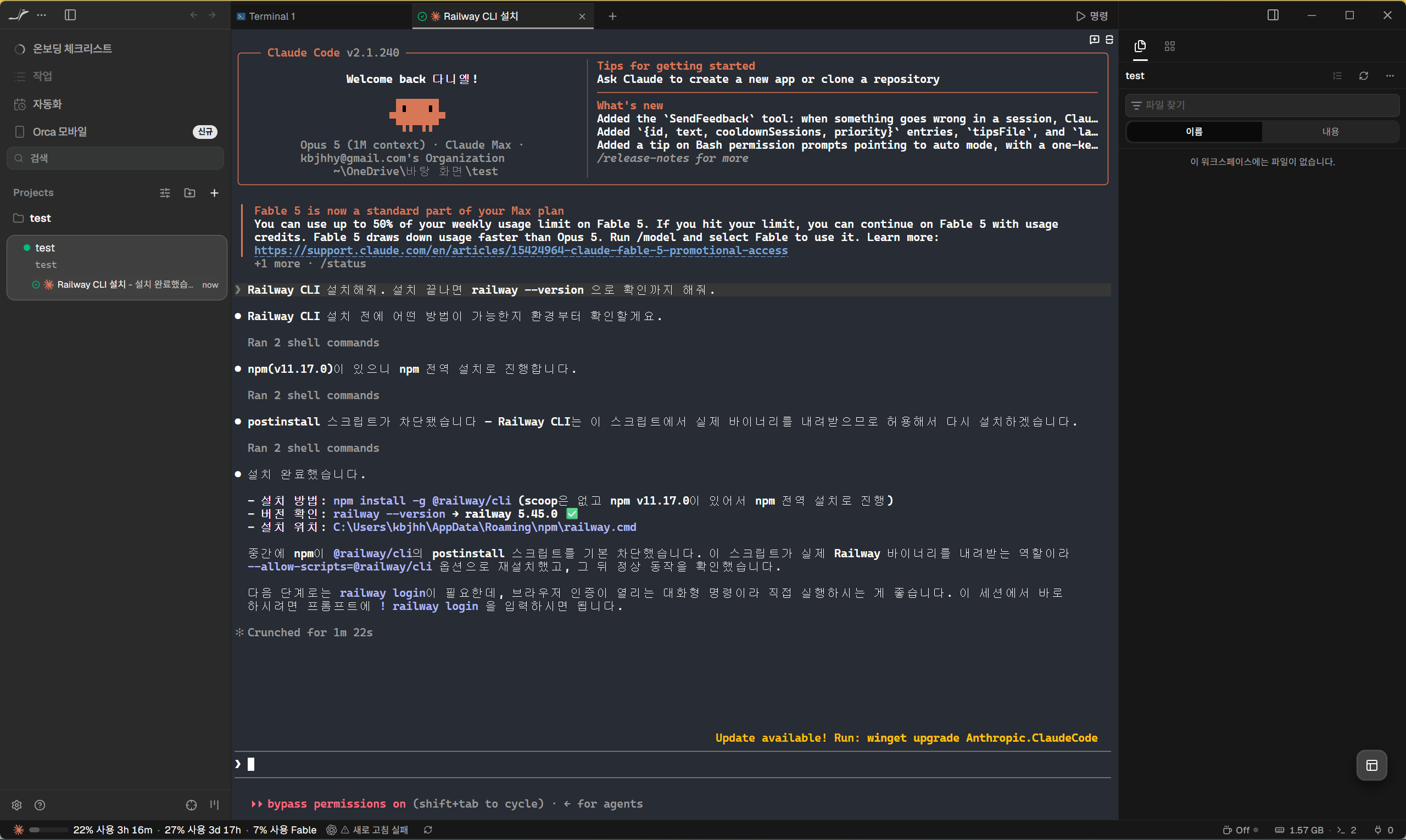
② Railway CLI
Railway CLI 설치해줘. 설치 끝나면 railway --version 으로 확인까지 해줘.
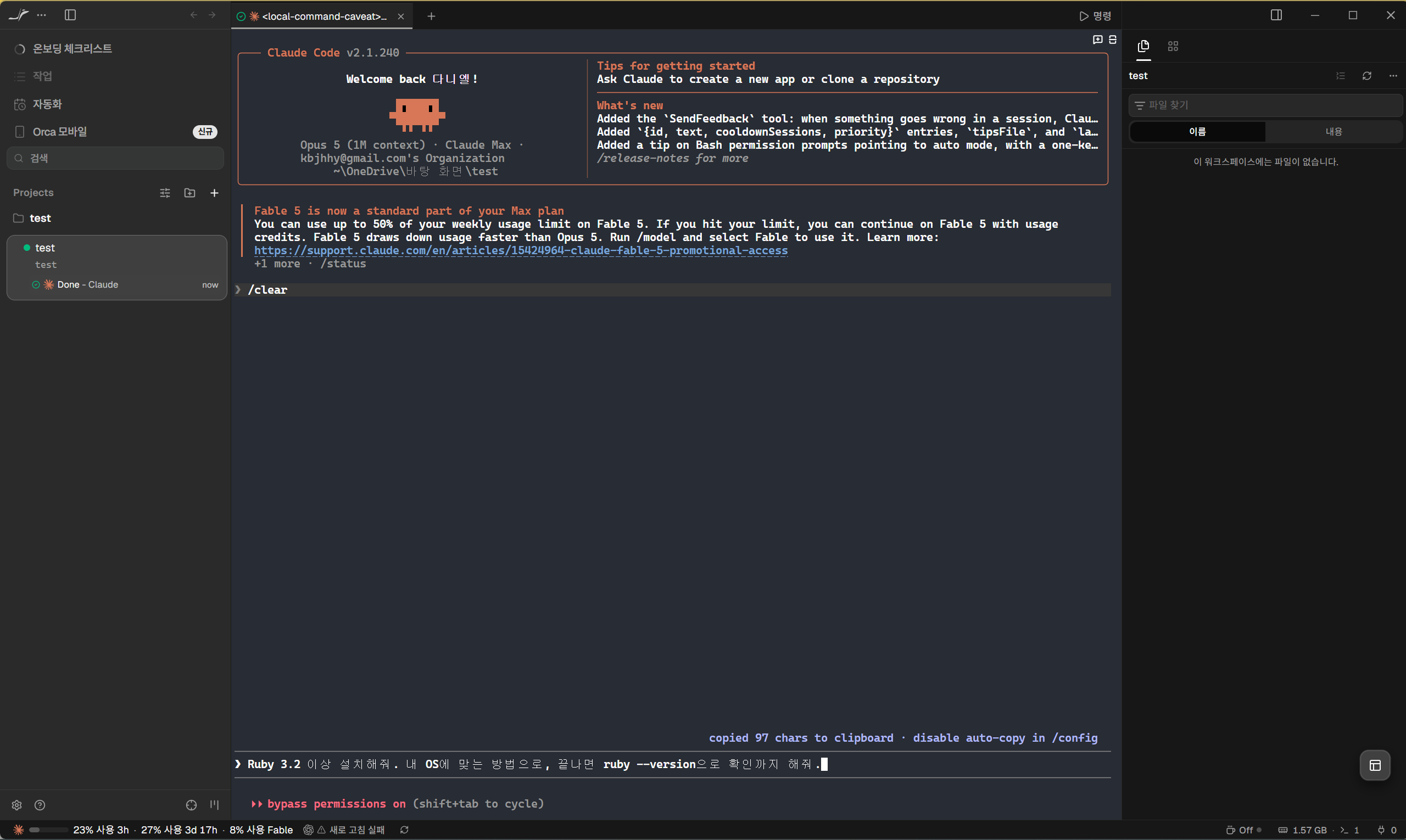
③ Ruby
Ruby 3.2 이상 설치해줘. 내 OS에 맞는 방법으로. 끝나면 ruby --version 으로 확인까지 해줘.
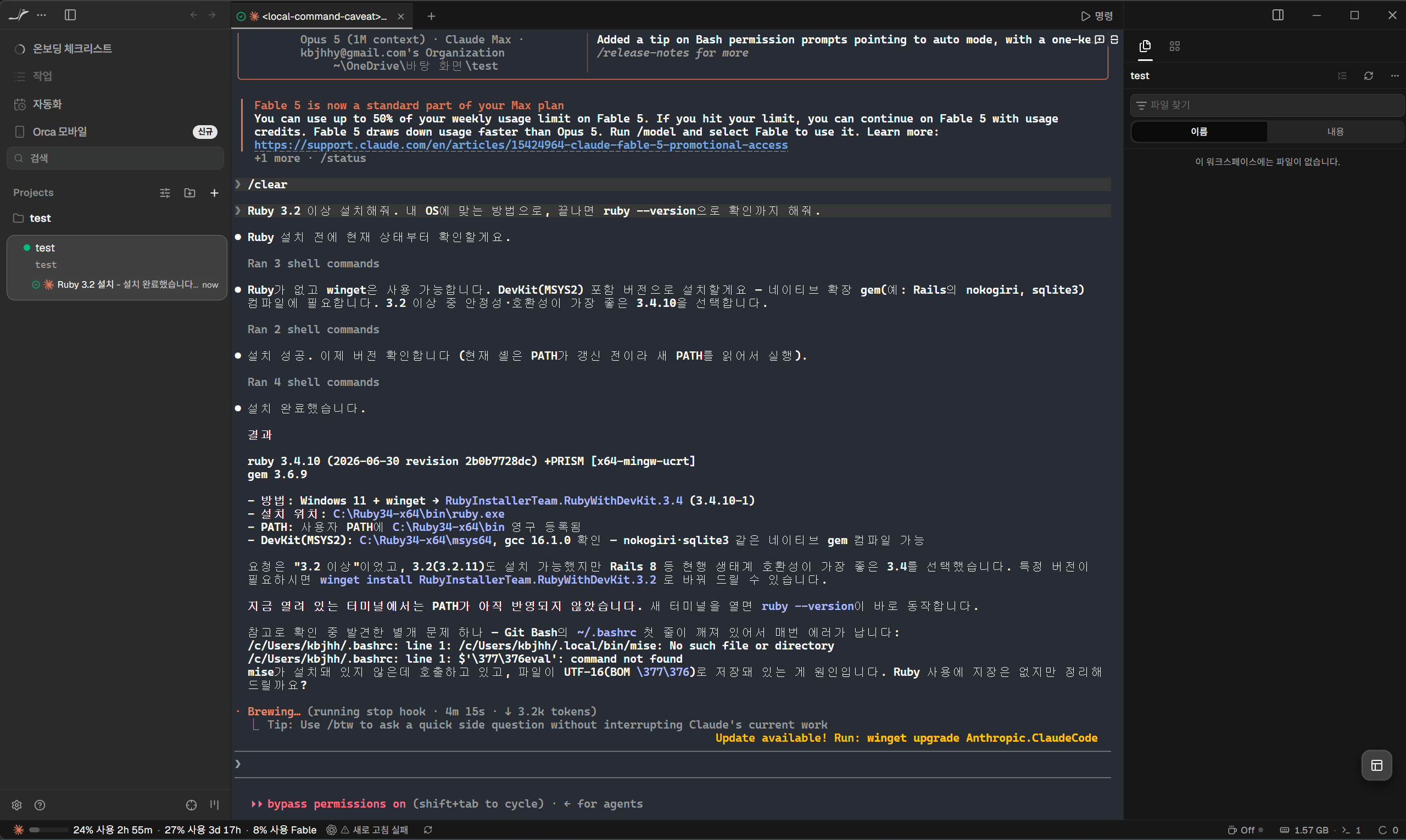
⚠️ Ruby를 깐 직후엔 ruby --version 이 안 될 수 있어요
AI가 마지막에 "지금 열려 있는 터미널에서는 PATH가 아직 반영되지 않았습니다"라고 알려 줄 거예요. 설치는 제대로 된 겁니다. 터미널 탭을 새로 하나 열면 바로 동작해요. (다음 단계 8에서 어차피 새 탭을 엽니다)
④ Python
Python 설치해줘. 내 OS에 맞는 방법으로. 끝나면 python --version 으로 확인까지 해줘.
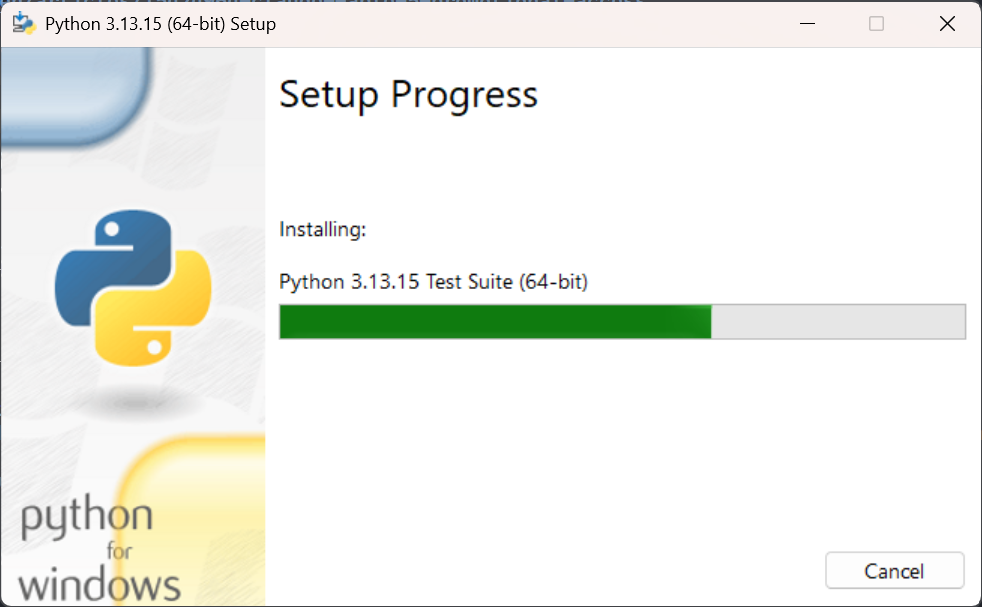
AI가 "이 명령을 실행할까요?"라고 물으면 승인하세요. 권한 오류가 나도 AI가 에러를 읽고 다른 방법으로 다시 시도합니다. 이게 앞으로 30일 동안 쓸 방식이에요 — 설치든 설정이든 "~해줘" 한 줄.
Ruby와 Python은 왜 필요한가요?
Ruby — Ch.4에서 받는 빌드킷이 Ruby로 돌아가요. 없으면 그때 bundle install에서 멈춥니다.
Python — Ch.6에서 AI 비서를 만들 때 씁니다.
둘 다 OS마다 설치법이 제각각이라(Windows는 설치 파일, Mac은 brew, WSL은 apt) 직접 찾지 말고 AI에게 맡기는 게 훨씬 빠릅니다.
지금 한 번에 깔아 두면 나중에 흐름이 끊길 일이 없어요.
단계 8 — 새 터미널 탭에서 설정 3개
Claude Code 대화창은 그대로 두고, 터미널 탭을 하나 더 엽니다. 상단 +를 누르면 새로운 Terminal(PowerShell · CMD 프롬프트 · Git Bash)을 고를 수 있어요.
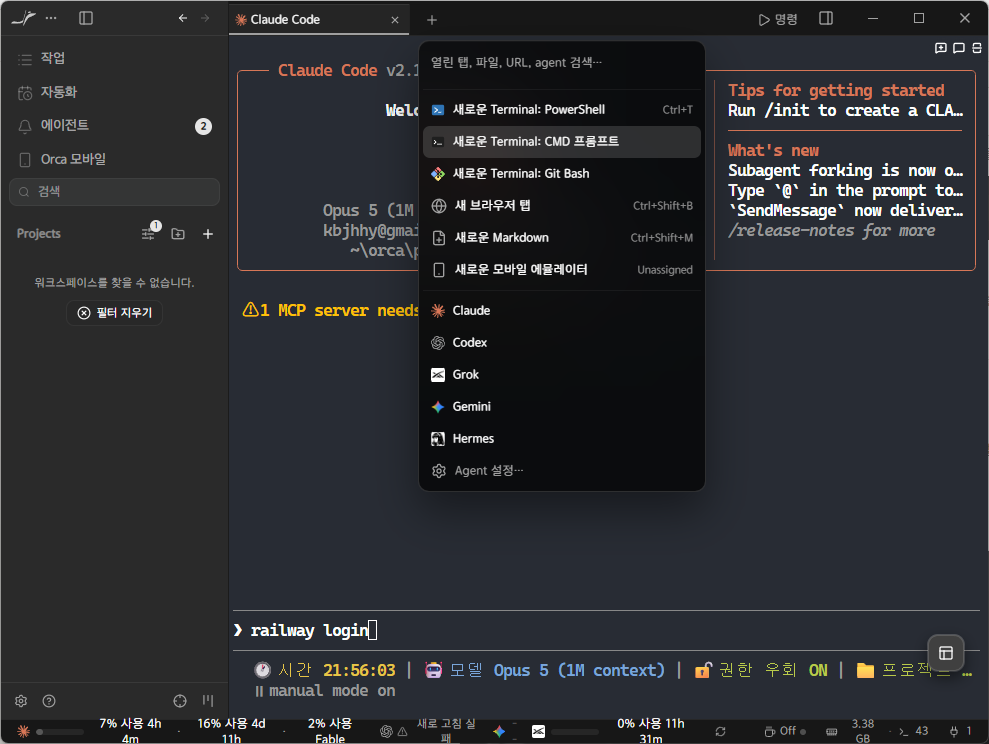
① git에 내 이름·이메일 등록 (최초 1회)
따옴표 안만 본인 것으로 바꾸세요. 이메일은 GitHub 가입 이메일과 동일하게.
git config --global user.name "홍길동"git config --global user.email "you@example.com"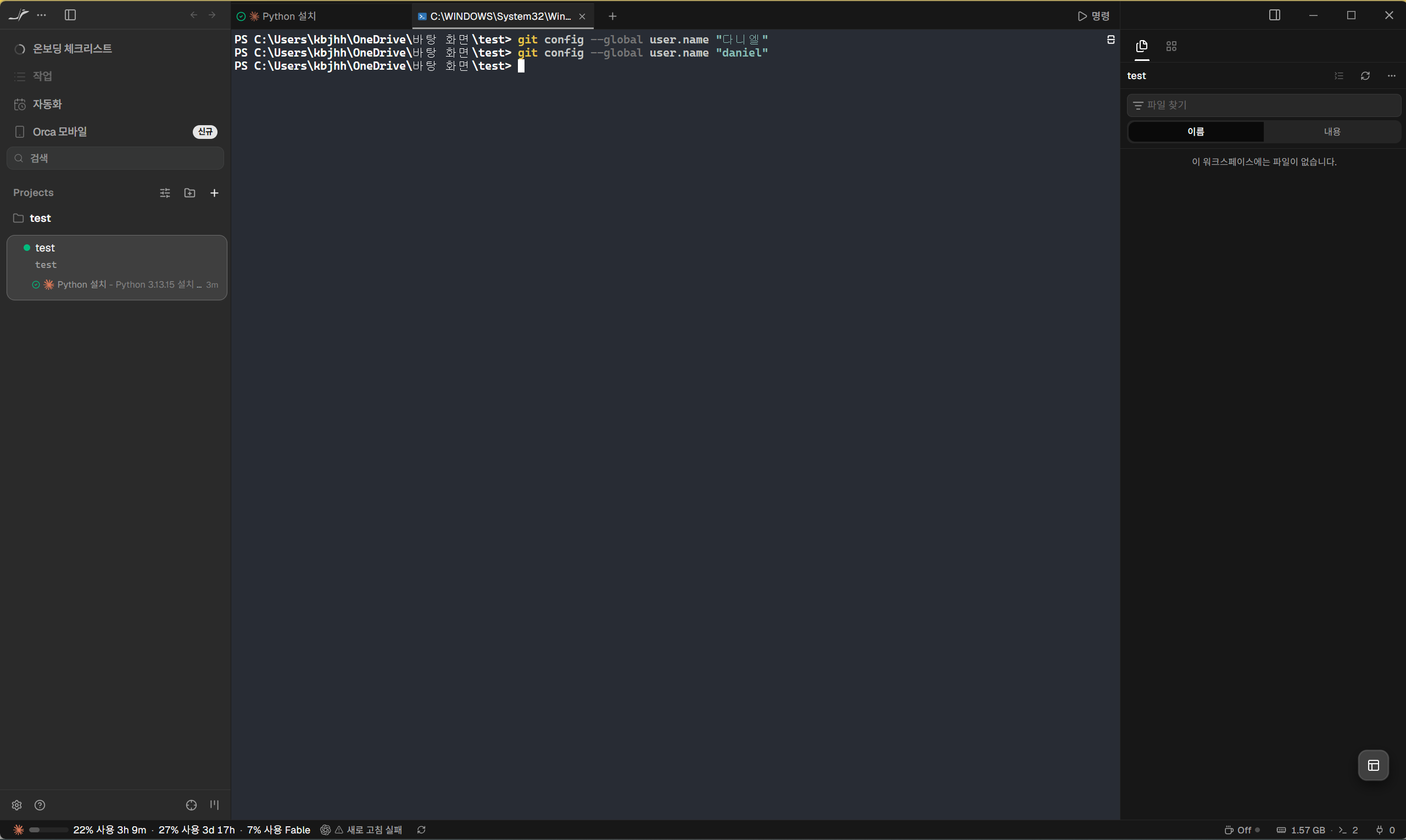
확인:
git config --global --list② GitHub 인증 (최초 1회)
gh auth login질문이 몇 개 나와요. 방향키로 고르고 엔터만 하면 됩니다.
- Where do you use GitHub? → GitHub.com
- preferred protocol → HTTPS
- Authenticate Git with your GitHub credentials? → Yes
- How would you like to authenticate? → Login with a web browser
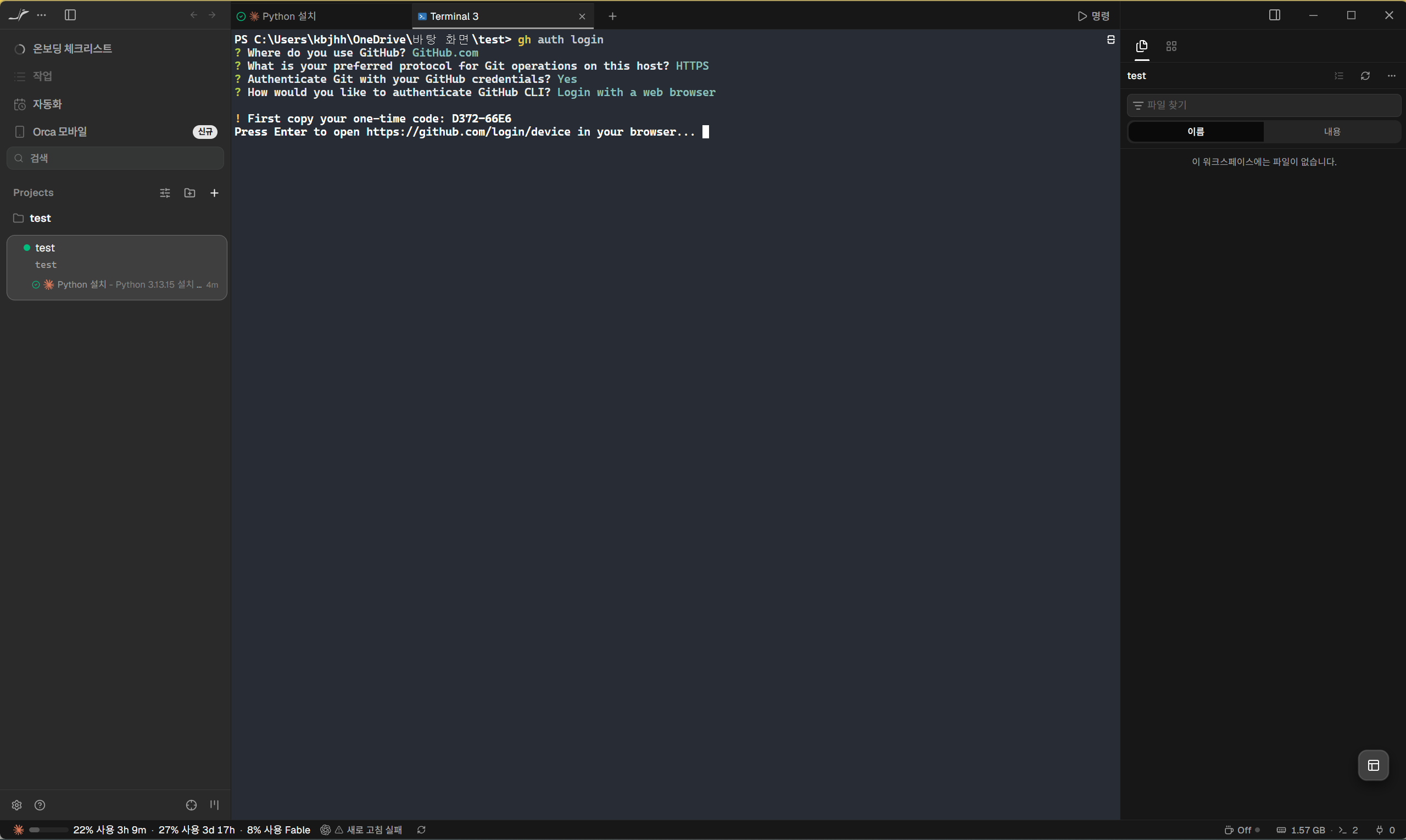
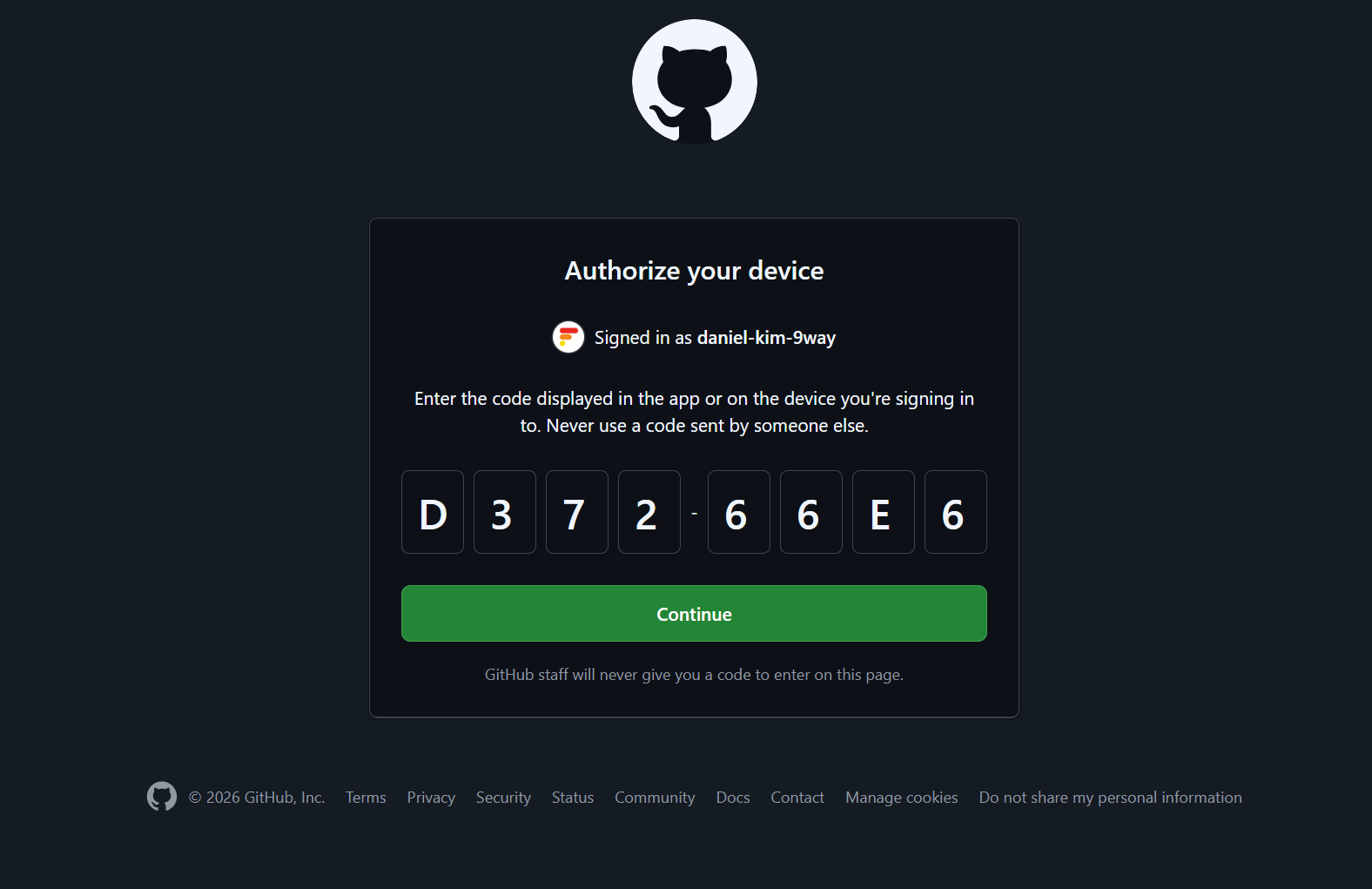
그러면 8자리 코드가 나옵니다. 코드를 복사하고 엔터를 누르면 브라우저가 열려요.
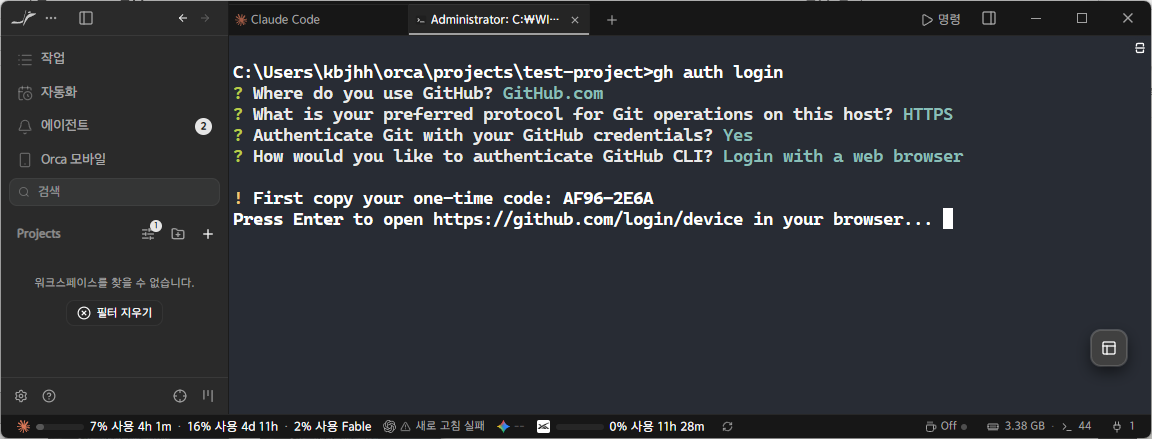
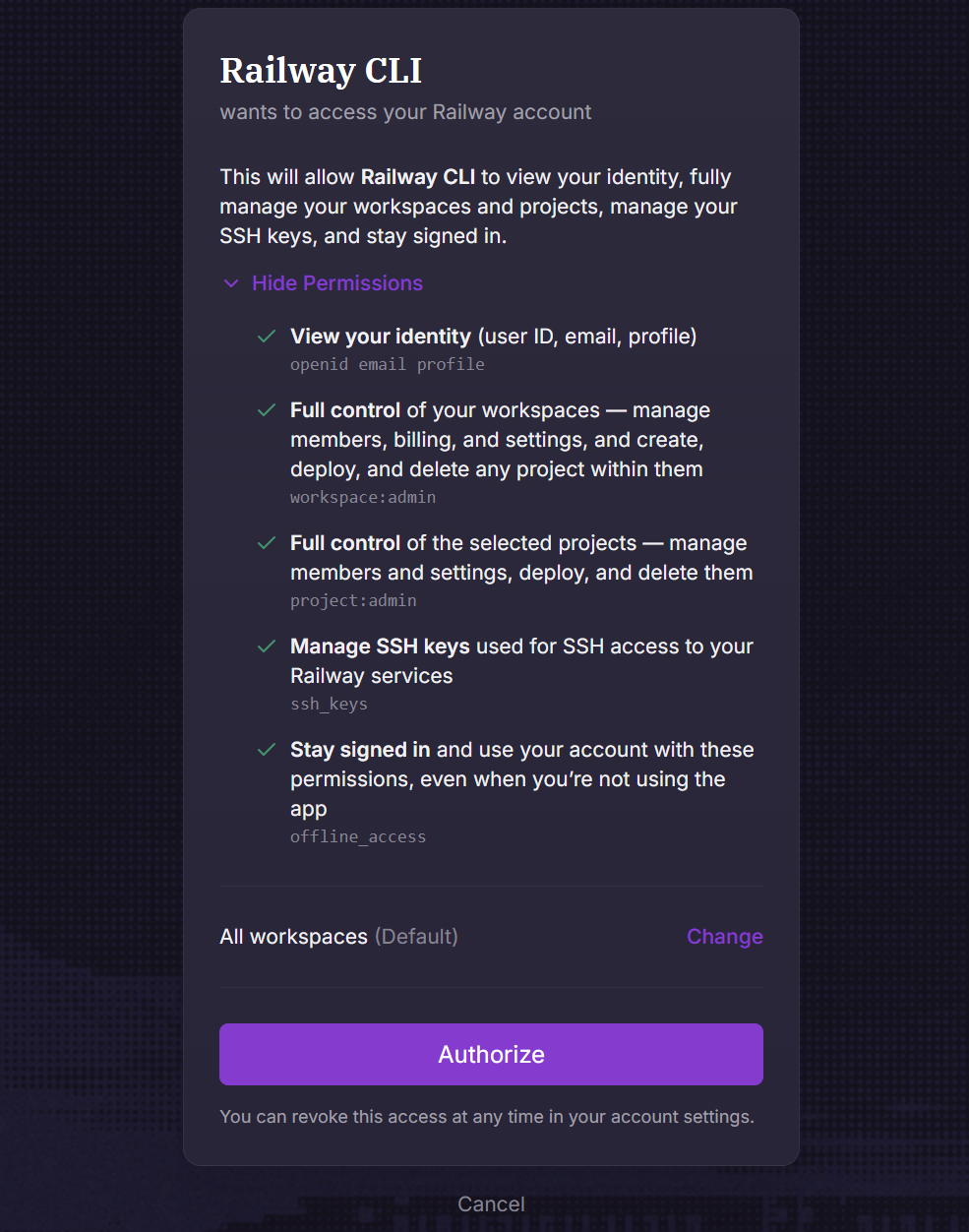
브라우저에 코드를 넣고 Continue → Authorize.
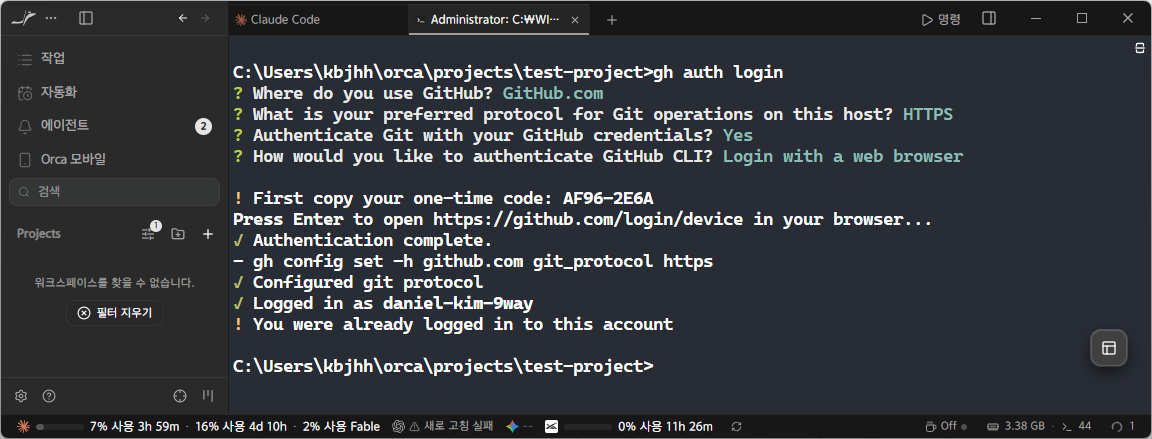
터미널로 돌아와 Logged in as ...가 뜨면 완료입니다.
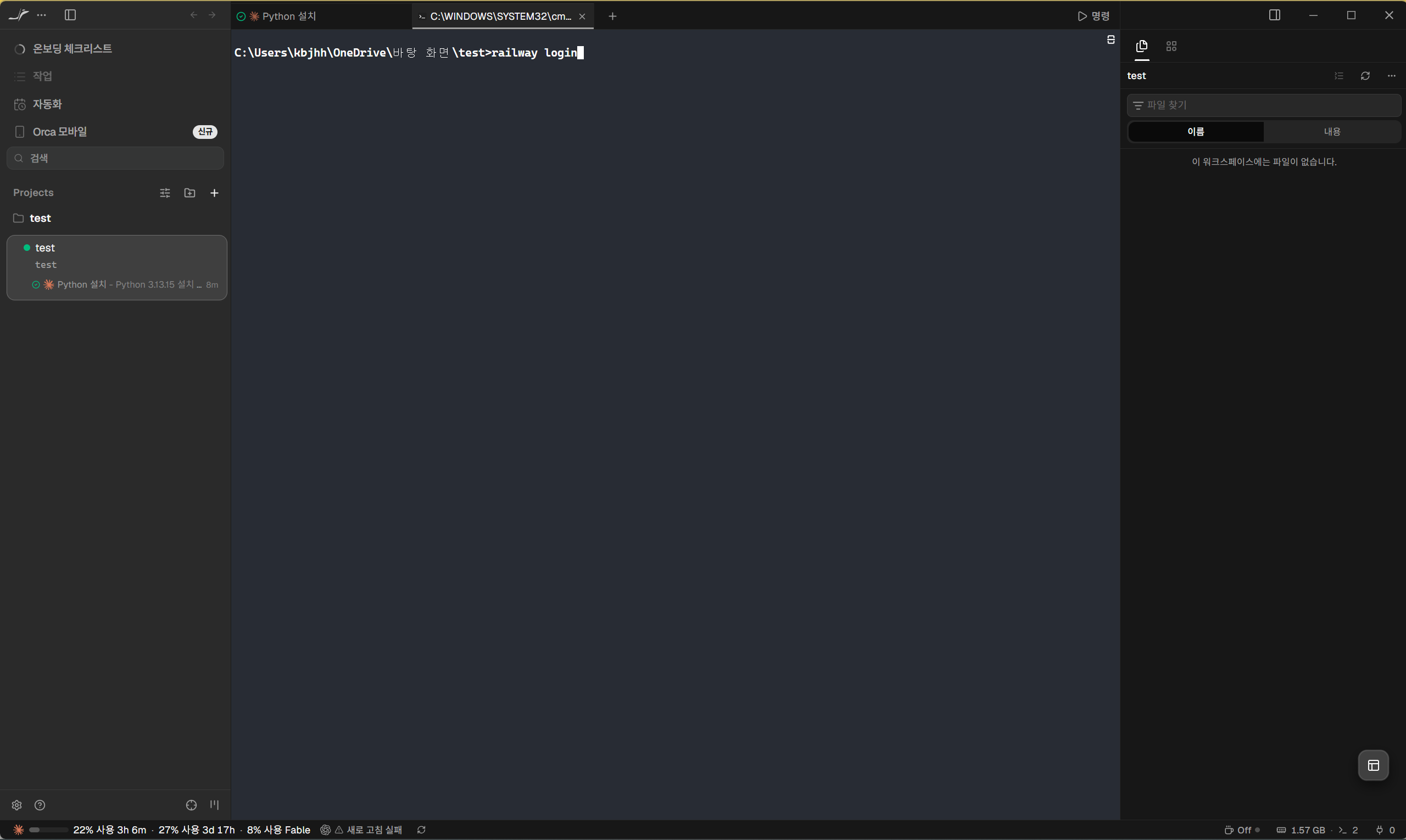
③ Railway 로그인 (최초 1회)
railway login브라우저가 열리면 가입할 때 쓴 GitHub 계정으로 승인하세요. Ch.5에서 배포할 때 이 연결을 그대로 씁니다.
막히면 옆 탭에 물어보세요
선택지가 헷갈리거나 에러가 나면, 터미널 내용을 그대로 복사해서 Claude Code 탭에 붙여넣고 "이거 어떻게 해?"라고 물으면 됩니다. 탭 하나 건너면 바로 도움을 받을 수 있는 게 Orca에서 하는 이유예요.
단계 9 — LEARN 스킬 꾸러미 설치 (최초 1회, 두 줄)
LEARN의 레슨 상당수는 ⚡ 스킬(/v1-firstbuild 같은 것)로 진행돼요.
Claude Code 탭으로 돌아가서 아래 두 줄을 한 번에 하나씩 실행하세요.
첫째 줄 — 어떤 꾸러미가 있는지 목록만 등록
/plugin marketplace add daniel-kim-9way/vuild-skills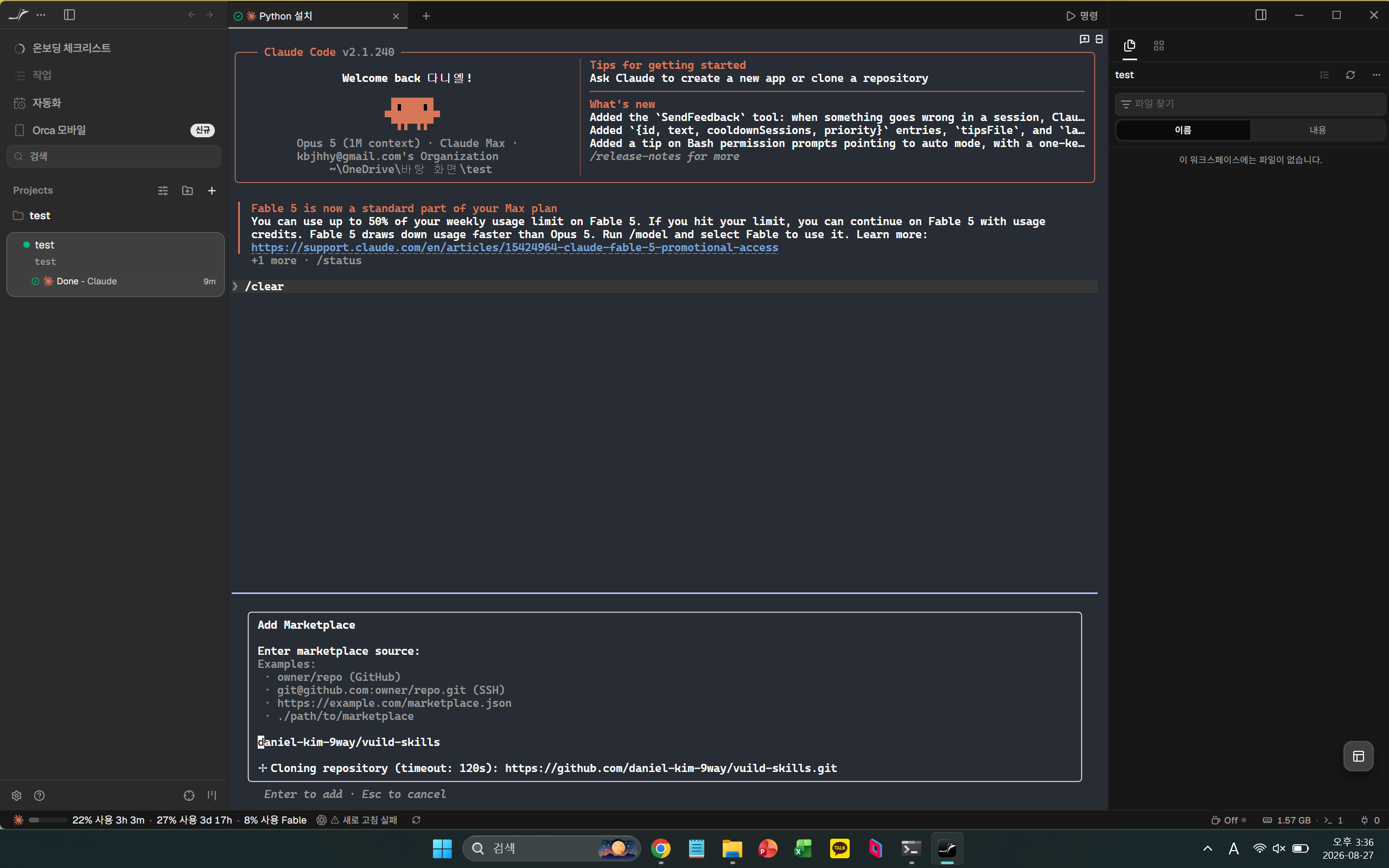
둘째 줄 — 실제 설치 (이걸 해야 스킬이 생겨요)
/plugin install vuild-learn-skills@vuild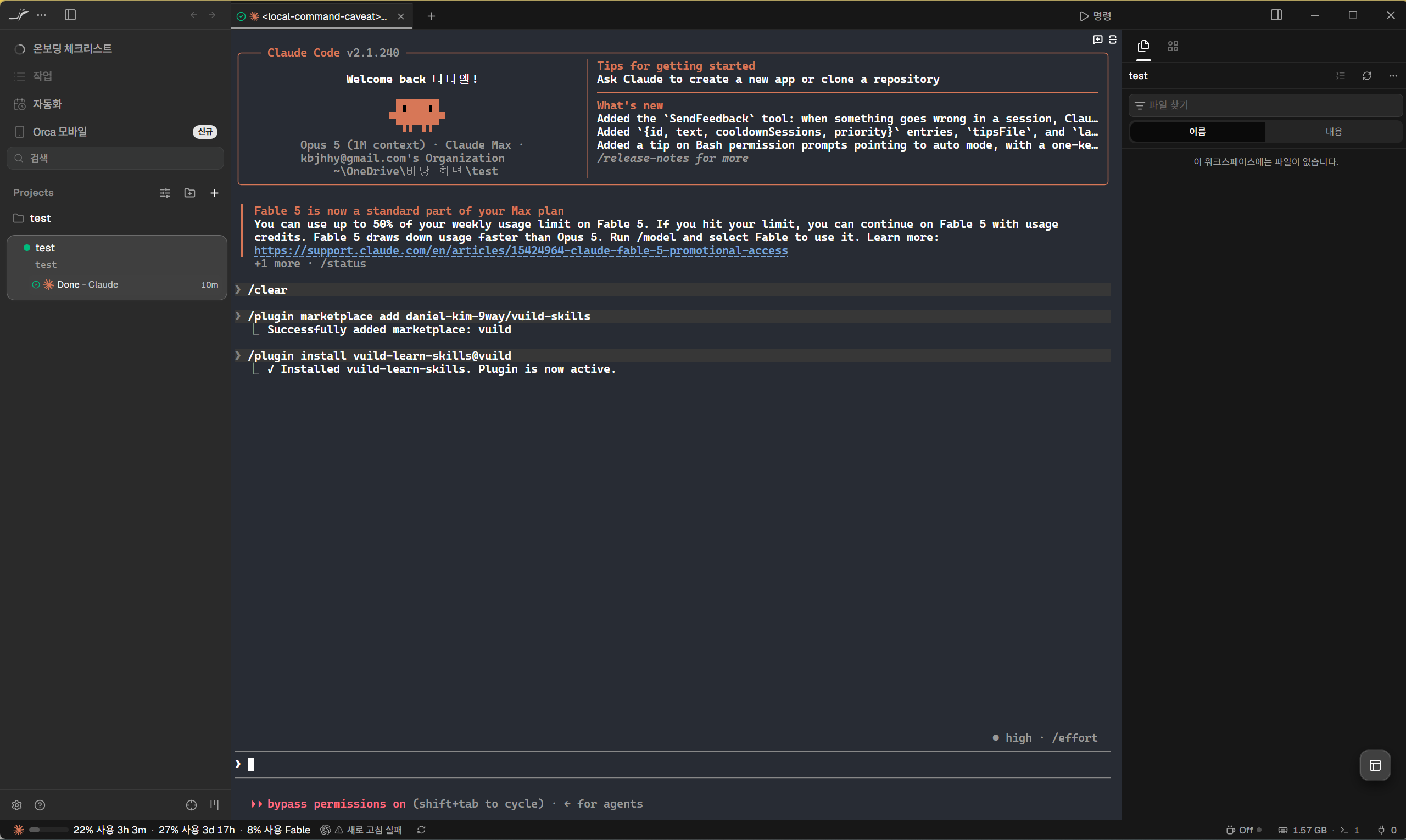
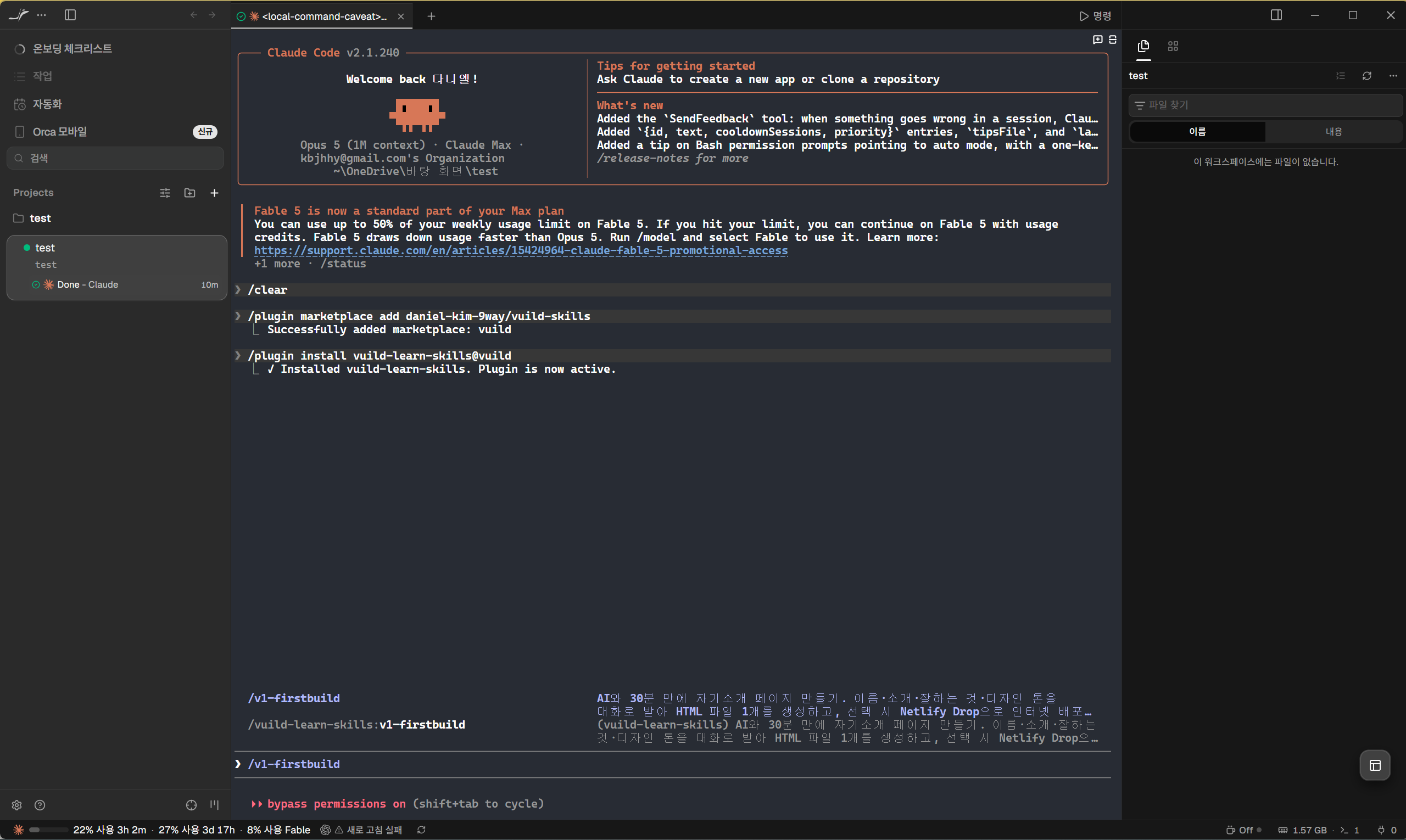
확인해요 — 대화창에 슬래시(/)만 입력하면 목록이 뜨는데,
거기에 /v1-firstbuild가 보이면 작업대 세팅 완료예요.
(안 보이면 /reload-plugins 한 번)
여기까지 됐으면 체크
안 되는 항목이 있으면 그 단계로만 돌아가면 돼요.
계정 4개
설치 6개
터미널에 쳐서 버전 숫자가 나오면 OK
설정 3개 + 스킬
막히는 지점 — 미리 답
- "claude 명령을 찾을 수 없습니다" → 설치 직후엔 터미널이 새 명령을 몰라요. 터미널을 완전히 껐다 켜고 다시 시도하세요
- winget이 없다고 나와요 → Windows 10 이전 버전일 수 있어요. 각 도구의 다운로드 페이지에서 설치 파일로 받으면 됩니다
- Mac에서 brew가 없대요 → 위 표의
curl한 줄 방식을 쓰세요. brew 설치 없이 됩니다 - Orca에서 폴더를 못 고르겠어요 → 첫 실행 때 홈 폴더 접근을 거부했을 가능성이 커요. Orca 설정에서 다시 허용하거나 재설치하세요
- 이미 있는 폴더를 올렸더니 "git 저장소가 아니다" → "폴더 찾아보기"로 추가한 폴더는 기록장이 꺼져 있을 수 있어요. 그 프로젝트의 터미널에서
claude를 열고 "여기 git 초기화하고 빈 커밋 만들어줘"라고 시키면 됩니다. "새 프로젝트 만들기"로 만들면 이 문제가 없어요 - 스킬 목록에 아무것도 안 떠요 → 열에 아홉은 둘째 줄(
/plugin install vuild-learn-skills@vuild)을 안 한 경우예요./plugin으로 설치 목록을 확인하고, 그래도 안 되면 대화창을/exit후 다시 열어보세요 - gh auth login 화면에서 뭘 골라야 할지 모르겠어요 → GitHub.com → HTTPS → Yes → Login with a web browser 순서예요. 헷갈리면 터미널 내용을 그대로
claude에 붙여넣고 물어보세요 - Node.js는 왜 깔아요? →
npm(도구 설치 명령)이 여기 들어 있어요. Railway CLI를 비롯해 앞으로 쓸 도구 대부분이 npm으로 깔립니다. 선택이 아니라 기본이에요 - node는 되는데 npm이 안 돼요 / 둘 다 안 돼요 → PATH 등록 문제예요.
claude에 "node와 npm이 인식되는지 확인하고, 안 되면 PATH에 등록해줘"라고 시키면 됩니다. 설정 후 터미널 재시작 필수 npm i -g에서 권한 오류가 나요 → 에러 메시지를 그대로 AI에게 붙여넣으세요. Windows는 관리자 권한 터미널, Mac·Linux는 설치 경로 변경으로 대부분 풀려요- Railway는 지금 안 써도 되는데 왜 깔아요? → Ch.5에서 배포할 때 계정 만들고 CLI 깔고 로그인하느라 흐름이 끊기는 걸 막으려고요. 지금은 가입·설치·로그인까지만, 결제 정보는 필요 없어요
- 전부 다 막혔어요 → 화면에 뜬 메시지를 그대로 복사해서 claude.ai 웹 채팅에 붙여넣고 "이거 어떻게 해결해?"라고 물어보세요. 대부분 한 번에 풀려요
다음 → 0-3 First Build: 30분에 첫 페이지
작업대가 차려졌으니, 이제 진짜로 만들어 봅니다.
방금 등록한 /v1-firstbuild 스킬로 자기소개 페이지 한 장을 만들고, 원하면 인터넷에 올려서 카톡으로 공유까지 해요.