 Vuild
안전한가요: AI 비용 · 보안 · 백업
이 레슨이 끝나면
- Anthropic Console에서 월 사용 한도 + 알람을 켜서 AI 비용 폭주를 막았다
- 스킬이 기본 보안 10가지를 자동 점검하게 돌리고, ❌(위험)로 나온 건 한 줄로 다 고쳤다
- DB 자동 백업이 매일 돌고 있고, 복원 절차를 한 번 확인했다
왜 이 영역이 가장 무서운가
비개발자가 SaaS를 출시했을 때 가장 자주 겪는 3가지 사고가 바로 이 영역이에요. 모두 "출시는 했는데 알림 한 통 받고 식은땀 흘리는" 시나리오들이에요.
| 사고 | 실제 사례 | 예방법(이번 lesson) |
|---|---|---|
| AI 비용 폭주 | 한 사용자가 자동화 루프 돌려서 하루에 $300 청구 | 월 한도 + 알람 (단계 1~2) |
| API 키 유출 | .env를 GitHub public에 올려서 키 도용 → 24시간 만에 $5,000 | 10항목 보안 점검 (단계 3) |
| 데이터 날아감 | DB 마이그레이션 잘못해서 user 테이블 통째로 삭제 | 매일 자동 백업 + 복원 테스트 (단계 4) |
이 영역은 "한 번 켜두면 계속 보호되는" 항목이에요. 30분만 투자하면 그 다음 6개월은 안심해도 돼요.
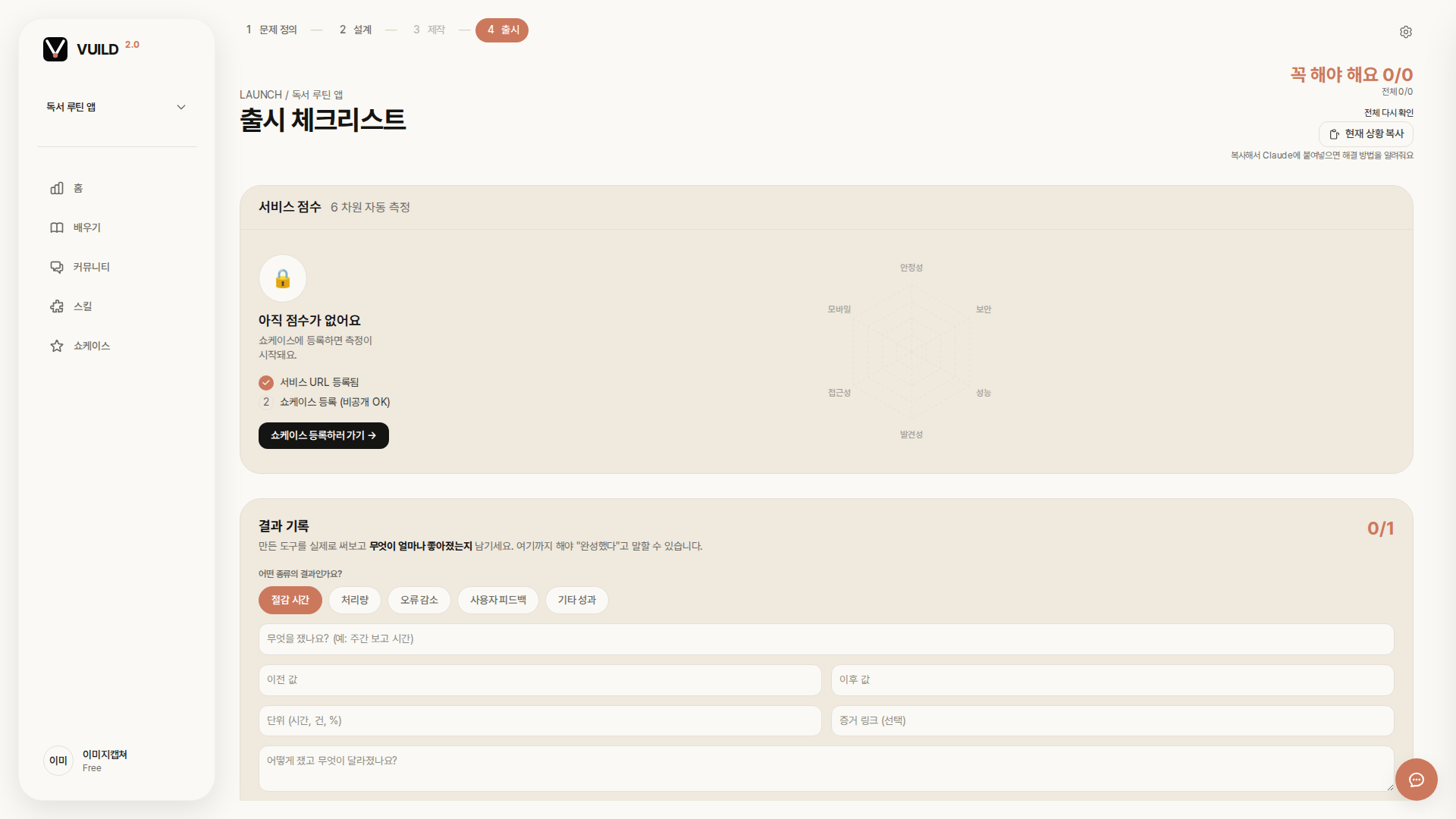
옆 탭에 checklist "안전해요?" 영역 + Claude Code에서 /v4-security
이번 lesson은 두 환경을 같이 써요. vuild.kr checklist를 옆 탭에 띄우고, Claude Code 터미널에 다음 한 줄.
입력 (Claude Code 터미널)
/v4-security이 스킬은 본인 빌드킷의 코드와 환경변수를 자동으로 스캔해서 보안 위험 항목을 리포트해요. API 키 노출·OAuth 콜백·CSP·HTTPS 강제·SQL injection 가능성 등 10가지를 한 번에 점검해 줘요. 스킬이 진행되는 동안 vuild.kr checklist의 "안전해요?" 영역을 옆에서 보면서 같이 따라가요.

단계 1 — Anthropic Console에서 월 한도 설정 (가장 먼저)
Ch.4-13에서 본인 서비스에 Claude API를 붙였다면(ANTHROPIC_API_KEY) 가장 먼저 할 일은 월 한도 설정이에요.
한도 없이 두면 누군가 자동화로 API를 무한 호출했을 때 본인 신용카드가 비명을 질러요.
- console.anthropic.com 접속 → 본인 계정 로그인 (LEARN에서 쓰던 그 계정)
- 좌측 사이드바 "Settings → Limits" 클릭
- "Monthly spend limit" 입력 → 본인이 감당 가능한 금액 (권장: $20~50)
- "Email alerts" 체크 → 50% / 80% / 95% 도달 시 이메일 받기
- "Save" 클릭
이걸 켜두면 한도에 도달하기 전에 알림을 받아요. 95%에 도달하면 그 즉시 API 호출이 멈춰요. 본인 서비스는 잠깐 안 돌지만 청구서 폭탄은 막을 수 있어요. 전형적인 "잠깐 멈춤 vs 거액 손실" 트레이드오프인데, 무조건 잠깐 멈춤 쪽이 옳아요.

단계 2 — 다른 AI도 같은 방식 (OpenAI / Google)
Anthropic 외에 OpenAI나 Google API를 같이 쓰면 그쪽도 똑같이 한도를 설정해야 해요. 각 콘솔의 위치만 메모해 둬요.
- OpenAI:
platform.openai.com/account/billing/limits→ "Set monthly budget" + "Email notifications" - Google AI Studio (Gemini):
aistudio.google.com→ 무료 티어 우선, 결제 등록 시 GCP Billing alerts 함께 - OpenRouter:
openrouter.ai/account→ "Credits" 충전식이라 자동 한도. 충전한 만큼만 쓰임
OpenRouter처럼 충전식 모델은 사실상 한도 자체가 충전 잔액이라 가장 안전해요. 신용카드 자동 결제가 무서우면 OpenRouter로 옮기는 것도 방법이에요.
단계 3 — 보안 점검 10항목 (스킬 자동 + 본인 확인)
여기서 좋은 소식. 보안 10가지를 본인이 외우거나 직접 확인할 필요가 없어요.
/v4-security 스킬이 본인 코드를 알아서 훑어서 10가지를 한 번에 점검하고,
항목마다 ✅ 통과 / ⚠️ 주의 / ❌ 위험으로 줄 세워 보여줘요.
본인이 할 일은 딱 하나 — ❌가 보이면 그 번호를 짚어서 "N번 고쳐줘" 한 줄 입력하는 거예요.
❌가 나왔을 때 — 이렇게 한 줄
2번 항목 고쳐줘여러 개면 위에서부터 하나씩. 다 고친 뒤 /v4-security를 한 번 더 돌려서 ❌가 0개인지 확인.
10가지가 대략 뭘 보는지는 아래처럼 위험도별로만 알아두면 충분해요. (영어 항목 이름은 외울 필요 없어요. 리포트에 그대로 나오니, 그때 ❌ 옆 번호만 보면 돼요.)
| 위험도 | 대략 이런 걸 봐요 (평문) |
|---|---|
| 치명적 | 비밀 키가 GitHub에 새어나갈 수 있는 상태인지 (가장 흔한 사고) |
| 높음 | 자물쇠(HTTPS)가 강제로 켜져 있는지, 외부 공격 입력을 막고 있는지 |
| 중간 | 로그인 연결이 새 주소와 맞는지, 관리자 페이지가 잠겨 있는지, 테스트용 계정이 꺼져 있는지 |

⚠️ GitHub에 .env가 이미 올라가 있다면 (가장 흔한 사고)
과거 커밋에 .env나 키 파일이 포함된 채로 GitHub에 올라가 있으면, .gitignore에 추가만 해서는 부족해요.
그 키는 이미 노출된 거예요. 3가지를 즉시 해야 해요.
- 노출된 키 즉시 폐기 — Anthropic/OpenAI 콘솔에서 그 키를 "Revoke(폐기)" 누르고 새 키를 발급받기. 폐기하면 새어나간 옛 키는 그 순간부터 못 써요.
- 새 키를 Railway "Variables"에 다시 등록하고, 본인 PC의 비밀값 파일(.env)도 새 키로 바꾸기.
- (선택) GitHub 과거 기록에서 그 파일을 아예 지우고 싶으면 → 혼자 하기엔 위험한 작업이라 Claude Code에 "GitHub 과거 커밋에서 .env 지우고 싶어. 안전하게 도와줘"라고 맡기세요. 사실 위 1~2번(키 폐기 + 새 키)만 해도 안전은 확보돼요.
단계 4 — DB 자동 백업 활성화 + 복원 한 번 테스트
데이터가 날아가는 가장 흔한 원인은 본인이 잘못된 마이그레이션을 production에 적용한 거예요. 백업이 있으면 5분 안에 복원 가능. 없으면 user 정보가 통째로 날아가요. Railway/Render 둘 다 무료 플랜에서도 자동 백업 가능해요.
| DB | Railway | Render |
|---|---|---|
| SQLite (기본 모드) | Volume에 저장 → Volume Snapshot 매일 | Persistent Disk Snapshot 매일 |
| PostgreSQL (심화 모드) | Postgres 플러그인 → "Backups" 자동 매일 | Postgres 서비스 → 무료 플랜 7일 보관 |
기본 모드(SQLite)인 경우 Railway에서 → 본인 서비스 → "Settings → Volumes" → 본인 Volume 선택 → "Backup Schedule"을 "Daily"로. 심화 모드(PostgreSQL)는 Railway → 본인 Postgres 플러그인 → "Backups" 탭 → "Enable Daily Backups".

백업이 켜졌다고 끝이 아니에요. 복원이 진짜 되는지 한 번 확인해야 해요. Railway에서 "Backup → Restore"를 누르면 그 백업이 새 임시 환경에 복원돼요. 백업 데이터에 본인 user/data가 보이면 OK. 진짜 production에 덮어쓰지는 마세요. 단순 "복원이 동작한다는 사실"만 확인하는 단계예요.

단계 5 — 보안 자가진단 10항목 통과 후 토글 ✅
위 단계 1~4를 다 했으면 vuild.kr checklist의 🛡 "안전해요?" 영역에 가서 3개 항목 토글을 ✅로 켜요.
- "AI 비용 폭주 방지 켜져요" — Anthropic + OpenAI 등 모두 한도 + 알람 설정 완료 시 ✅
- "보안 점검 통과했어요" —
/v4-security10항목 중 ❌가 0개일 때 ✅ (⚠️는 있어도 OK) - "데이터가 매일 백업돼요" — Railway/Render에서 daily backup 활성화 + 복원 한 번 테스트 시 ✅
번외 — Rate Limiting (반복 호출 차단)
AI 비용 폭주 방지의 두 번째 보호막은 본인 서비스 안에서 한 사용자가 분당 N회 이상 호출 못 하게 막는 것이에요.
Rails라면 rack-attack gem이 표준이에요.
이 단계는 첫 사용자 5명 단계에서는 선택. 사용자 100명 넘어가면 필수.
Claude Code에 "rack-attack로 Claude API 호출을 사용자당 분당 5회로 제한해줘" 한 줄. 스킬이 알아서 Gemfile + 설정 파일 + 테스트까지 만들어 줘요.
막히는 지점 — 미리 답
- "Anthropic Console에 결제 정보가 없어서 Limits 페이지가 안 떠요." → Free tier만 쓰고 있다는 뜻. Free tier는 자동으로 한도가 있어서 OK. 결제 등록 전까지는 이 단계 건너뛰어도 됨.
- "
/v4-security가 ❌ 6개를 보고했어요." → 정상이에요. 한 번에 다 고치지 말고 위에서부터 1개씩. Claude Code에 "1번 항목부터 고쳐줘" 한 줄. 다 고친 후 스킬 재실행. - "GitHub에 옛날에 .env 올렸는데 어떡해요?" → 키 폐기 + 새 키 발급 + Railway 재등록만 하면 일단 안전. 과거 커밋 정리는 위험하니 안 해도 OK.
- "Railway 백업 옵션이 안 보여요." → Free 플랜은 일부 백업 기능이 제한됨. Hobby($5/월) 이상으로 업그레이드하거나, Render의 Postgres Free 플랜은 7일 백업 무료.
- "백업 복원해보니 데이터가 비어 있어요." → 백업이 너무 일찍 잡혔거나 production에 데이터가 거의 없어서. 며칠 운영 후 다시 확인.
완료 체크리스트 (모두 ✅이면 5-4로)
- ☐ Anthropic Console 월 한도 + 알람 설정 (다른 LLM도 함께)
- ☐
/v4-security실행 → ❌ 항목 모두 해결 - ☐ Railway/Render에 DB 자동 백업 활성화
- ☐ 복원 절차 1회 테스트 (실제 운영 덮어쓰기 X)
- ☐ vuild.kr checklist 🛡 영역 3개 항목 ✅
다음 단계 → 5-4 ⚖️ 법적으로 괜찮아요? — 개인정보·약관
안전이 잡혔으니 이제 법적 페이지를 만들어요. 개인정보처리방침과 이용약관을 vuild.kr checklist의 "자동 생성" 버튼 한 번으로 만들고, 푸터에 사업자 정보를 넣어요. 비개발자가 가장 막막한 부분을 5분에 끝내요.
vuild.kr launch/checklist (안전해요? 영역)
로그인하면 내 프로젝트에서 따라 할 수 있어요.
실습하기
로그인하면 스킬을 실습할 수 있어요.