Hermes로 앱 자동 빌드 — 오픈소스 에이전트
이 레슨이 끝나면
- 이 "Hermes"가 6강의 마케팅 Hermes와 전혀 다른 도구임을 안다
- Vuild 설계를 내 PC에서 자동으로 앱으로 빌드하는 전체 흐름을 안다
- 설치 → 모델 연결 → 더블클릭까지 직접 따라 해서 빌드를 돌린다
누구에게 추천? — 코드를 못 짜도 내가 만든 설계를 진짜 앱으로 만들어 보고 싶은 비개발자.
⚠️ 잠깐 — 이름이 같지만 다른 도구예요
바로 앞 6강의 "Hermes 에이전트"는 Vuild가 만드는 마케팅 콘텐츠 도우미예요(SNS 카드·광고 카피). 이 레슨의 "Hermes Agent"는 Nous Research의 오픈소스 도구로, 내 PC에서 여러 AI가 협업해 실제 앱 코드를 자동으로 만드는 도구예요. 이름만 같고 하는 일이 완전히 달라요.
Hermes Agent = 내 PC에서 도는 자동 개발팀
Vuild에서 아이디어(VALUE) → 설계(PLAN)까지 끝내면 구조·기능·디자인이 정해져요. 이걸 "Hermes 빌드킷"이라는 압축 파일로 내려받아 내 컴퓨터의 Hermes에 넣으면 — 여러 AI 워커가 칸반 보드에서 역할을 나눠(개발 / 리뷰 / 보안) 그 설계대로 앱을 자동으로 만들어요.
Claude Code·Codex 빌드킷은 내가 노트북을 켜고 대화하며 같이 만드는 방식이지만, Hermes는 한 번 켜 두면 노트북을 닫아도 밤새 알아서 빌드하는 게 차이예요.
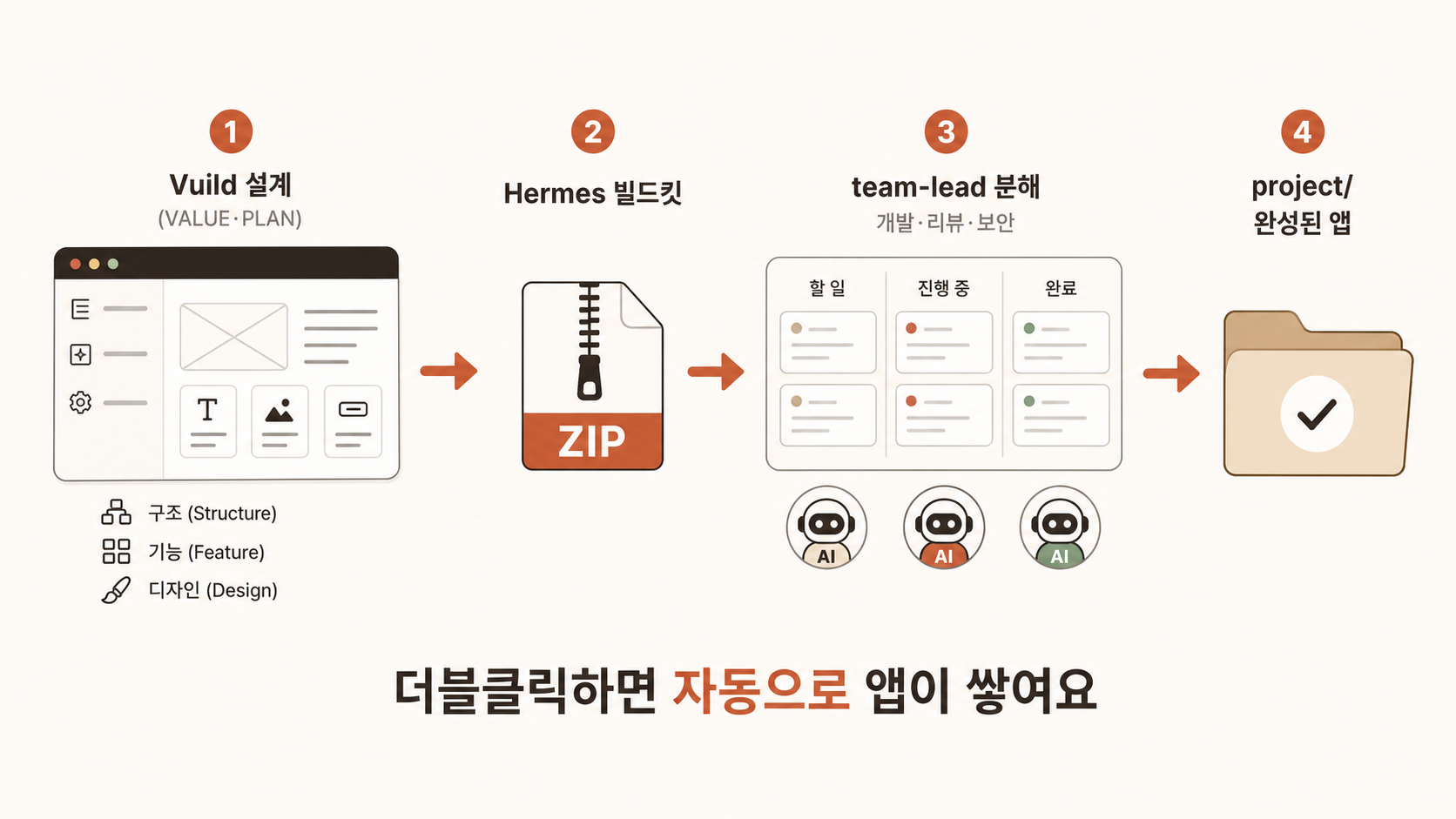
전체 흐름 한눈에
| 단계 | 무슨 일 | 내가 할 일 |
|---|---|---|
| ① 설계 | Vuild에서 구조·기능·디자인 확정 | VALUE·PLAN 완료 |
| ② 빌드킷 받기 | 설계가 Hermes용 ZIP으로 변환 | "Hermes" 버튼으로 다운로드 |
| ③ 더블클릭 | 보드 생성 → 작업 분해 → 디스패처·대시보드 자동 기동 | setup 더블클릭만 |
| ④ 자동 빌드 | AI 워커들이 역할 나눠 앱 작성 | 대시보드에서 구경(또는 닫아둠) |
| ⑤ 결과 | project/ 폴더에 완성된 앱 | 확인·실행 |
따라 하기 — 5단계
1. 헤르메스 설치 (한 번만)
Mac/Linux는 아래 한 줄, Windows는 같은 주소의 설치 안내를 따라요.
2. AI 모델 연결
Hermes가 쓸 AI를 골라요. 평소 쓰는 ChatGPT(Codex)나 Claude 계정을 연결하면 돼요. 빌드킷은 이 설정을 건드리지 않아요(내 계정 그대로).
⚠️ 구독제(ChatGPT 등)는 사용량 한도가 있어요. 한도가 차면 빌드가 잠시 멈췄다 리셋 후 이어집니다(아래 참고).
3. 빌드킷 다운로드
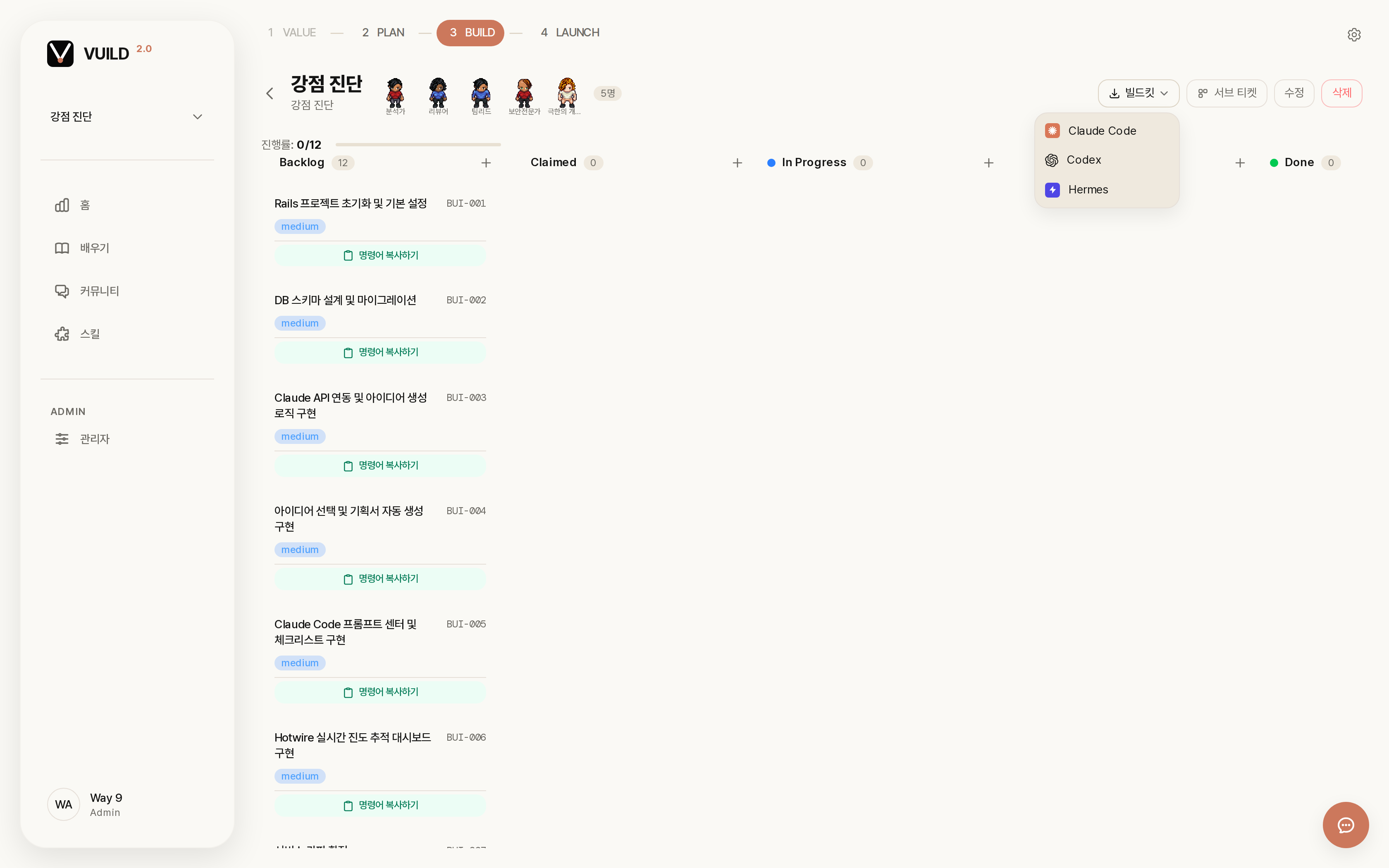
Vuild 프로젝트의 빌드 단계에서 다운로드 메뉴의 "Hermes"를 누르면 빌드킷 ZIP이 받아져요. 내 설계(구조·기능·디자인)가 그대로 담겨 있어요.
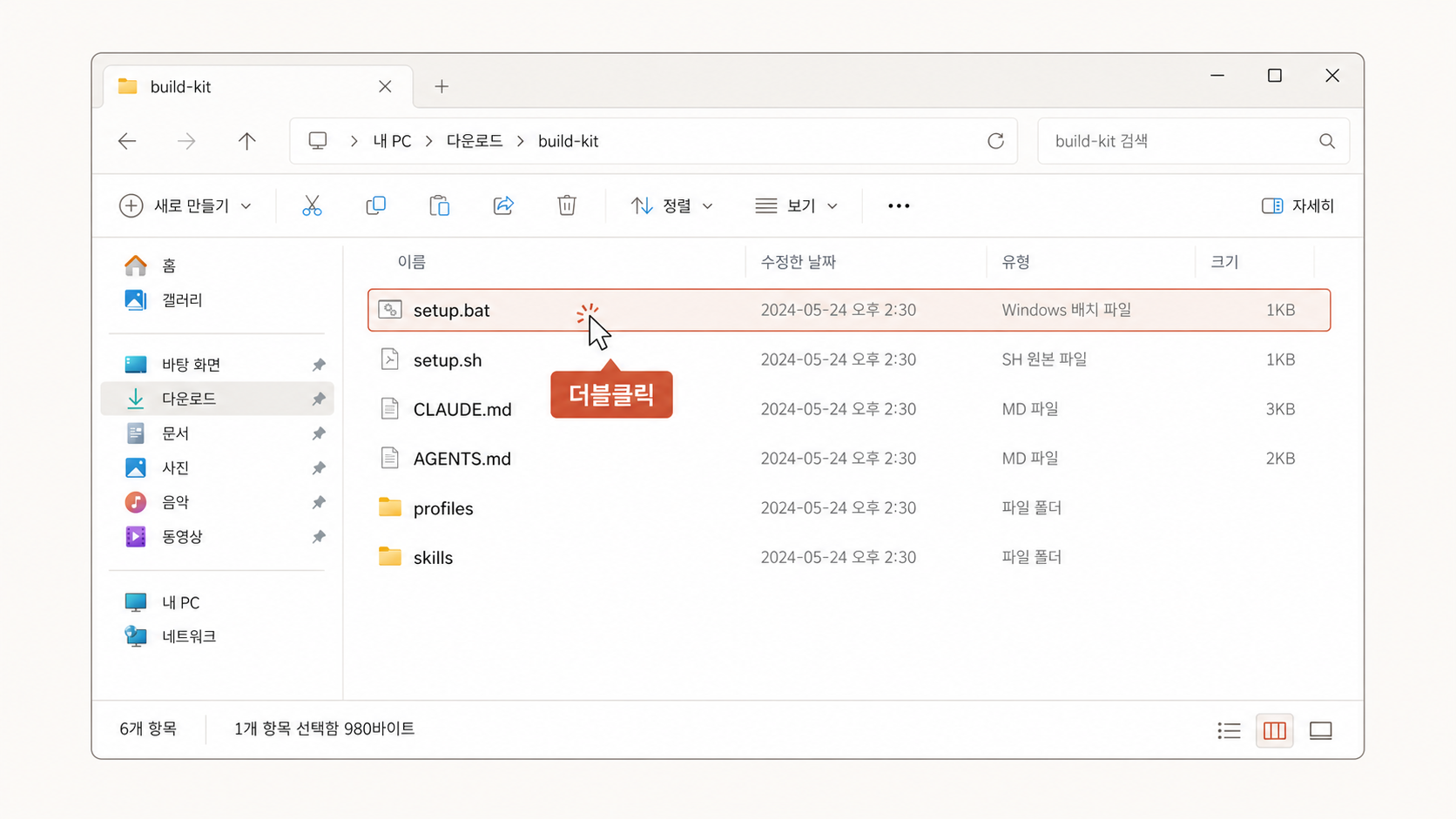
4. 압축 풀고 setup 더블클릭
받은 ZIP을 빈 폴더에 풀고, Windows는 setup.bat 더블클릭(Mac/Linux는 bash setup.sh). 그러면 자동으로:
- 전용 칸반 보드 생성
- team-lead가 큰 작업을 작은 작업으로 분해해 개발/리뷰/보안 워커에 배정
- 디스패처(빌드 실행기)와 대시보드가 자동으로 켜짐 — 따로 명령 칠 필요 없음
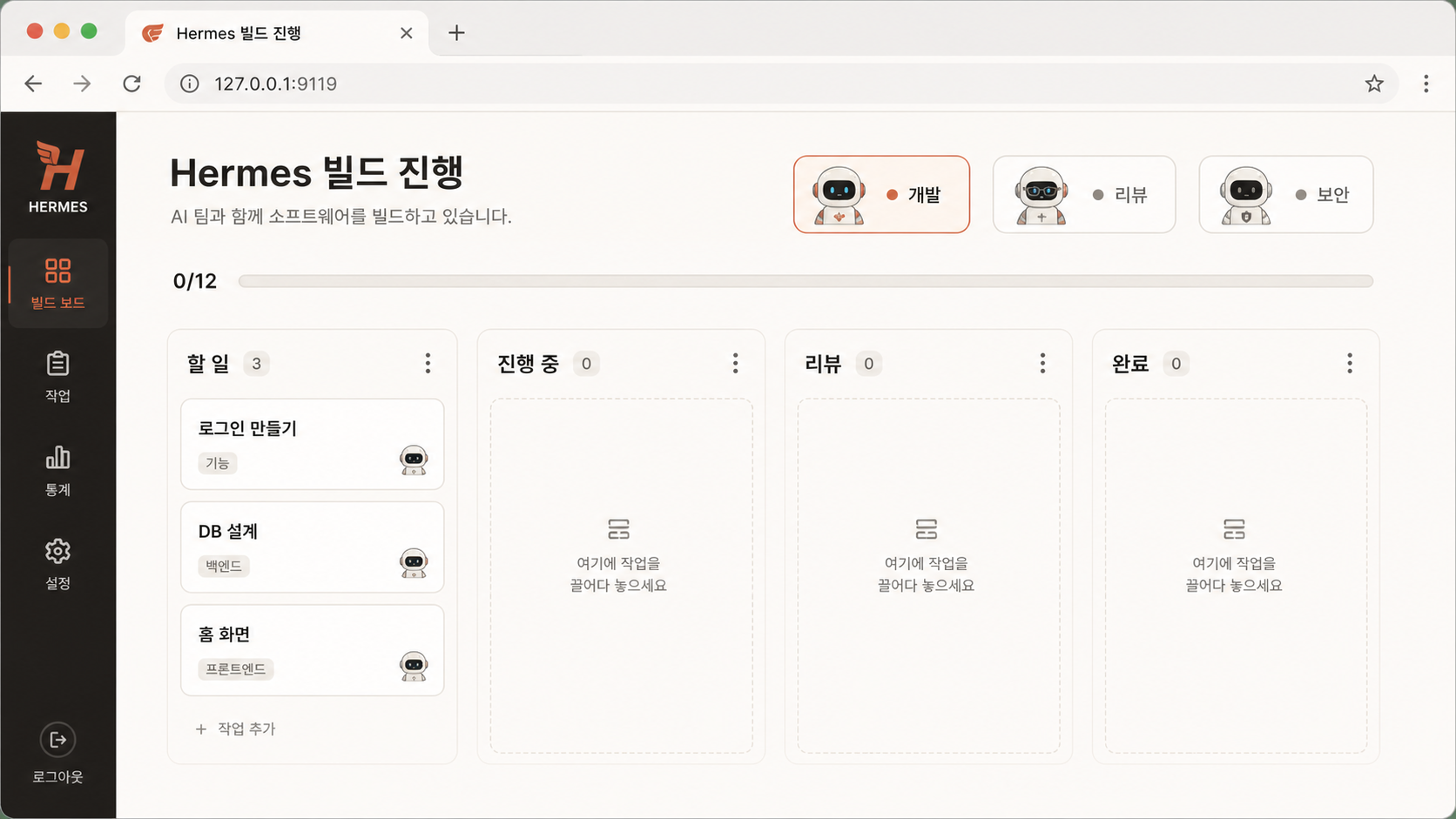
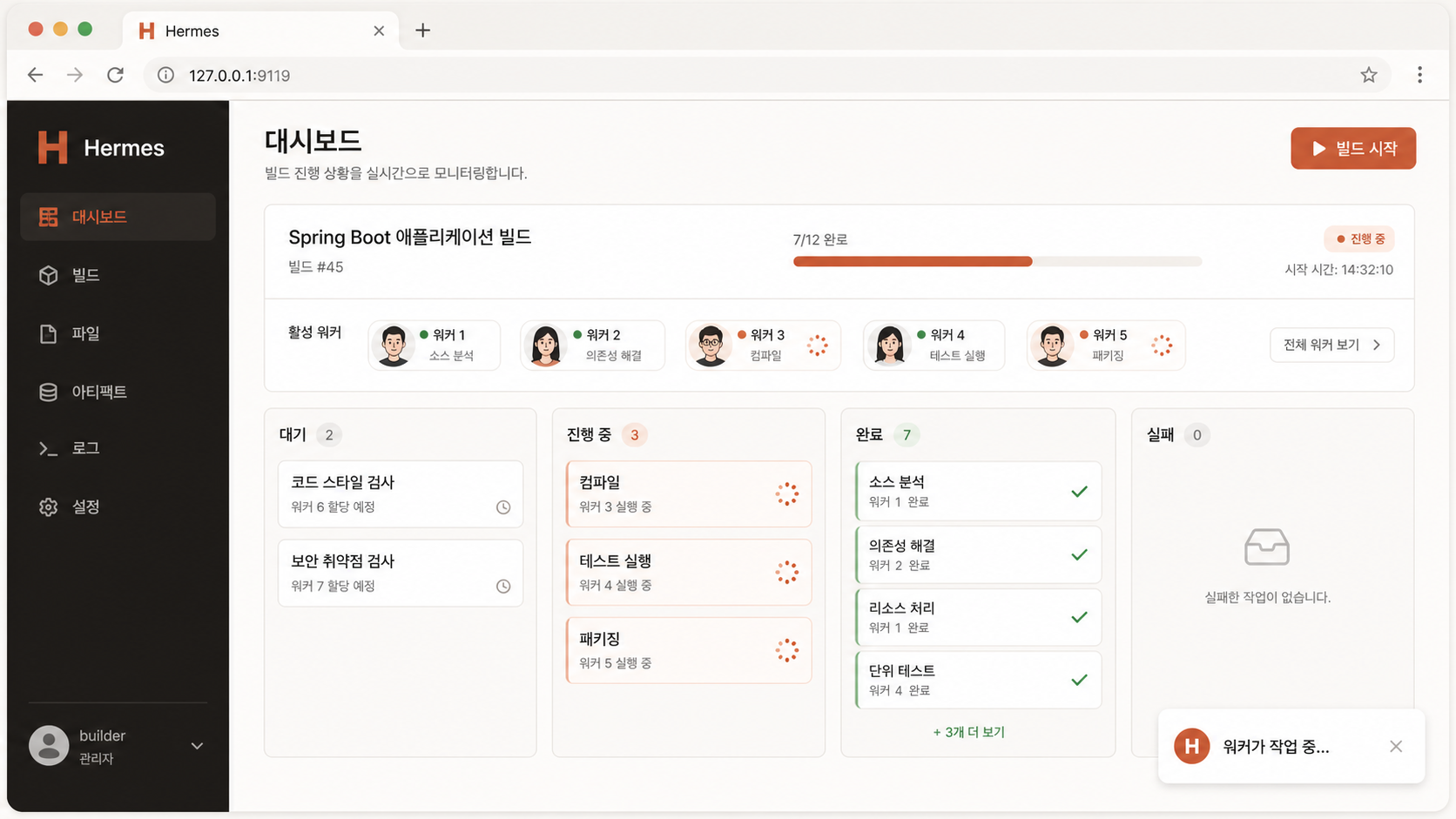
끝나면 브라우저에 진행 화면이 자동으로 열려요.
5. 진행 보기 + 결과 확인
진행 상황은 대시보드에서 봐요. 노트북을 닫아도 빌드는 계속돼요.
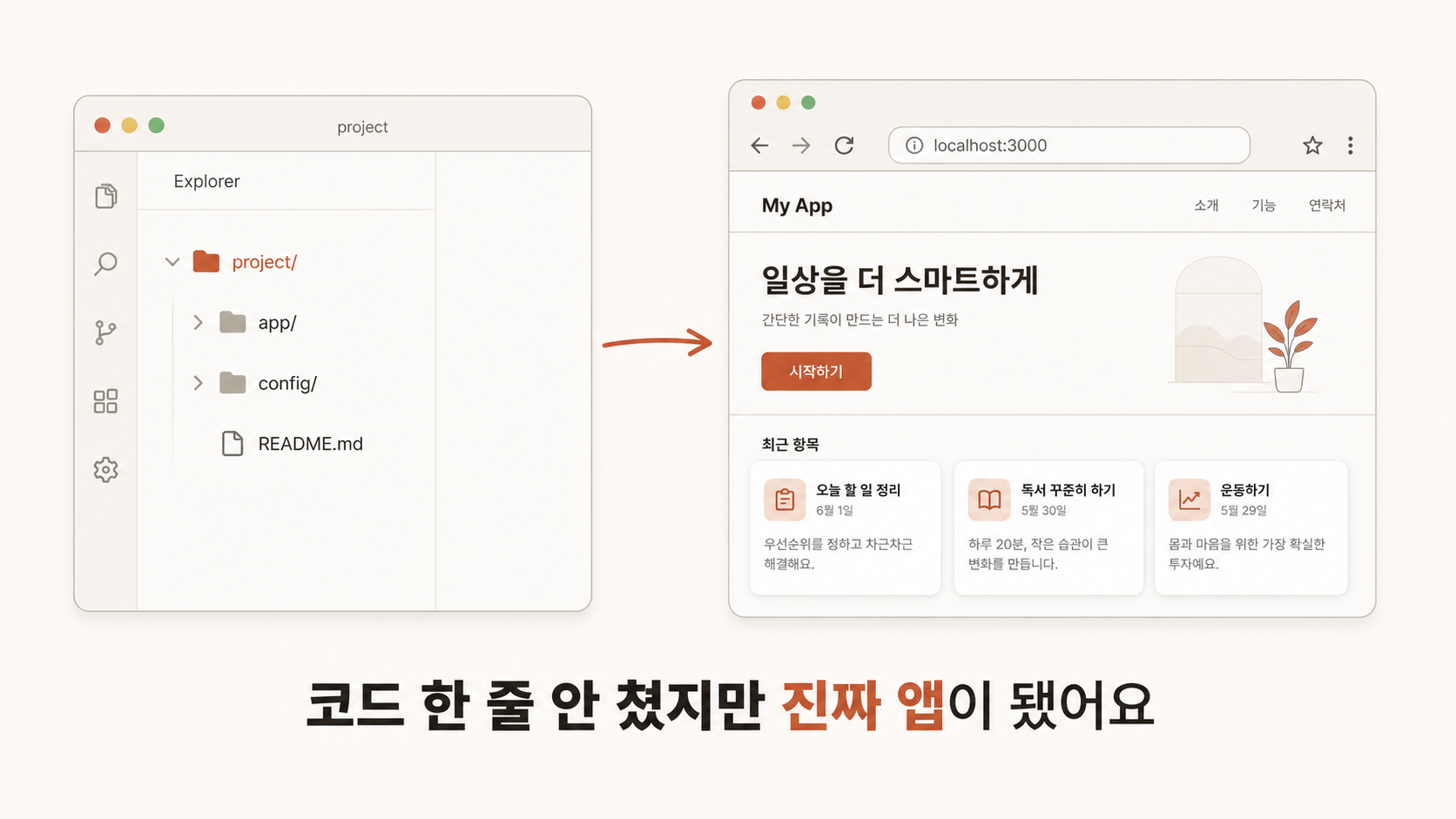
빌드가 끝나면 받은 폴더의 project/ 안에 완성된 앱이 들어 있어요.
중간에 멈췄을 때 (당황 금지)
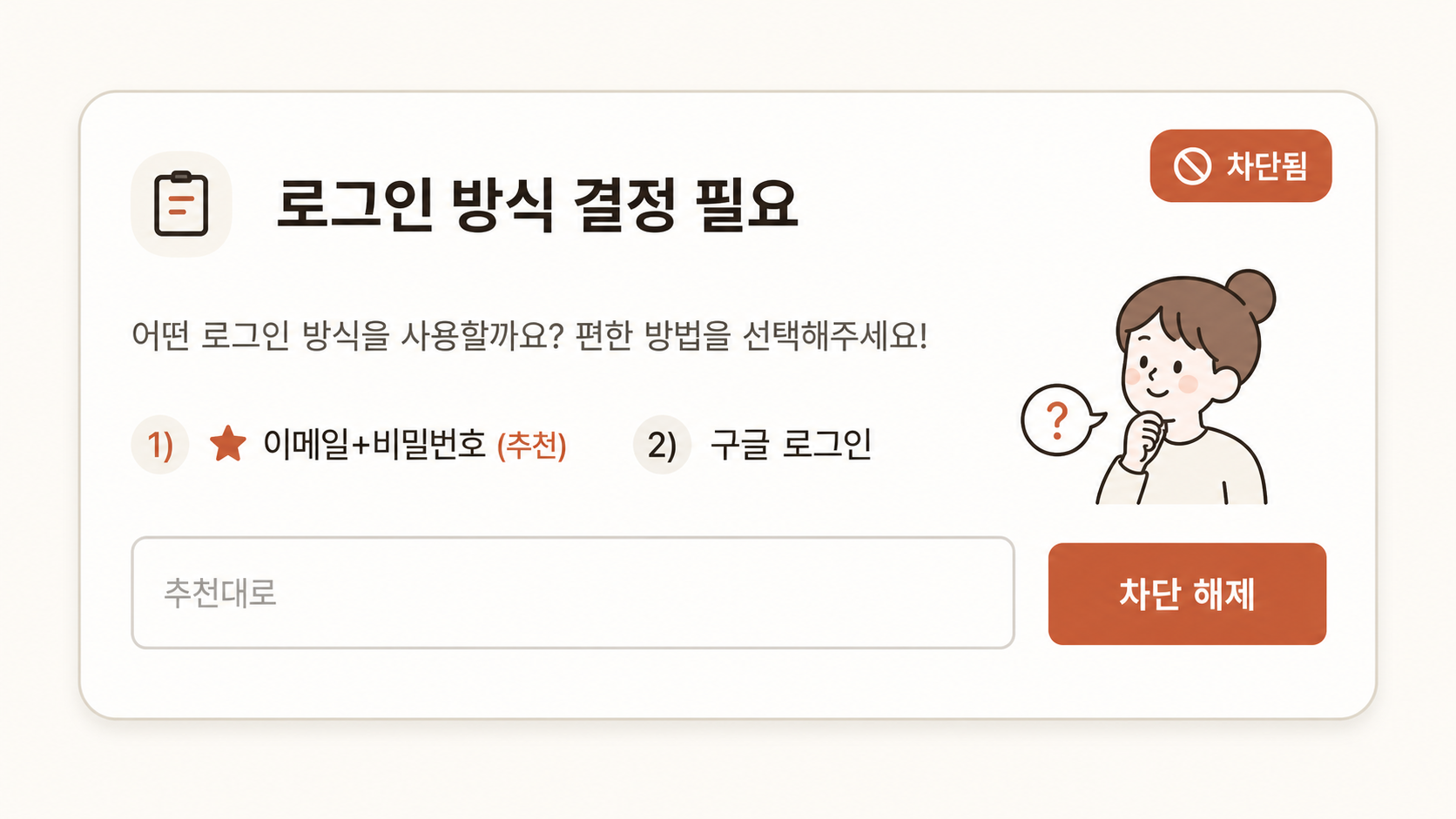
Hermes는 기술 결정은 알아서 처리하고, 비개발자만 정할 수 있는 갈림길에서만 멈춰요. 멈추면 대시보드 카드에 쉬운 질문이 떠요.
멈춤 카드 예시
로그인 방식을 정해야 해요. 어떤 걸로 할까요?
1) ⭐ 이메일+비밀번호 (가장 무난 — 추천)
2) 구글 로그인
→ 카드에 "추천대로" 또는 "1번" 한 마디 쓰고 "차단 해제"를 누르면 이어져요.
| 이런 게 보이면 | 뜻 / 대응 |
|---|---|
| 차단(blocked) 카드 | 위처럼 쉬운 질문 → 추천대로 답하고 "차단 해제" |
| "사용량 한도(429)" | AI 모델 한도 소진. 몇 시간 뒤 리셋되면 "차단 해제"로 이어감(빌드킷 문제 아님) |
| 아무 일도 안 일어남 | 대시보드가 안 떴으면 hermes dashboard, 빌드가 안 돌면 hermes gateway install |
✅ 체크리스트
- ☐ 헤르메스 설치 완료
- ☐ AI 모델 연결(ChatGPT Codex 또는 Claude)
- ☐ Vuild에서 Hermes 빌드킷 다운로드
- ☐ 빈 폴더에 풀고 setup 더블클릭
- ☐ 대시보드(127.0.0.1:9119)에서 빌드 진행 확인
- ☐ project/ 폴더에서 결과 확인
— 코드를 한 줄도 안 쳤지만, 내 설계가 진짜 앱이 됐어요.
다음 → 6-8 OpenClaw 소개
Hermes가 "설계를 한 번에 앱으로 빌드"라면, OpenClaw는 "한 질문에 여러 답을 동시에 분기시켜 비교"하는 도구예요. A/B 테스트가 필요한 모든 결정에 활용할 수 있어요.
1DAY 클래스
더 자세히 배우고 싶다면? 하루 만에 멘토와 함께 출시까지.
다니엘 직강 · 오프라인 6시간 · Pro 1년 포함