✅ 잘 돌아가요? — URL/모바일/핵심기능
이 레슨이 끝나면
- ✅ "잘 돌아가요?" 영역 3개 항목(서비스 URL · 모바일 · 핵심 기능)이 모두 ✅
- 본인 스마트폰으로 가입 → 로그인 → 핵심 기능 한 사이클을 직접 굴려봤다
- 발견된 버그 1~3개를 다음 한 사이클에 고칠 티켓으로 적어 뒀다
이 영역에서 뭘 점검하나
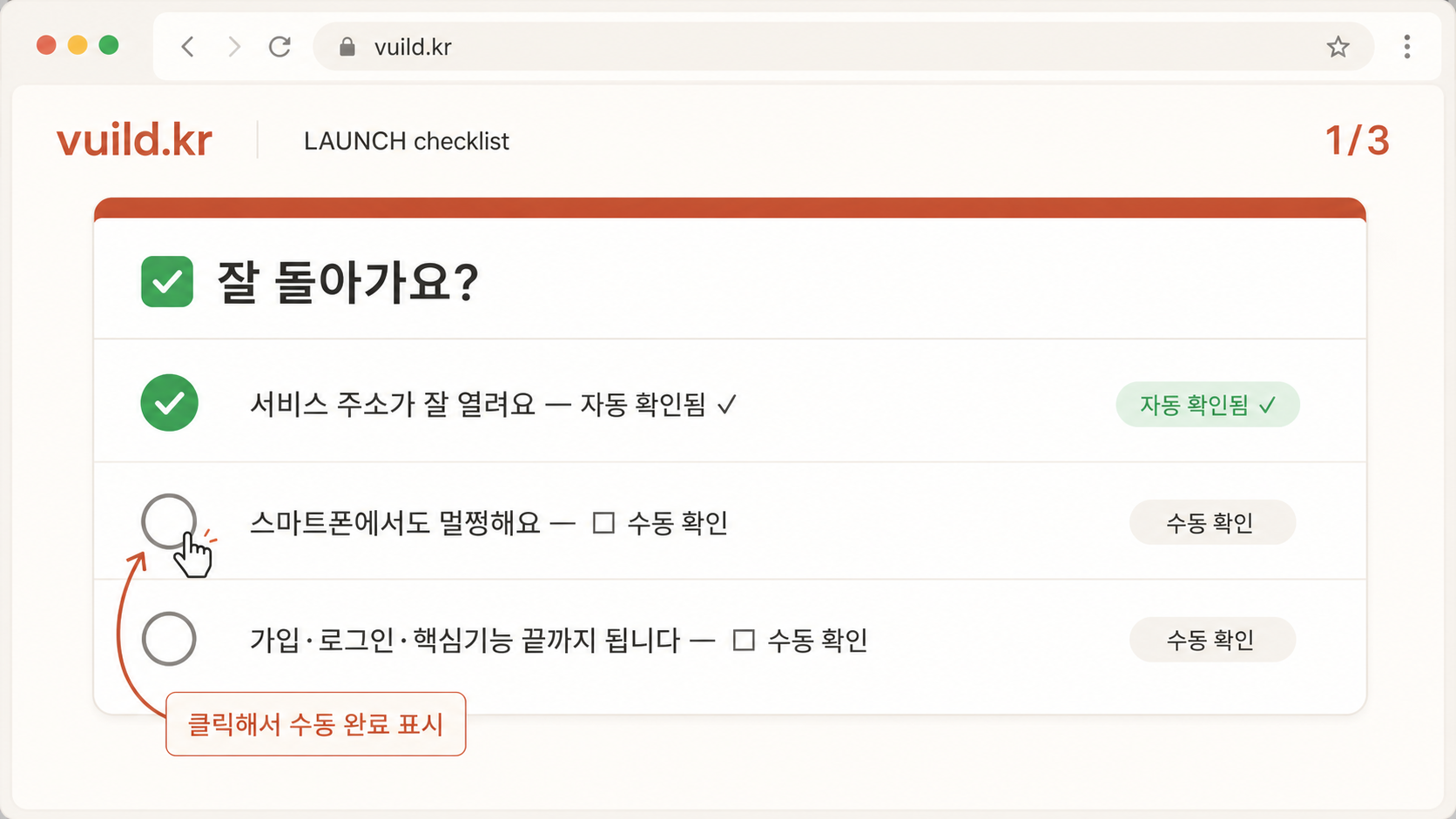
5-1에서 인터넷 URL이 발급됐어요. 이제 그 URL이 "진짜로 잘 돌아가나?"를 점검해요. 이 영역에는 3가지 항목이 있고, 그 중 하나는 자동 점검, 둘은 본인이 직접 확인해야 해요.
| 항목 | 점검 방식 | 왜 중요 |
|---|---|---|
| 서비스 주소가 잘 열려요 | 자동 점검 (Vuild 서버가 6시간마다 확인) | URL이 죽으면 그 시간 동안 모든 사용자 차단 |
| 스마트폰에서도 멀쩡해요 | 본인이 폰으로 직접 확인 후 ✅ 토글 | 첫 사용자 70%는 모바일에서 처음 봐요 |
| 가입·로그인·핵심기능 끝까지 돼요 | 본인이 한 사이클 굴린 후 ✅ 토글 | 한 단계라도 막히면 사용자는 즉시 이탈 |
옆 탭에 checklist "잘 돌아가요?" 영역 열기
vuild.kr launch/checklist 페이지를 옆 탭에 띄우고 첫 번째 영역(✅ 잘 돌아가요?)을 봐요.
체크리스트 주소
https://vuild.kr/projects/[프로젝트ID]/launch/checklist
자동 점검 1 — 서비스 URL 살아 있나
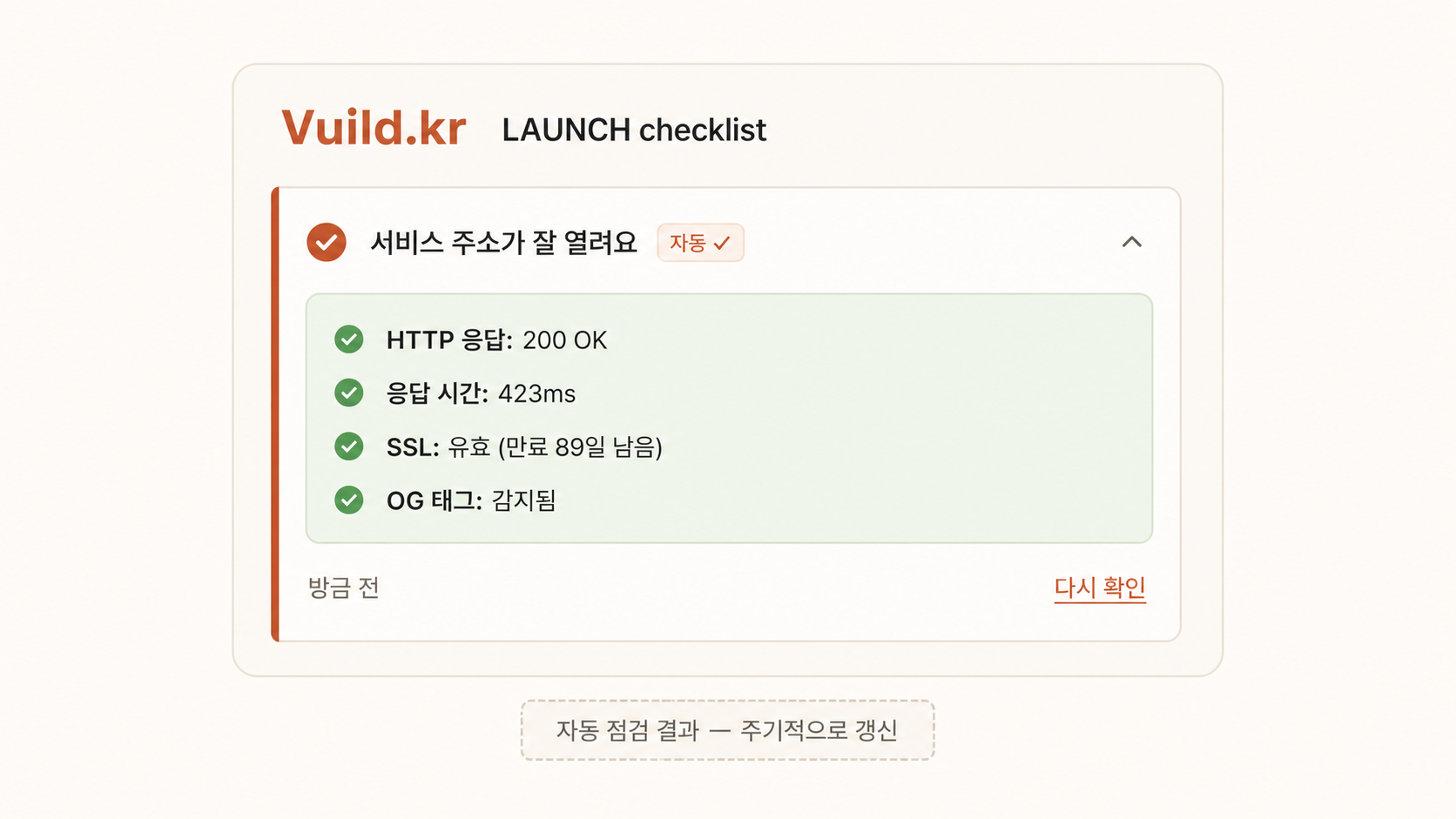
5-1에서 입력한 서비스 URL을 Vuild 서버가 주기적으로 두드려서 응답이 오는지 확인해요. HTTP 200(정상)이 떨어지면 ✅, 5xx(서버 에러)나 4xx(못 찾음)이면 ⚠️. 최근 6시간 안에 점검이 안 됐으면 회색이고, "지금 확인" 버튼으로 즉시 재점검할 수 있어요.
처음 진입했는데 회색이거나 ⚠️면, 우측의 "지금 확인" 버튼을 누르세요. 몇 초~수십 초 후 새로고침하면 결과가 갱신돼요. 자동 점검은 다음 5가지를 봐요.
- 응답 코드 200 — 페이지가 정상으로 떴나
- HTTPS 작동 — 자물쇠 아이콘이 켜져 있나
- 응답 시간 — 보통 3초 이하면 OK. 10초 이상이면 ⚠️
- 리다이렉트 횟수 — http → https → www 등 너무 많은 리다이렉트는 ⚠️
- SSL 인증서 만료 — 30일 이내 만료면 경고
수동 점검 1 — 본인 스마트폰으로 직접
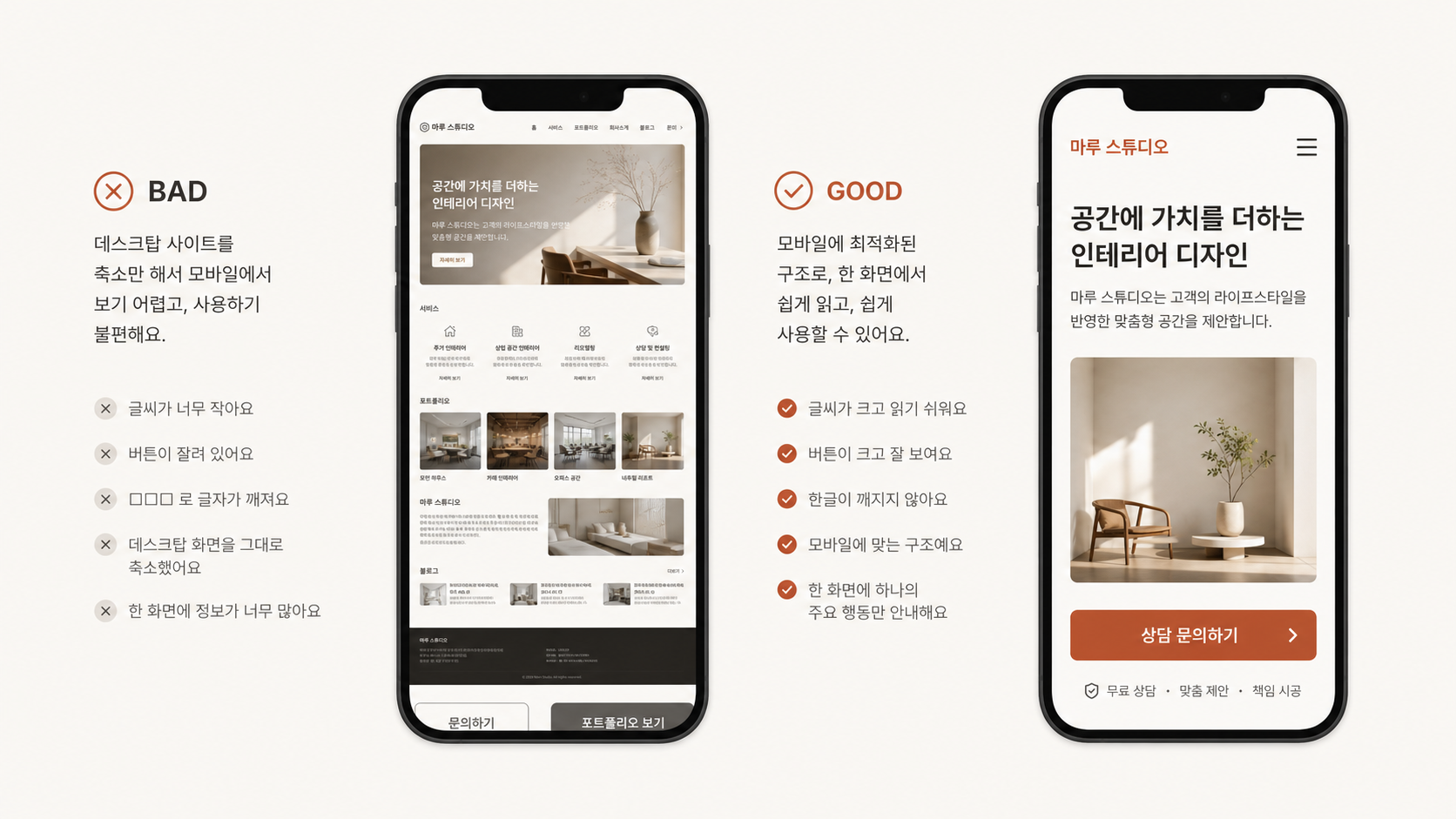
비개발자 SaaS의 첫 사용자는 거의 다 스마트폰으로 처음 들어와요. 카톡으로 받은 URL을 누르는 순간 모바일 브라우저가 열리거든요. 그래서 데스크톱에서는 멀쩡한 화면이 모바일에서 깨져 있으면 첫 인상에서 즉시 이탈해요.
본인 스마트폰을 꺼내서 본인 서비스 URL을 직접 열어보세요. 다음 5가지를 본인 손가락으로 직접 만져 보세요.
| 점검 포인트 | 자주 발견되는 문제 |
|---|---|
| 레이아웃이 안 깨지나 | 데스크톱 디자인이 그대로 작아져서 글자 깨알같이 작음 |
| 한국어 폰트가 잘 뜨나 | 시스템 폰트 설정 빠뜨려서 □□□ 네모로 보임 |
| 버튼이 손가락에 잘 닿나 | 버튼이 너무 작아서 잘못 누름. 권장: 최소 44x44px |
| 이미지가 너무 무겁지 않나 | 큰 이미지로 첫 화면 5초 이상 검정. 사용자 즉시 이탈 |
| 가입 폼이 잘 입력되나 | 키보드가 떠도 입력 필드가 안 보이거나 가려짐 |
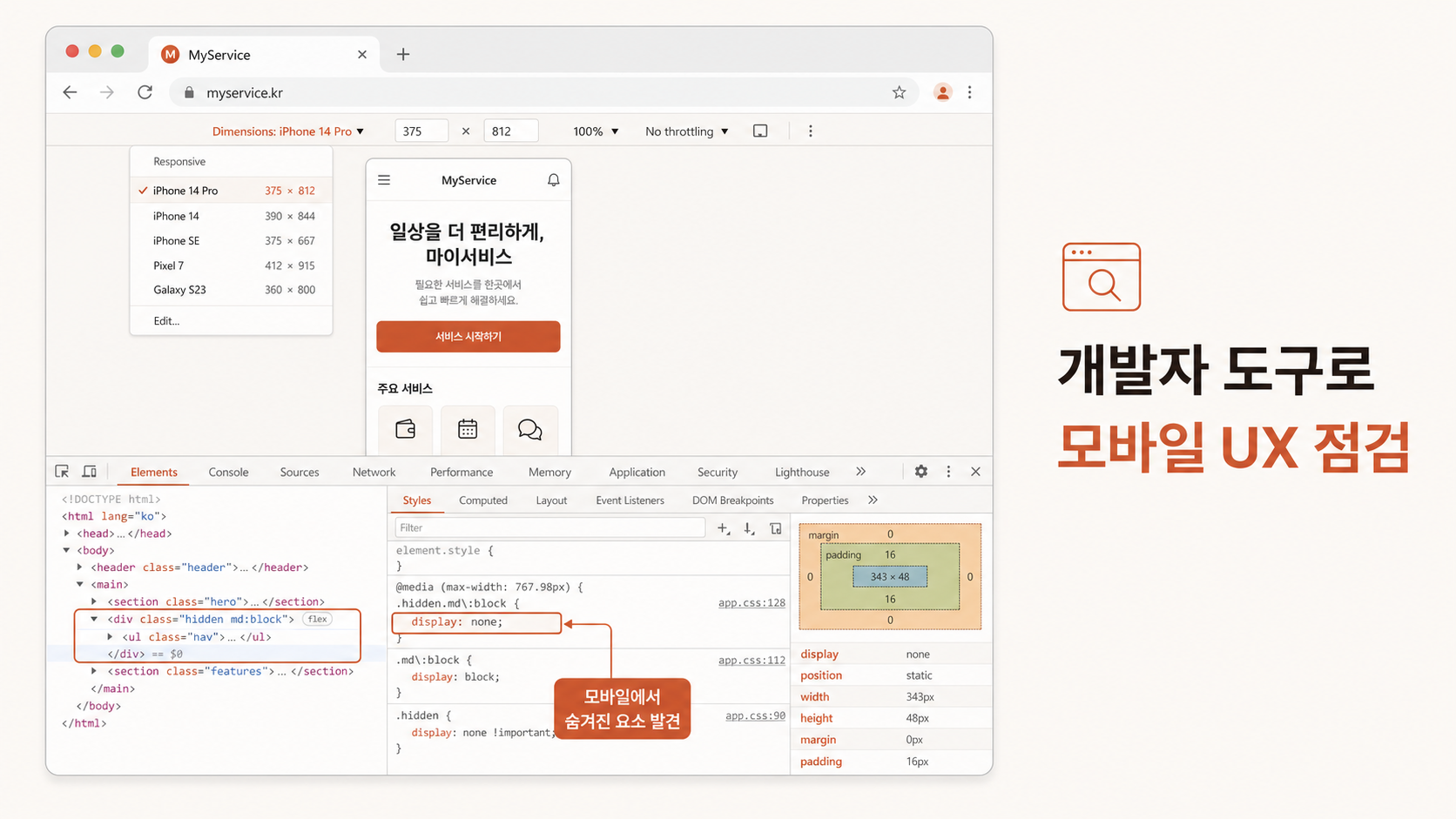
스마트폰이 없거나 더 정확히 보고 싶으면 Chrome DevTools로도 모바일 시뮬레이션 가능해요.
데스크톱 Chrome에서 본인 사이트 → F12 또는 Cmd+Opt+I →
좌상단 폰 아이콘 클릭 → "iPhone 14 Pro" 선택. 100% 정확하지는 않지만 1차 점검에는 충분해요.
모바일에서 다 멀쩡하면 checklist에서 "스마트폰에서도 멀쩡해요" 항목 옆 토글을 ✅로 켜요. 만약 깨진 곳이 있으면 → 토글은 그대로 두고 (정직하게), 발견된 문제를 다음 단계 티켓으로 적어두세요. 이번 lesson 끝에 정리해요.
수동 점검 2 — 가입·로그인·핵심 기능 한 사이클
가장 중요한 점검이에요. 본인이 평소 쓰는 계정이 아닌 완전히 새로운 사용자로 가입해 보세요.
기존 세션을 모두 로그아웃하고, 가능하면 시크릿 창(Cmd+Shift+N 또는 Ctrl+Shift+N)에서 진행.
한 사이클 = 다음 7단계예요. 각 단계가 막힘 없이 통과되어야 해요.
- 홈/랜딩 페이지 접속 → 로딩 3초 이내
- "가입하기" 버튼 클릭 → 가입 폼 또는 OAuth 화면
- OAuth 로그인(구글/카카오) → 권한 동의 → 본인 서비스로 리턴
- 가입 직후 첫 화면 = 5분 안에 핵심 가치를 보여줘야 함
- 핵심 기능 한 번 사용 (예: 새 글 작성·할 일 추가·결제 시도)
- 결과 확인 = 작성한 데이터가 다시 페이지 새로고침 후에도 남아 있나
- 로그아웃 → 다시 로그인 → 같은 데이터가 다시 보이나
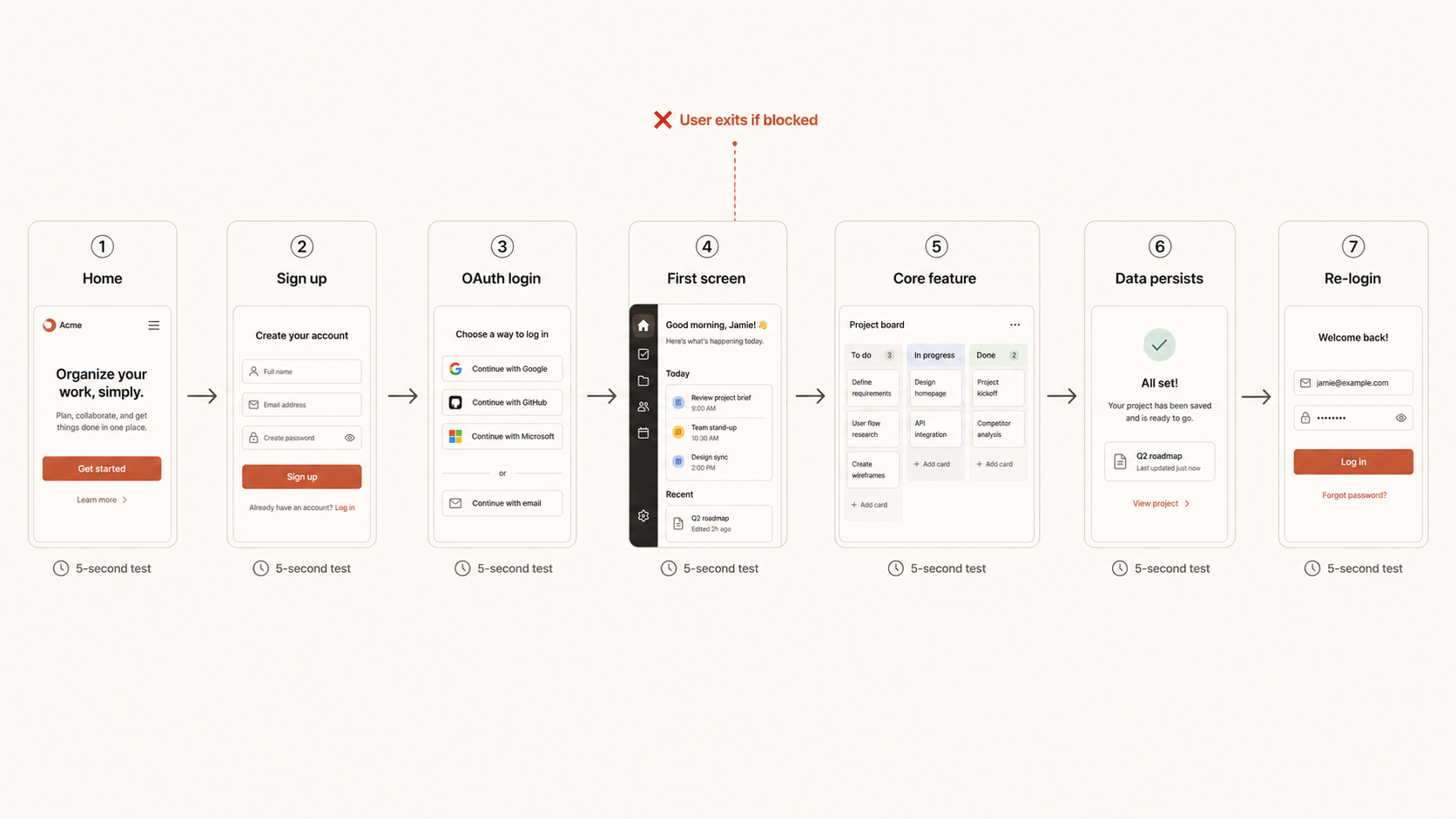
7단계를 다 통과했으면 checklist에서 "가입·로그인·핵심기능 끝까지 돼요" 항목 ✅. 하나라도 막혔으면 그 단계를 메모해 두고 → 다음 lesson 끝에 티켓 정리.
발견된 버그를 적는 법 — 즉시 수정 vs 미루기
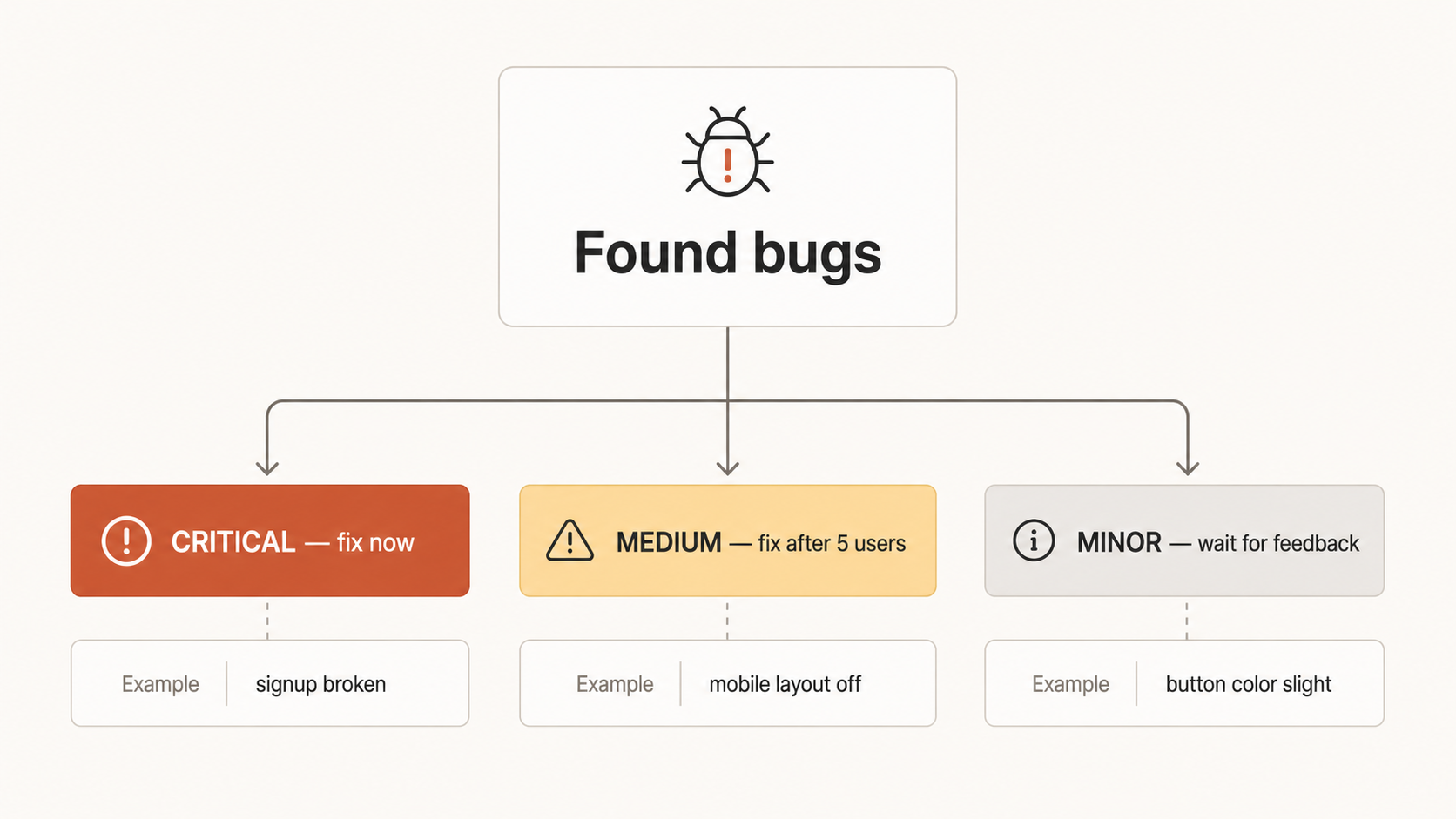
점검하다 보면 보통 1~3개의 버그가 발견돼요. 그게 정상이에요. 단, 모든 버그를 지금 다 고치려 하지 마세요. 첫 사용자 5명까지는 "치명적 버그만 고치고 나머지는 적어두기" 전략이 효율적이에요.
| 버그 유형 | 예시 | 언제 고치나 |
|---|---|---|
| 치명적 | 가입 자체가 안 됨, 핵심 기능 500 에러 | 지금 즉시 Claude Code로 고침 |
| 중간 | 모바일 깨짐, 한국어 폰트 □□, 로딩 5초 | 5-7 끝나고, 첫 사용자 5명 후 |
| 사소 | 버튼 색이 좀 진해, 글씨 자간이 좀 좁아 | 첫 사용자 피드백 받고 결정 |
치명적 버그가 있으면 → Antigravity → Claude Code 터미널 → "스크린샷 + 에러 메시지 + 'localhost는 되는데 Railway에서만 이 에러 나. 원인 찾아줘'" 한 줄. 고친 후 git push → Railway가 자동 재배포 → 다시 점검.
막히는 지점 — 미리 답
- "자동 점검이 ⚠️ 502 Bad Gateway" → Railway/Render에서 앱이 죽었거나 시작 중. Railway "Deployments" 탭에서 로그 확인 → 에러 30줄 복사 → Claude Code로.
- "모바일에서 가입 버튼이 키보드에 가려져요." → CSS의
position: fixed요소가 키보드와 겹치는 거예요. Claude Code에 "모바일 키보드 떠도 가입 버튼이 안 가리게 해줘" 한 줄. - "OAuth 로그인 후 redirect_uri 에러." → 구글/카카오 OAuth 콘솔에 등록한 callback URL이 localhost뿐이고 Railway 도메인이 빠진 거예요. 콘솔에서 본인 Railway URL의
/auth/google/callback(또는 kakao) 추가. - "한국어 폰트가 □□로 보여요." → 시스템 폰트가 빠진 거예요. CSS에
font-family: "Pretendard", "Apple SD Gothic Neo", sans-serif;추가하거나 Pretendard CDN 한 줄을 head에 넣어요. Claude Code에 한 줄 부탁. - "데이터가 새로고침하면 사라져요." → DB에 저장이 안 되고 메모리에만 있는 거예요. 컨트롤러에서
Model.create가 빠졌을 가능성. Claude Code에 해당 컨트롤러 파일 + 증상 한 줄.
완료 체크리스트 (모두 ✅이면 5-3으로)
- ☐ 자동 점검(서비스 URL 살아 있나)이 ✅
- ☐ 본인 스마트폰으로 직접 열어 보고 큰 문제 없음 → 토글 ✅
- ☐ 시크릿 창에서 가입 → 로그인 → 핵심 기능 한 사이클 통과 → 토글 ✅
- ☐ 발견된 중간/사소 버그는 메모 (즉시 고치지 말고)
다음 단계 → 5-3 🛡 안전해요? — AI 비용·보안·백업
"잘 돌아가요?"가 끝났으니 이제 "안전해요?" 영역.
비개발자가 가장 무서워하는 3가지(AI 비용 폭주·보안 사고·데이터 날아감)를 /v4-security 스킬과 함께 한 번에 잡아요.
vuild.kr launch/checklist (잘 돌아가요? 영역)
로그인 후 본인 프로젝트로 진행할 수 있습니다.