Antigravity + Claude Code 설치 + 터미널 친해지기
이 레슨이 끝나면
- 본인 PC(Mac 또는 Windows)에 Antigravity 에디터가 설치되어 있고, 4-1에서 푼 빌드킷 폴더가 열려 있다
- Antigravity 안에서 Claude Code 확장이 작동하고, 첫 메시지("이 프로젝트는 뭐야?")에 답을 받았다
- Antigravity 안의 터미널 패널에서 자주 쓰는 명령 5개(
cd,ls,pwd,mkdir,clear)를 본인 손으로 한 번씩 쳐 봤다 - "검은 화면(터미널)이 더 이상 무섭지 않다" 감각을 얻었다
왜 Antigravity인가요? (Cursor·VS Code 대신)
본 코스에서는 코드 에디터로 Antigravity를 권장해요. 구글이 만든 무료 코드 에디터이고, VS Code(가장 유명한 무료 에디터) 기반이라 화면이 익숙해요. 무엇보다 Claude Code 확장이 잘 붙어요.
다른 선택지(Cursor, VS Code, JetBrains 등)도 다 좋지만, 본 코스의 모든 스크린샷·가이드·자주 발생 문제 풀이가 Antigravity 기준이에요. 다른 에디터로도 진행은 가능하지만 화면이 달라서 직접 매핑해야 해요. 처음 30일은 Antigravity로 가시는 걸 강하게 권장해요.
"Antigravity 안에 있는 Gemini는 어떡해요?"
Antigravity는 구글의 Gemini AI가 기본으로 들어 있어요. 본 코스에서는 그 Gemini는 안 써요. 대신 Claude Code 확장을 따로 깔아서 그걸 메인으로 써요. 빌드킷의 모든 스킬·에이전트는 Claude Code에서만 작동해요.
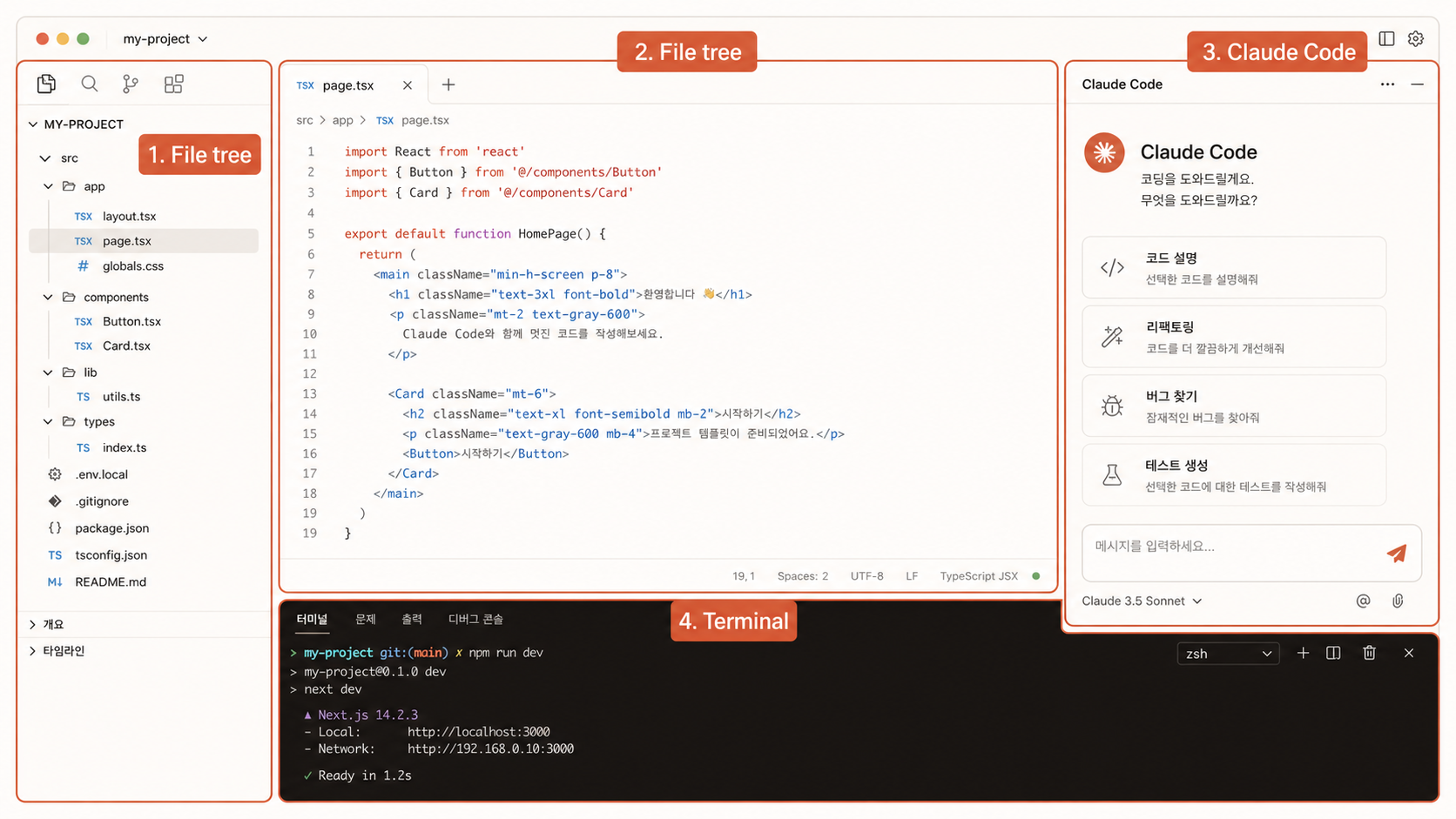
단계 1 — 환경 설치: Chat에서 /install
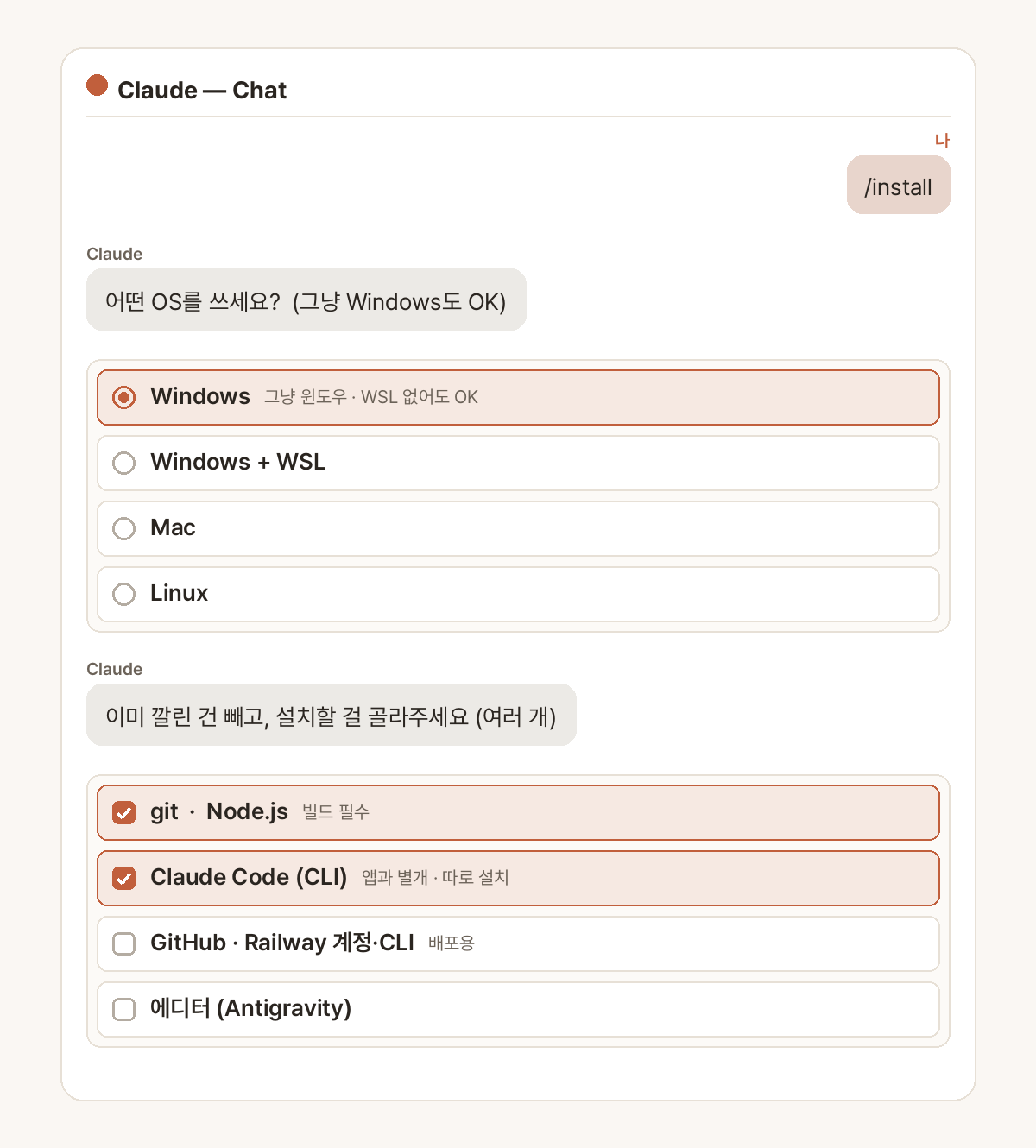
빌드를 하려면 에디터(Antigravity)·Claude Code 확장·Claude Code(CLI)·git·Node가 PC에 있어야 해요. 이걸 하나씩 손으로 까는 건 복잡하죠. 그래서 Claude 앱 Chat에서 /install 한 줄이면, AI가 옆에서 "이거 깔고 → 됐으면 알려줘 → 다음" 식으로 하나씩 끌어줘요. 터미널·코딩을 몰라도 따라만 가면 됩니다.
어디서 치나요? Ch.0에서 깔아둔 Claude 데스크탑 앱의 Chat 탭이에요(마켓플레이스 스킬이라 등록만 돼 있으면 바로 떠요). 아직 Antigravity가 없어도 돼요 — /install이 그것까지 깔아주거든요.
이렇게 진행돼요
- 입력 — Chat 입력창에
/install치고 엔터. - OS 고르기 — 선택 박스가 떠요(그냥 Windows / Windows+WSL / Mac / Linux). 클릭만 하면 이후 명령이 OS에 맞춰 나와요.
- 설치 항목 고르기 — 선택 박스(여러 개 체크)가 떠요. 이미 깔린 건 빼고 필요한 것만 체크하면 돼요(번호 입력 X).
- 하나씩 따라 깔기 — 항목마다 링크/명령어를 주고, 다 되면 "됐어요" → 다음 항목으로.
실제 대화는 이런 식이에요:
나 /install
Claude 어떤 OS를 쓰세요? (그냥 Windows도 OK)
[ 선택 박스 ] ⦿ Windows ○ Windows+WSL ○ Mac ○ Linux
나 (선택 박스에서 Windows 클릭)
Claude 이미 깔린 건 빼고, 설치할 걸 골라주세요(여러 개):
☑ git ☑ Node.js ☑ Claude Code(CLI) ※별개·따로 ☐ GitHub·Railway 계정·CLI ☐ 에디터(Antigravity)
나 (git · Node.js · Claude Code 체크)
Claude 좋아요, 고른 순서대로. 먼저 ① git — Windows면 winget install --id Git.Git -e 실행하고 git --version 알려주세요.
이 레슨에서 꼭 깔 것 (4개)
| 항목 | 무엇 / 왜 |
|---|---|
| Antigravity + Claude Code 확장 | 빌드용 에디터 + 그 안에서 도는 AI. 이 레슨의 메인 화면. |
| Claude Code (CLI) | 터미널의 claude 명령. 데스크탑 앱과 별개라 따로! |
| git | 코드 버전 관리 (4-3에서 본격 사용). |
| Node.js | 일부 도구(CLI) 설치에 필요. |
⚠️ Claude Code(CLI)는 데스크탑 앱과 별개예요
Claude 데스크탑 앱을 깔아도 터미널의 claude 명령(=Claude Code CLI)은 안 생겨요. /install이 따로 설치(npm install -g @anthropic-ai/claude-code)까지 챙겨줘요.
[IMAGE: ch4-2-install2]
🎨 항목 하나씩 안내 예시 — "① git: 이 명령 실행 → 결과 알려주세요" 대화 + 진행 체크.
막히면? 그 자리에서 "안 돼요 / 이런 에러 나요"라고 하면 /install이 다른 설치 방법(대안)을 줘요. 4개를 다 끝내면 환경 준비 끝 — 아래 단계 2로.
단계 2 — 빌드킷 폴더 열기 (Antigravity)
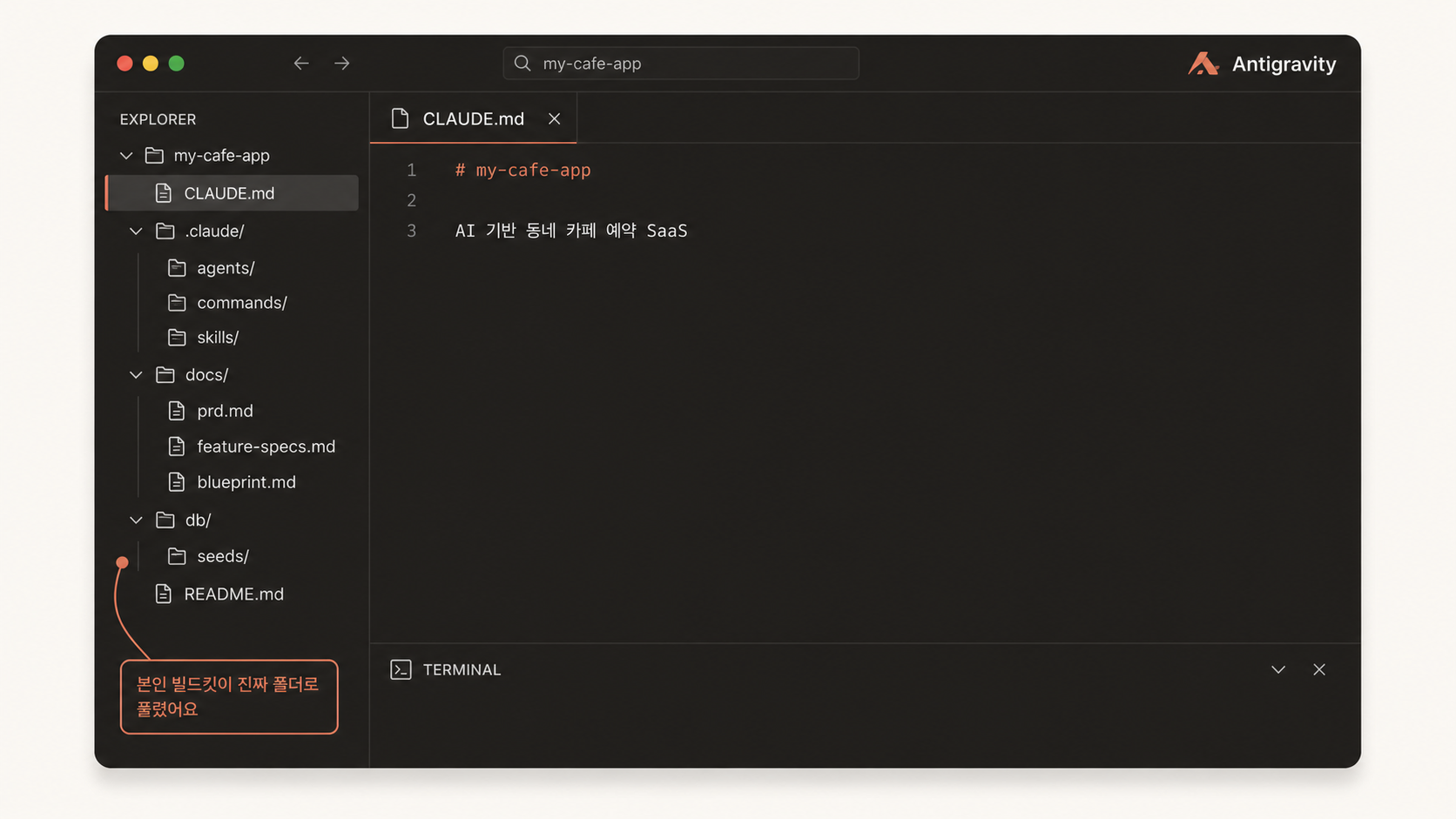
Antigravity 첫 화면이 뜨면 가운데에 "Open Folder" 또는 "Open" 버튼이 있어요.
- 좌상단 메뉴 "File → Open Folder" (Mac은
Cmd + O/ Win은Ctrl + K, Ctrl + O) 클릭. - 4-1에서 푼 빌드킷 폴더로 이동 (예:
~/dev/my-service또는C:\dev\my-service). - 해당 폴더 선택 → "Open" 클릭.
- "Do you trust the authors of the files in this folder?" 물으면 → "Yes, I trust the authors" 클릭.
좌측 사이드바에 폴더 구조가 펼쳐지고, CLAUDE.md, .claude/, docs/ 등이 보이면 성공이에요.
4-1에서 안 보였던 .claude/ 같은 숨김 폴더도 여기서는 자동으로 다 보여요.
단계 3 — 첫 메시지 보내기 (Claude Code)
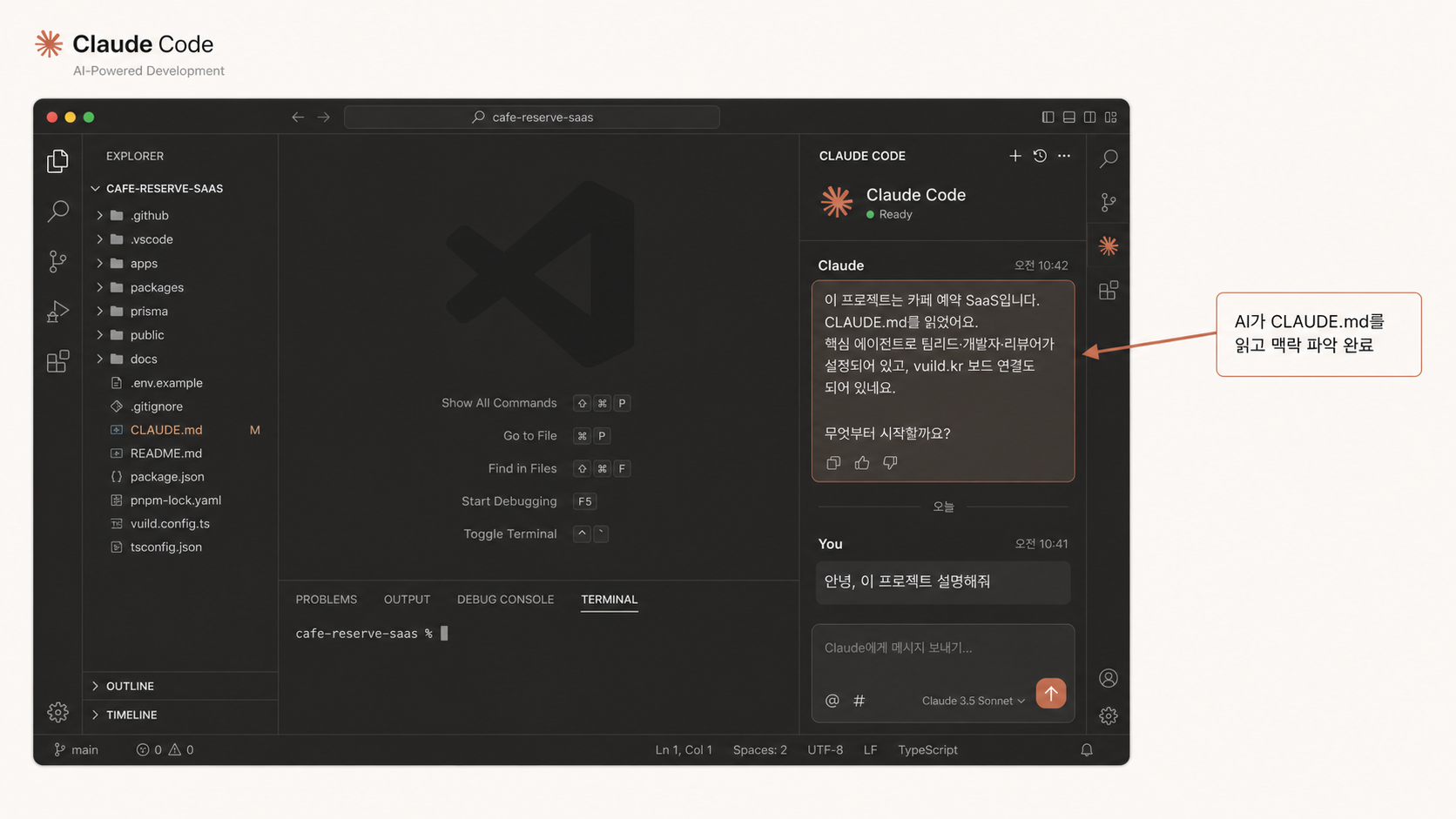
/install에서 Claude Code 확장까지 깔았으면, Antigravity 우측(또는 좌측 Claude 아이콘)에 Claude Code 패널이 있어요. 거기에 첫 메시지를 보내봅니다.
Claude Code 패널의 입력란에 다음 한 문장을 입력해 보세요.
입력
이 폴더는 어떤 프로젝트야? CLAUDE.md를 보고 한국어로 한 문단 요약해줘.
Claude가 CLAUDE.md를 직접 읽고 본인 프로젝트의 핵심을 요약해 줄 거예요.
이게 Claude Desktop과 결정적으로 다른 점이에요. Claude가 본인 PC의 진짜 파일을 직접 읽어요.
단계 4 — 터미널 패널 열기
다음 레슨(4-3)부터 git, 4-4부터 /setup 명령을 쓰려면 터미널이 필요해요.
터미널은 검은 화면에 명령어를 직접 입력하는 도구예요. 여기서 가장 중요한 점:
별도 터미널 앱(Terminal.app, PowerShell 등)을 따로 열지 마세요. Antigravity 안에 이미 들어 있어요.
- Antigravity 상단 메뉴 "Terminal → New Terminal" 클릭. (단축키: Mac
Ctrl + `/ WinCtrl + `— 백틱 키) - 화면 하단에 검은 영역이 새로 생겨요. 이게 터미널이에요.
- 현재 위치가 자동으로 본인 빌드킷 폴더예요. 별도 이동 필요 없어요.
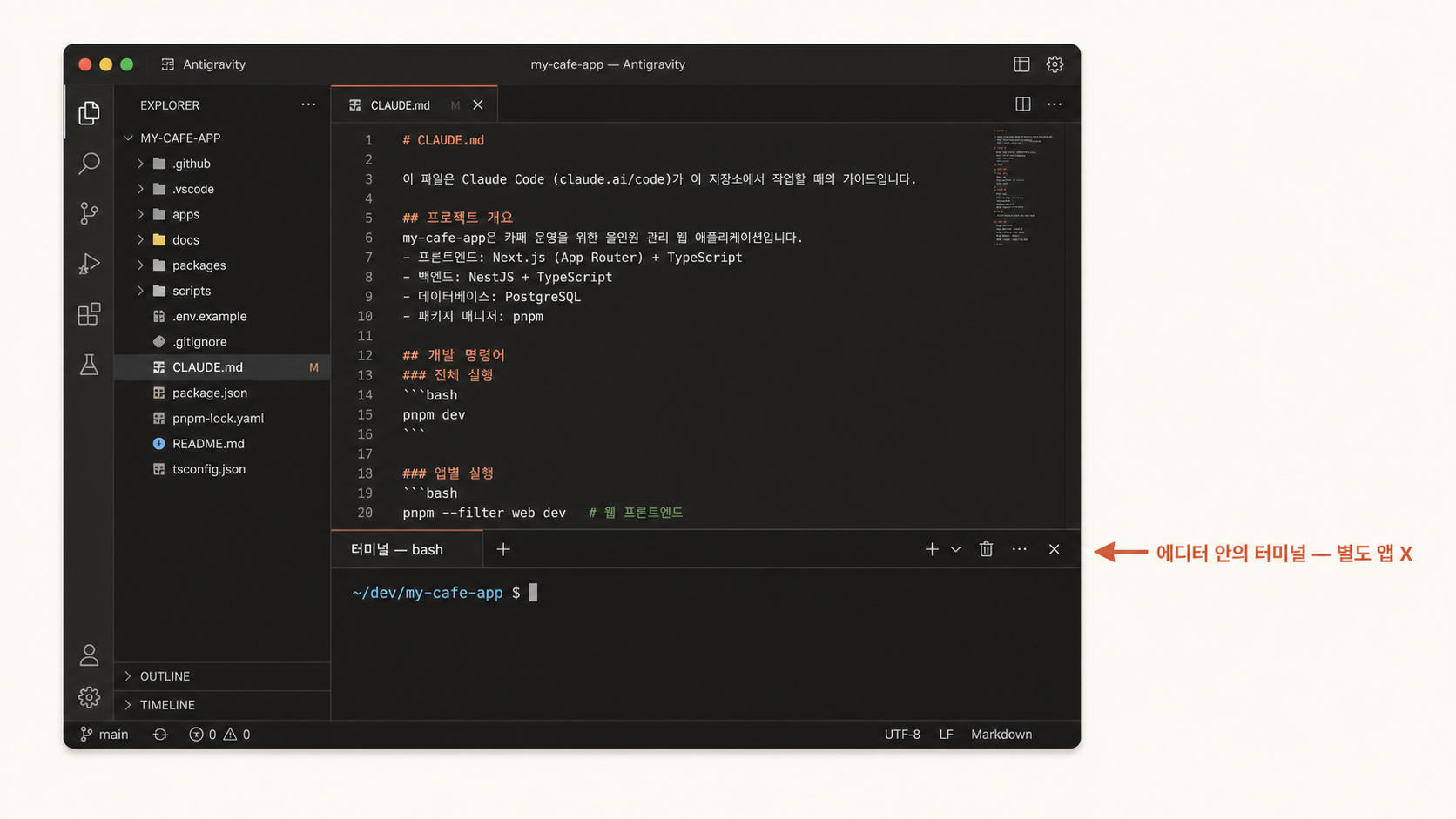
검은 화면, 안 무서운 이유
터미널은 그냥 "키보드로 직접 컴퓨터에게 한 줄씩 시키는 도구"예요. Finder/탐색기에서 마우스로 폴더 더블클릭 하던 걸 키보드로 한다고 보면 돼요. 결정적인 이유 3가지:
- 실수해도 거의 안 망가져요. 위험한 명령(파일 삭제 같은 것)은 본인이 직접 입력하지 않는 한 일어나지 않아요.
rm -rf /같은 명령만 안 치면 됩니다 (절대 따라 치지 마세요). - 모르는 명령은 그냥 에러 메시지만 떠요. 컴퓨터가 폭발하지 않아요. "command not found"라고 한 줄 뜨고 끝.
- Claude에게 그대로 복붙하면 다 풀어줘요. 터미널에 뭔가 잘못된 게 떠도, 그걸 그대로 Claude Code 채팅에 붙여 넣고 "이게 뭐야?" 물으면 해석해 줘요.
자주 쓰는 터미널 명령 5개 — 직접 쳐 보기
지금 터미널에 한 줄씩 직접 입력해 보세요. 한 번만 손에 익히면 다음 레슨부터 자연스러워요.
| 명령 | 뜻 | 예시 |
|---|---|---|
| pwd | "지금 어디 있어?" — 현재 위치(폴더) 알려줌 | /Users/me/dev/my-service |
| ls | "여기 뭐 있어?" — 현재 폴더의 파일·폴더 목록 | CLAUDE.md docs/ .claude/ |
| cd 폴더이름 | "그 폴더로 이동" — Change Directory | cd docs |
| cd .. | "한 단계 위로" — 부모 폴더로 | cd .. |
| clear | "화면 깨끗이" — 터미널 출력 비움 (단축키: Ctrl + L) | clear |
한 줄 직접 쳐 보기 추천 시퀀스:
pwd        # 어디인지 확인
ls         # 뭐 있는지 확인
cd docs    # docs 폴더로 들어가기
ls         # docs 안에 뭐 있는지
cd ..      # 위로 다시 나옴
clear      # 화면 깨끗이
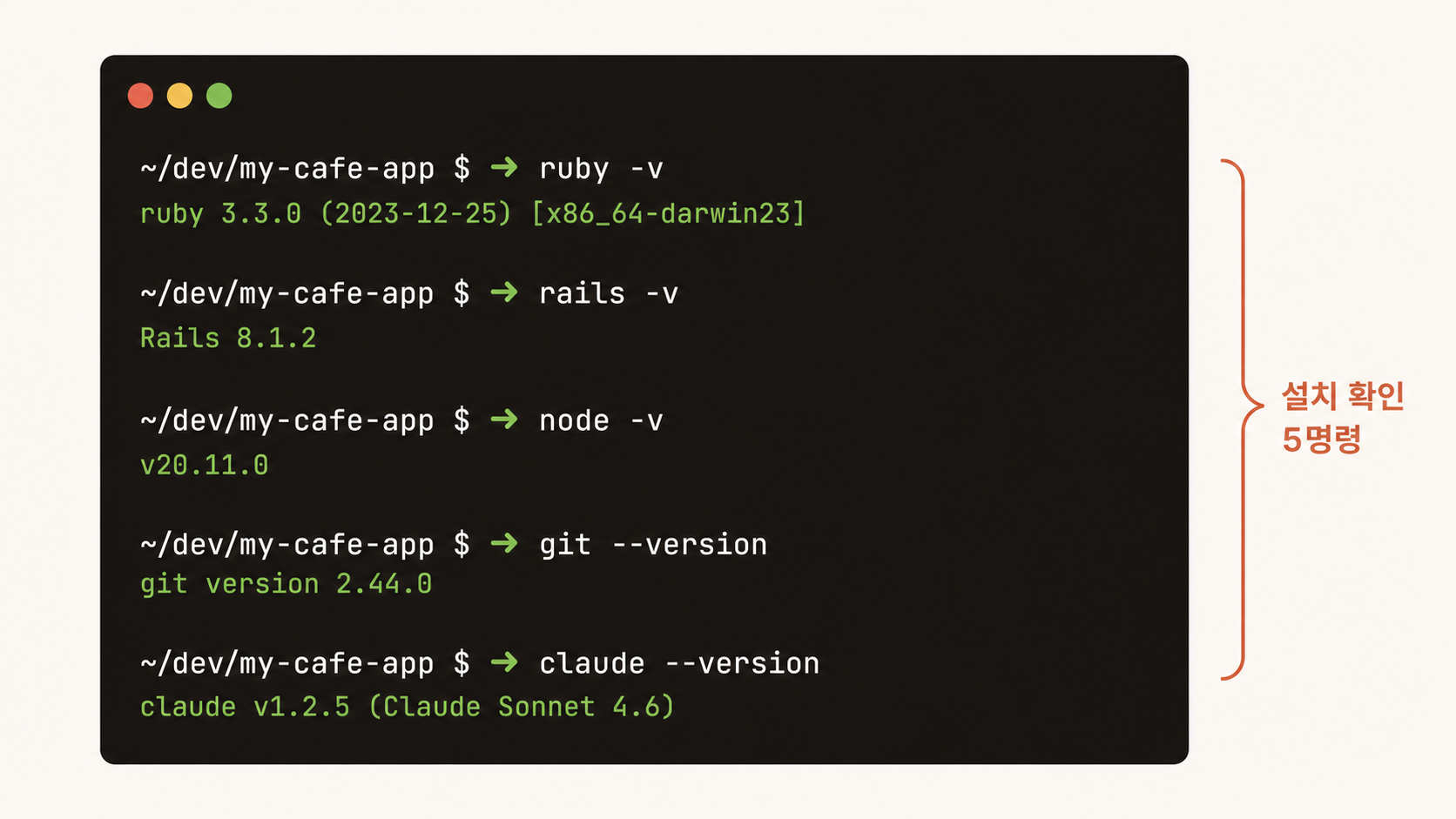
자주 발생하는 문제 + 해결
"Antigravity 첫 실행 시 Google 로그인이 안 돼요"
브라우저에 미리 본인 Google 계정으로 로그인해 둔 상태에서 Antigravity를 실행하면 한 번 클릭으로 끝나요. 만약 다른 계정으로 로그인되어 있으면 시크릿 창이 자동으로 떠서 충돌해요. 브라우저에서 본인 메인 Google 계정으로 먼저 로그인 후 다시 시도하세요.
"Claude Code 확장이 검색에 안 떠요"
Antigravity가 처음 출시 직후거나, 일부 지역에서 마켓플레이스 동기화가 늦을 수 있어요. 그럴 땐 docs.anthropic.com/claude-code 가서 수동 설치 가이드를 따라 하면 돼요. 또는 좌측 메뉴 "Settings → Extensions → Install from VSIX..." 옵션으로 직접 파일 설치도 가능해요.
"터미널이 영어/이상한 글자로 떠요"
정상이에요. 터미널은 영어 출력이 기본이에요. 한국어 출력으로 바꾸지 마세요. (오히려 깨질 수 있어요.) 모르는 출력이 나오면 그대로 Claude Code 채팅에 복붙하고 "이게 뭐야?" 물으세요.
"Windows에서 명령이 'command not found' 떠요"
Windows 기본 터미널은 ls 대신 dir을 써요.
하지만 Antigravity의 터미널 패널에서는 보통 Git Bash 또는 WSL이 기본으로 잡혀서 ls가 잘 동작해요.
만약 dir만 동작하면 터미널 우상단 "+" 버튼 옆 드롭다운 → "Git Bash" 또는 "WSL"로 바꾸세요.
(Git Bash는 다음 레슨 git 설치 시 같이 깔립니다.)
"한국어 입력이 터미널에서 깨져요"
터미널은 영문 명령만 입력하는 게 원칙이에요. 한글이 들어가야 하는 메시지(예: git commit message)는 다음 레슨에서 안전하게 처리하는 법을 안내해요. 지금은 영문만 쓰는 걸로 충분.
자가 진단 — 통과 기준
- ☐ Antigravity가 본인 PC에 설치되어 있고 Google 계정으로 로그인됨
- ☐ 4-1에서 푼 빌드킷 폴더가 Antigravity 좌측 트리에 펼쳐져 있음
- ☐ Claude Code 확장이 설치되어 있고 첫 메시지에 한국어 응답을 받음
- ☐ 하단 터미널 패널을 열고
pwd,ls,cd,clear5개 명령을 직접 한 번씩 쳐 봤음 - ☐ 검은 화면이 더 이상 무섭지 않음 (이상하면 Claude에게 물어보면 된다는 감각)
다음 단계 → 4-3 git 시작 — 첫 커밋부터 백업
이제 환경이 다 깔렸어요. 다음 레슨에서 git(코드 변경 이력 관리 도구)을 시작해요. 코드를 만지기 전에 git을 먼저 설정해 두면, 나중에 "방금 전 상태로 되돌리기"가 가능해져요. 비유하면 게임 세이브 포인트와 똑같아요. git 없이 코딩하는 건 세이브 안 하고 보스전 가는 것과 같아요.
1DAY 클래스
더 자세히 배우고 싶다면? 하루 만에 멘토와 함께 출시까지.
다니엘 직강 · 오프라인 6시간 · Pro 1년 포함