랜딩 페이지 + AI 카피·이미지
이 레슨이 끝나면
/v4-landing으로 본인 서비스의 랜딩 페이지(5섹션)가 만들어진다- vuild.kr
copy_generator로 한 줄 카피·CTA 후보가 자동 생성된다 - vuild.kr
ai_generations로 대표 이미지(hero / OG)가 자동 생성된다 - 최종 랜딩이 localhost에서 보기 좋게 떠 있다
랜딩 페이지가 왜 중요한가?
랜딩 페이지는 잠재 사용자가 본인 서비스를 처음 만나는 화면이에요. 한국 평균 웹사이트 첫 화면 체류 시간은 약 8초. 이 8초 안에 "이 서비스가 나를 위한 거구나" 또는 "관심 없네"가 결정돼요.
랜딩에 들어가야 할 5섹션 (출시 후에도 계속 다듬는 부분):
| 섹션 | 목적 | 예시 카피 |
|---|---|---|
| 1. Hero | 8초 안에 "나를 위한 서비스다" 느낌 | "비개발자도 30일이면 본인 SaaS" |
| 2. 문제·공감 | "이 문제 본인도 있죠?" 공감 | "좋은 아이디어가 있는데 코딩이 막혀서..." |
| 3. 해결책 (How) | "우리 서비스는 이렇게 풀어요" | "AI 코칭 + 시스템 자동화로 한 단계씩" |
| 4. 사회적 증거 | "다른 사람도 쓰고 있어요" 신뢰 | 사용자 5명 후기 / 만든 결과물 mockup |
| 5. CTA | "지금 한 가지 행동 하세요" | "무료로 시작하기" 버튼 |
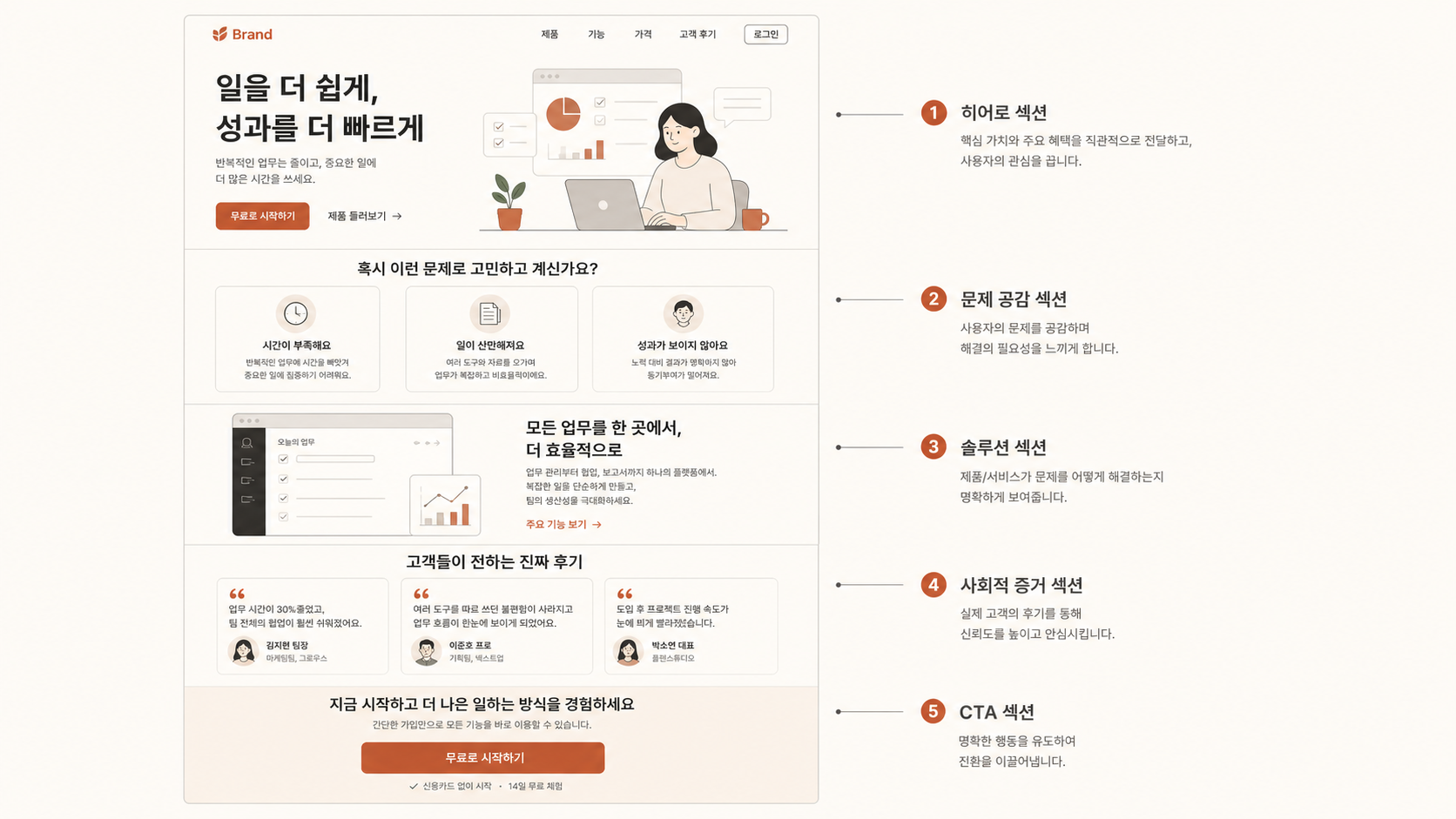
단계 1 — /v4-landing 호출
/v4-landing
스킬이 본인에게 묻는 것 + 추천 답:
- "5섹션 다 만들까요? 일부만 만들까요?" → 5섹션 다
- "기존 / 페이지를 덮어쓸까요?" → 네 (기존이 placeholder면)
- "디자인 톤은?" → "PLAN의 디자인 시스템 따르고, ○○사이트 톤으로" (4-10에서 고른 참고 사이트)
- "카피는 본인이 줄까요? 자동 생성할까요?" → 자동 생성 → 검토 후 다듬기
스킬이 자동으로 해 주는 일:
- 5섹션 view 파일 생성 (
app/views/home/index.html.erb등) - 각 섹션의 placeholder 카피 (수정 전제)
- 대표 이미지 자리(placeholder)
- CTA 버튼 → 회원가입 페이지로 연결
- 모바일 반응형 처리
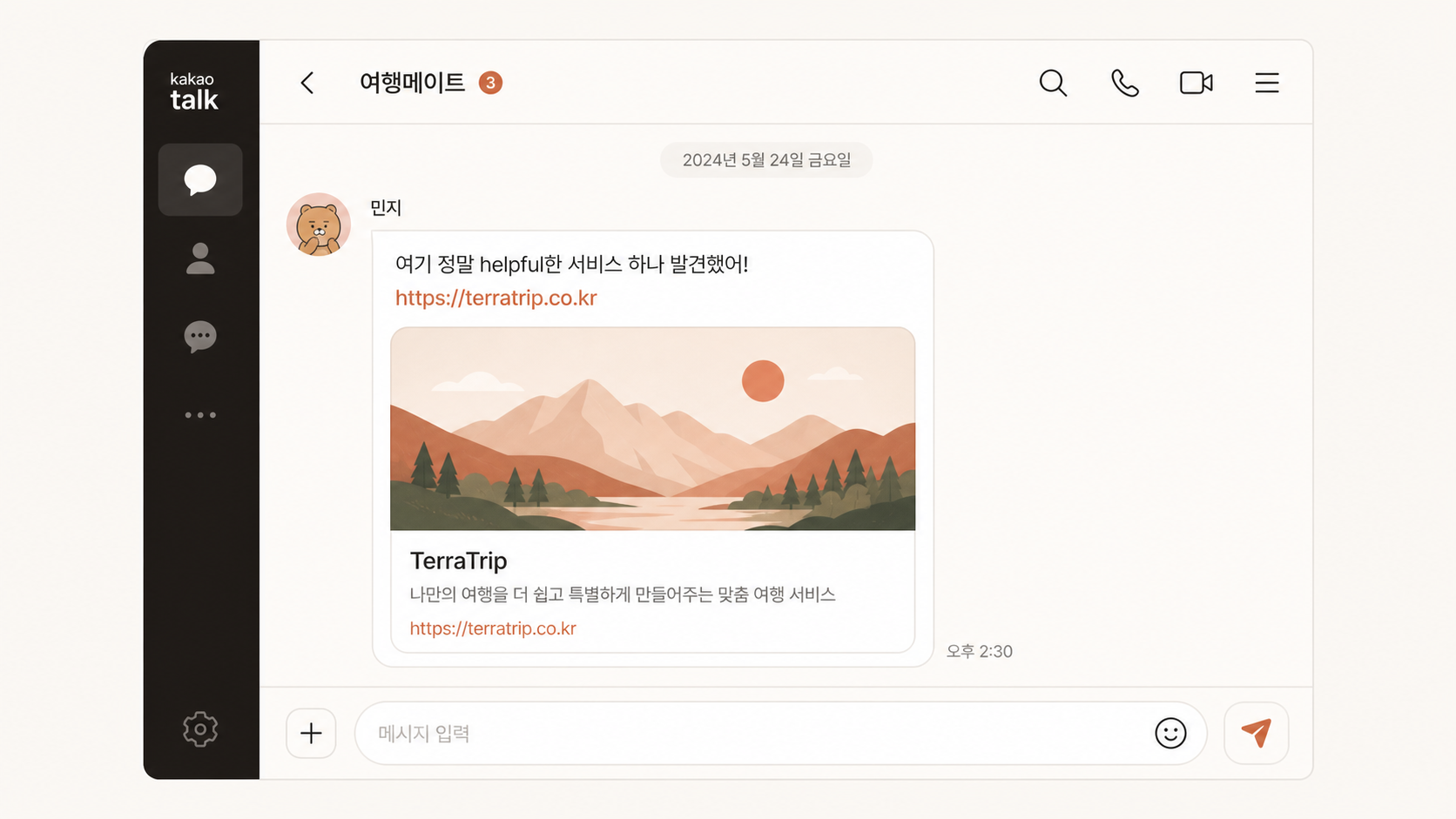
- OG 메타 태그 (카톡 공유 시 보이는 미리보기)
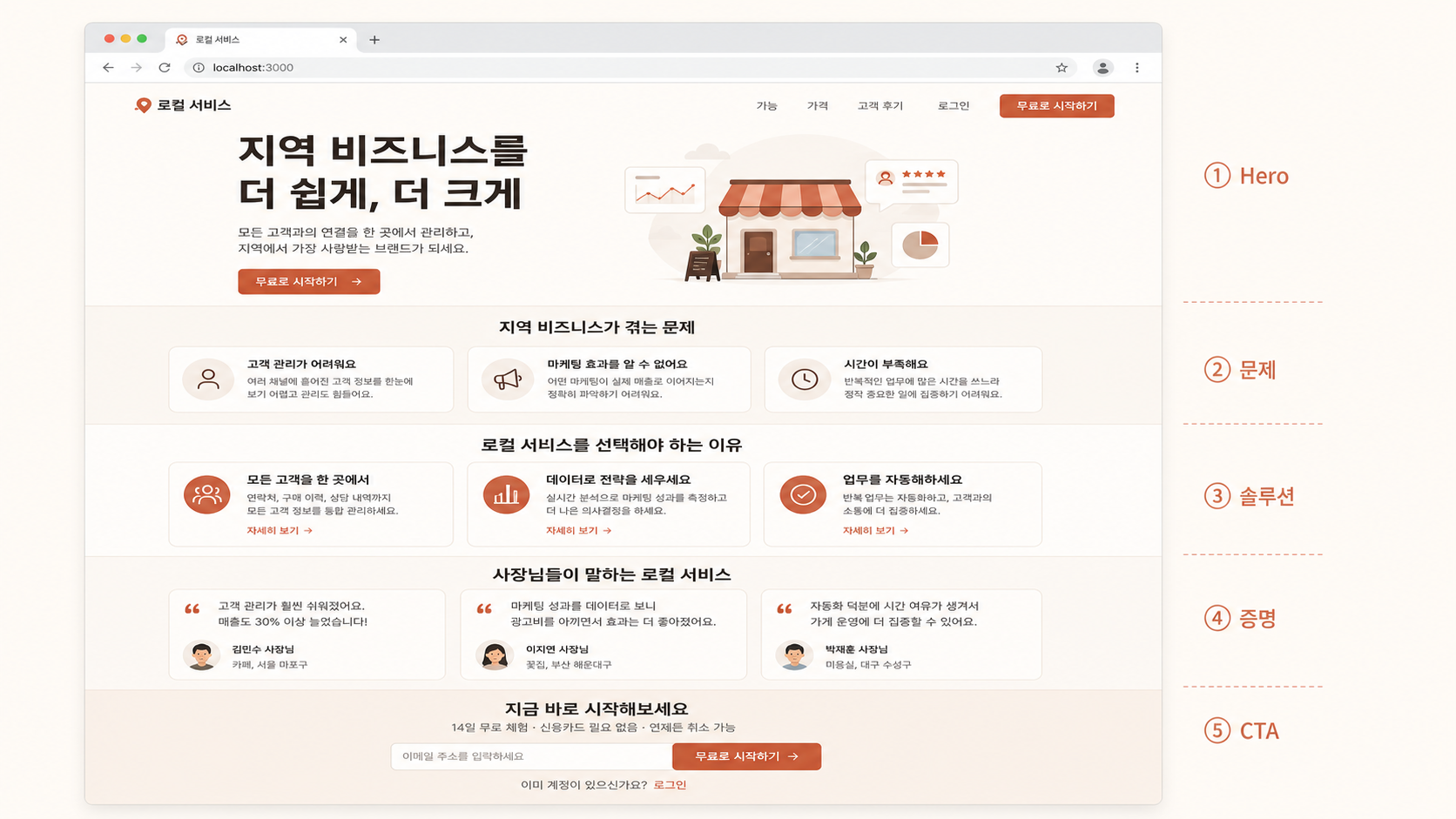
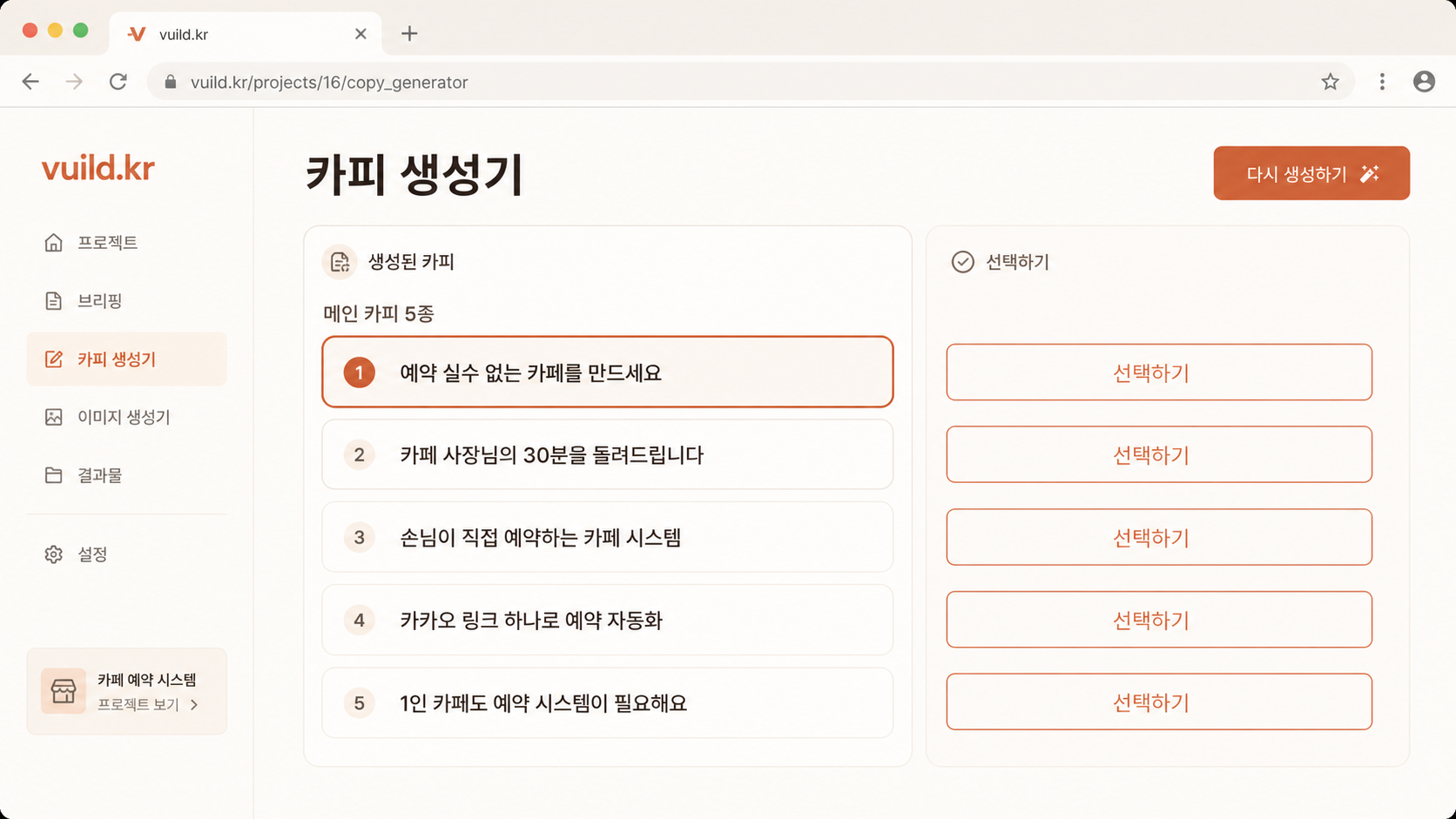
단계 2 — vuild.kr 카피 생성기
스킬이 만든 placeholder 카피보다 더 좋은 후보가 vuild.kr에 있어요.
브라우저 새 탭 → vuild.kr/projects/{본인ID}/launch/copy_generator.
vuild.kr이 본인 PLAN의 가치 선언문(VALUE)을 base로 다음 종류의 카피 후보를 자동 생성해 줘요:
- Hero 헤드라인 5개 후보
- 서브 카피 5개
- CTA 버튼 문구 5개 ("무료로 시작" / "30초 만에 가입" 등)
- 각 섹션의 한 문단 카피
후보를 보고 "이거 좋네" 한두 개 골라 본인 랜딩 view에 직접 붙여넣기. 또는 Claude Code에 "vuild에서 생성한 다음 카피로 hero 교체해줘" + 카피 복붙.
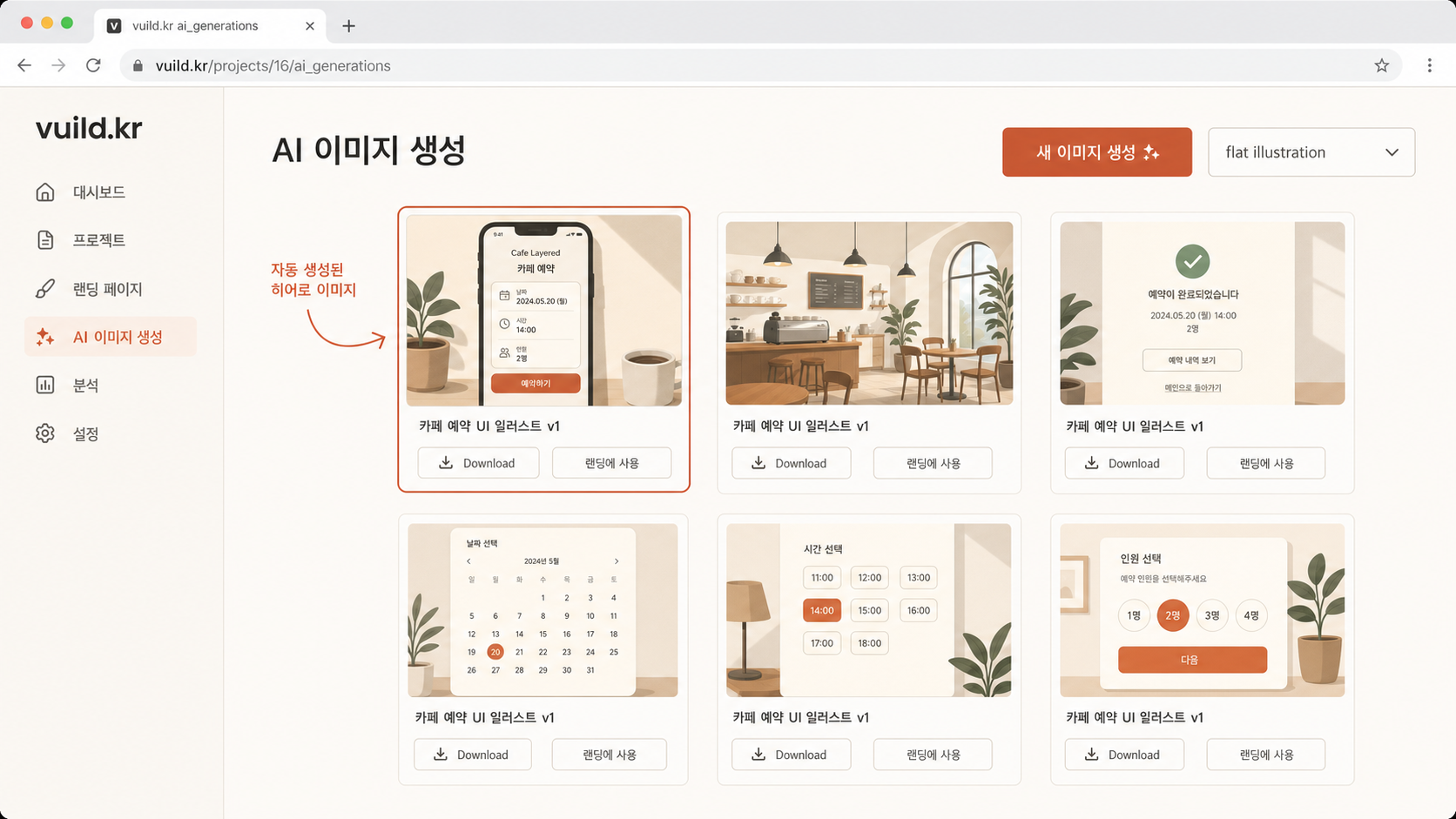
단계 3 — vuild.kr AI 이미지 생성
대표 이미지(hero 위 큰 이미지, OG 미리보기)도 vuild.kr에서 자동 생성 가능. vuild.kr/projects/{본인ID}/ai_generations로 이동.
- "새 이미지 생성" 클릭.
- 이미지 종류 선택 (hero / OG / 아이콘 등).
- 본인이 원하는 톤 한 줄 입력 (예: "따뜻한 베이지 톤, 노트북 + 커피 일러스트").
- 3~5장 후보가 자동 생성됨. 마음에 드는 것 1장 선택 → 다운로드.
- 다운받은 PNG를 본인 빌드킷의
app/assets/images/폴더에 저장. - view에서
image_tag "이미지파일명.png"로 사용 또는 Claude에 "이 이미지를 hero 섹션에 넣어줘" 부탁.
단계 4 — 카톡 공유 미리보기 (OG 태그)
본인 서비스 URL을 카톡으로 보낼 때 미리보기에 보이는 게 OG (Open Graph) 태그예요. 이게 잘 설정돼야 첫 인상이 좋아요.
4-11 단계 1의 /v4-landing이 기본 OG 태그를 자동 추가하지만, 다음을 직접 확인:
og:title: 카톡에서 보이는 제목 (예: 본인 서비스 이름)og:description: 한 줄 설명og:image: 카톡에서 보이는 이미지 (1200×630 권장)
Claude Code에 "OG 태그 점검해줘" 부탁하면 누락된 부분 알려줘요. 이미지는 ai_generations에서 OG 전용으로 생성한 걸 사용.
단계 5 — 모바일 점검
4-9에서 배운 브라우저 모바일 미리보기로 본인 랜딩을 폰 사이즈에서 확인. 자주 깨지는 곳:
- Hero 헤드라인이 너무 큼 (모바일에서 줄바꿈 깨짐)
- 이미지가 화면 밖으로 튀어나감
- CTA 버튼이 너무 작음
- 섹션 간 여백이 너무 큼/작음
문제 발견 시 Claude Code에 "모바일에서 hero 헤드라인이 두 줄로 깨져, 글자 크기 줄여줘" 같은 한 줄 요청.
자주 발생하는 문제 + 해결
"카피가 본인 톤이 아니에요"
AI 자동 생성 카피는 평균적이에요. "더 친근하게 / 더 전문가답게 / 더 위트 있게" 같은 톤 지시를 명시하고 다시 생성. 또는 본인이 직접 한 줄 적고 "이 톤으로 다른 후보 5개 만들어줘" 부탁.
"AI 이미지가 마음에 안 들어요"
한 번에 마음에 드는 게 안 나오는 게 정상. 톤 묘사를 더 구체적으로: 색·구도·스타일·분위기. 예: "일러스트 / 베이지 + 브라운 / 위에서 보는 구도 / 따뜻하고 차분한 분위기 / 사람 X". 또는 무료 stock 이미지 사이트(Unsplash, Pexels)에서 가져오는 것도 좋은 대안.
"OG 미리보기가 캐싱돼서 안 바뀌어요"
카톡·페이스북·트위터 등은 OG 정보를 한 번 캐시해요. 변경 후 안 바뀌면 카카오 OG 디버거 (developers.kakao.com → 도구 → OG 태그 디버거)에서 강제 리프레시.
"랜딩 페이지가 너무 길어 보여요"
5섹션이 부담스러우면 일단 hero + CTA 2섹션만 출시 → 사용자 피드백 보면서 확장. MVP는 짧을수록 좋아요.
자가 진단 — 통과 기준
- ☐ localhost:3000에서 5섹션(또는 본인이 정한 섹션) 랜딩이 떠 있다
- ☐ Hero 헤드라인이 본인 서비스 가치를 8초 안에 전달함
- ☐ CTA 버튼이 회원가입(또는 핵심 기능)으로 연결됨
- ☐ 모바일 화면에서 깨짐 없이 보임
- ☐ OG 태그(og:title / description / image)가 설정되어 있음
- ☐ git commit ("랜딩 페이지 + 카피 + 이미지")
다음 단계 → 4-12 [선택] 결제 연결 — Toss Payments
본인 서비스가 유료 모델이면 결제를 붙여요. 무료/포트폴리오 SaaS면 4-12는 건너뛰고 4-13으로 가도 돼요. 결제는 한국 Toss Payments가 비개발자에게 가장 친절해요. PG 위탁 + 테스트키 + webhook + 멱등성을 한 번에 다뤄요.
카피 생성기
로그인 후 본인 프로젝트로 진행할 수 있습니다.
실습하기
로그인하면 스킬을 실습할 수 있습니다