디자인 시스템 적용 + 참고 사이트
이 레슨이 끝나면
/v4-design으로 PLAN의 디자인 시스템 토큰이 본인 서비스 화면에 적용된다- 색·폰트·여백이 일관성 있게 입혀진 모습을 본다
- 참고 사이트 6곳(Tailwind UI / shadcn / Vercel / Linear / Stripe / Anthropic Claude)의 디자인 톤을 한눈에 비교할 수 있다
- 본인 서비스 톤에 맞는 참고 사이트 1~2곳을 골라 부분 차용 가능
왜 디자인 시스템을 쓰나?
Ch.3-5(디자인 시스템)에서 본인 서비스의 색·폰트·여백 토큰이 자동 생성됐어요. 그게 단지 문서로만 있으면 무용지물. 실제 화면에 입혀야 의미가 있어요. 디자인 시스템이 적용되면:
- 모든 페이지가 같은 톤 (브랜드 일관성)
- 색·폰트 변경 시 한 곳만 수정 (유지보수 편함)
- 새 화면 만들 때 색·폰트 매번 고민 안 해도 됨
- 본인 서비스가 "프로페셔널"하게 보임
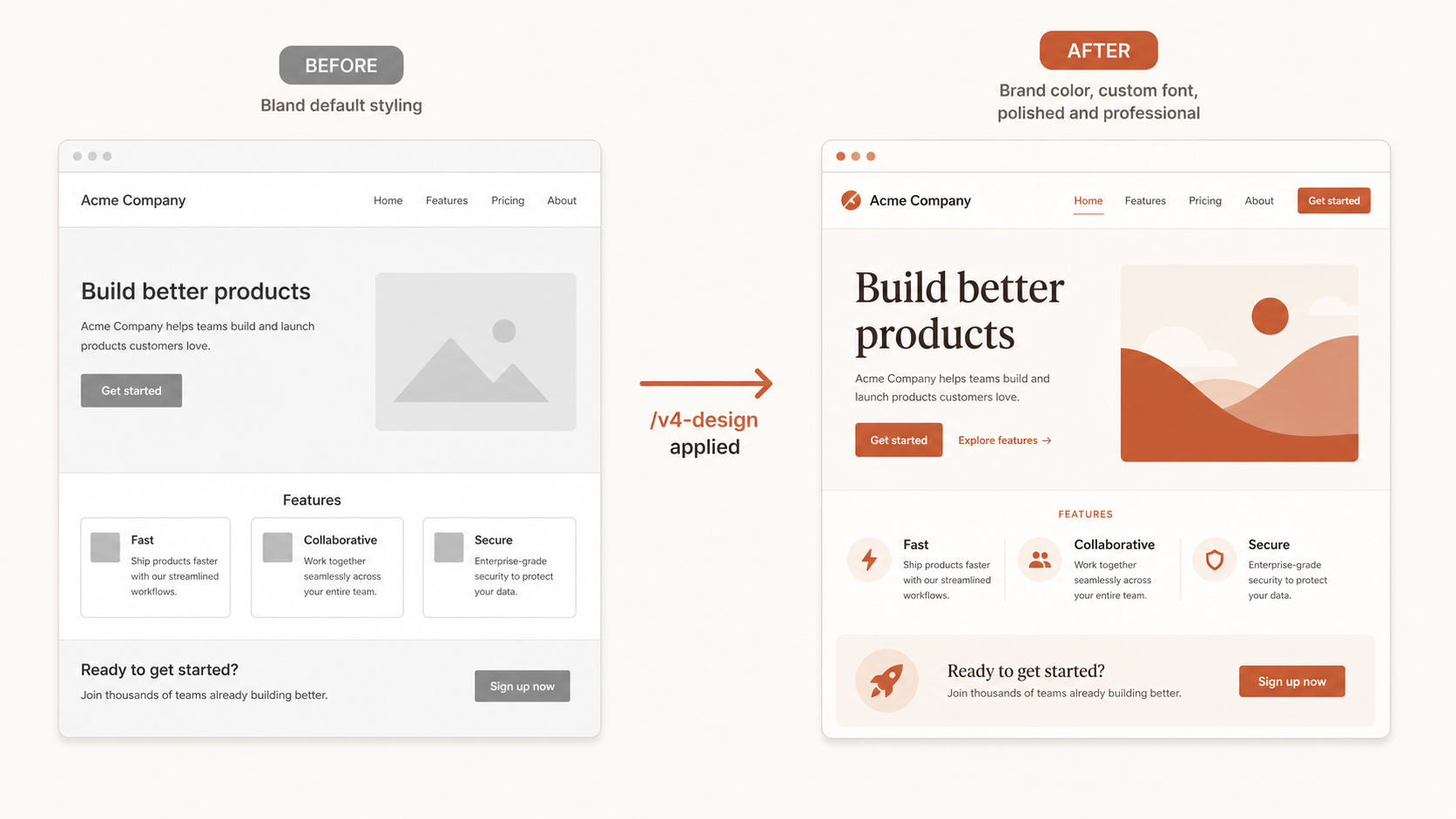
단계 1 — /v4-design 호출
/v4-design
스킬이 본인에게 묻는 것 + 추천 답:
- "PLAN의 design_system을 적용할까요?" → 네
- "적용 범위는?" → 전체 (또는 특정 화면만)
- "다크 모드 같이 만들까요?" → 일단 X. 추가 작업이라 출시 후 고려.
- "기존 인라인 스타일이 있는데 덮어쓸까요?" → 네 (본인이 직접 적은 게 없으면 안전)
스킬이 자동으로 해 주는 일:
tailwind.config.js에 본인 색·폰트 토큰 등록app/assets/stylesheets/application.css에 base 스타일- 주요 컴포넌트(버튼, 카드, 입력란)에 토큰 적용
- 레이아웃(
application.html.erb)에 본인 폰트 import
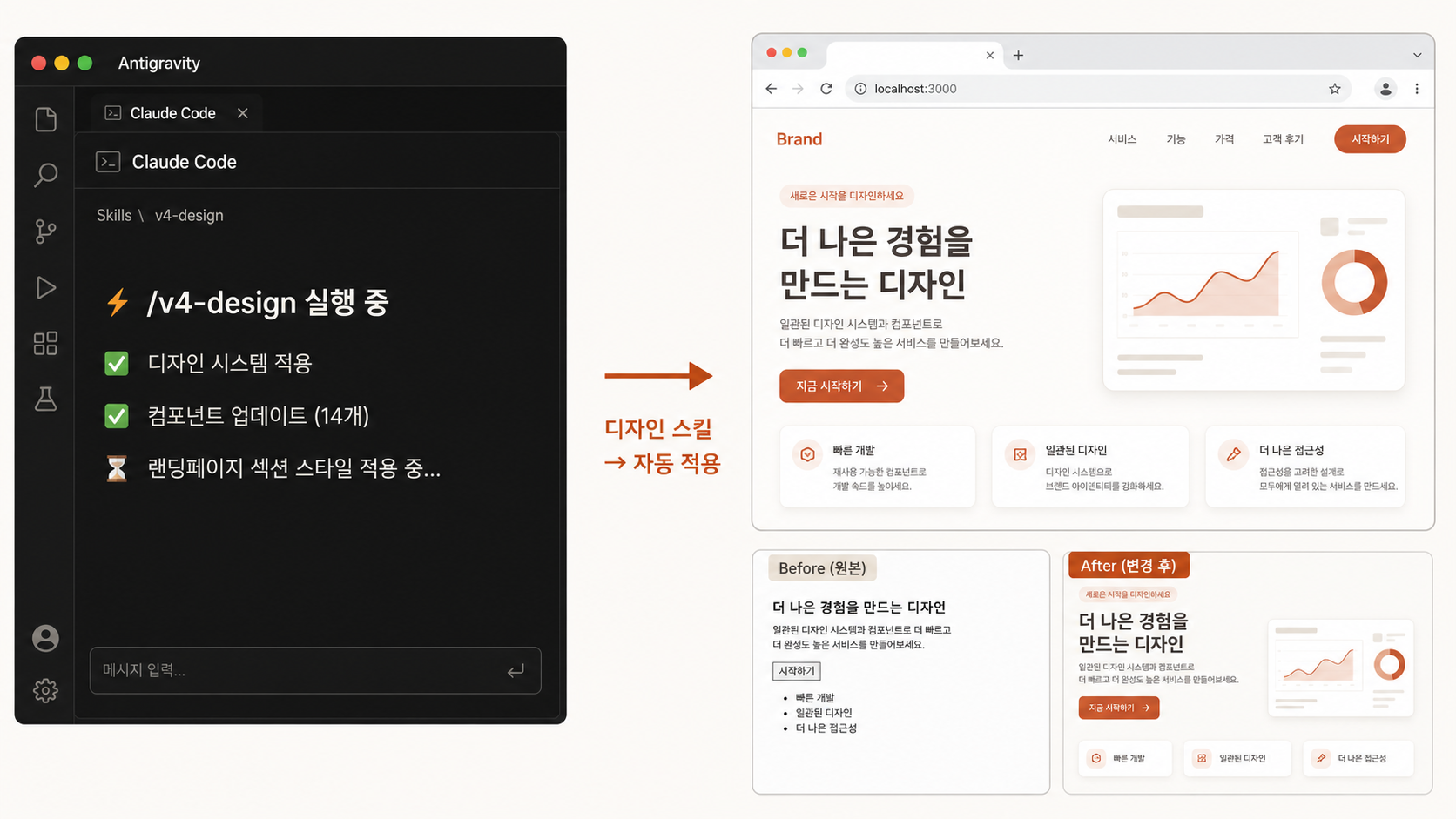
단계 2 — 화면 확인 + 미세 조정
bin/dev로 서버 켜고 localhost:3000 둘러보세요. 한 화면 한 화면 보면서:
- 색이 본인 브랜드와 맞는가
- 글자가 너무 작지 않은가 (모바일에서)
- 버튼이 클릭하기 좋은 크기인가
- 여백이 충분한가 (답답하지 않은가)
마음에 안 드는 부분은 Claude Code에 한 줄.
메인 페이지의 CTA 버튼이 너무 작아. 더 크고 눈에 띄게 바꿔줘.
참고 사이트 6곳 — 디자인 톤 한눈에
디자인이 막막하면 이미 잘 만든 사이트의 톤을 따라가는 게 가장 빠른 길이에요. 본 코스가 권장하는 6곳을 한 번씩 둘러보세요. 각각 다른 느낌이에요.
| 사이트 | 톤 | 언제 참고 |
|---|---|---|
| Tailwind UI | 검증된 깔끔·범용 (유료) | B2B SaaS·생산성 도구·일반 웹앱 |
| shadcn/ui | 미니멀·모던 (무료 오픈소스) | 미니멀·기술적 톤이 잘 맞을 때 |
| Vercel | 단순·고급·검정 흰색 강조 | 개발자 타겟·기술적 신뢰감 |
| Linear | 어두운·날카로움·보라 강조 | 생산성 도구·개발자 도구·컨트롤 패널 |
| Stripe | 신뢰감·전문가·보라 그라데이션 | 결제·금융·B2B 서비스 |
| Anthropic Claude | 따뜻함·베이지·여백 | 콘텐츠 중심·라이팅·교육 |
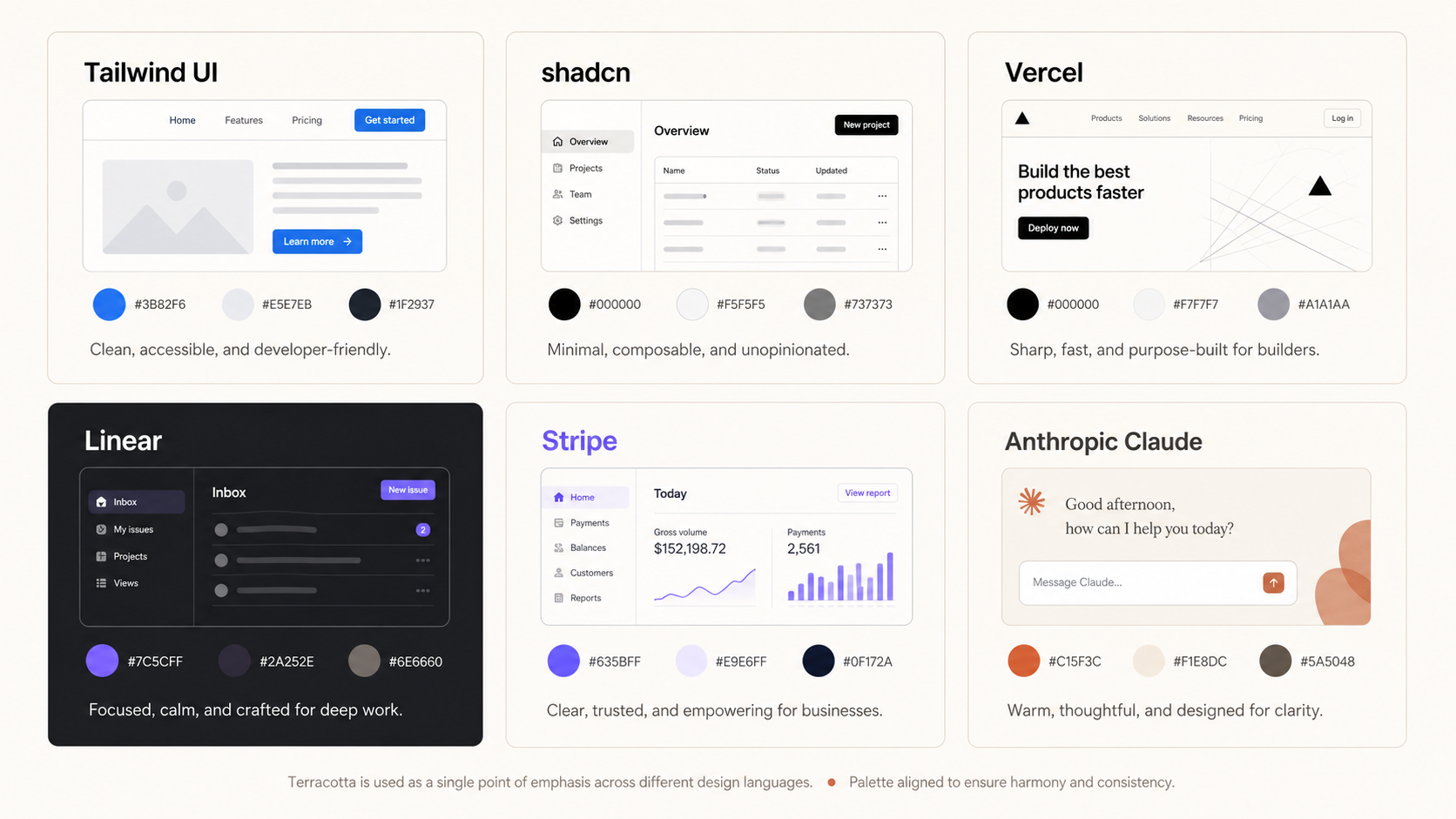
참고 사이트 부분 차용 — 안전한 방법
참고 사이트 디자인을 그대로 베끼는 건 X (저작권). 하지만 "패턴"은 자유롭게 가져올 수 있어요. 추천 차용:
- 여백 비율 (예: "Stripe처럼 섹션 사이 큰 여백")
- 색 조합 (예: "Linear처럼 어두운 배경 + 보라 1포인트")
- 타이포그래피 위계 (예: "Vercel처럼 큰 헤드라인 + 작은 서브")
- 마이크로 인터랙션 (예: "shadcn처럼 hover 시 부드럽게")
Claude Code에 부탁할 때:
랜딩 페이지의 hero 섹션을 Linear.app 스타일로 다시 만들어줘.
어두운 배경 + 보라 1포인트 + 큰 헤드라인 + 부드러운 그라데이션.
색은 본인 디자인 시스템의 brand 색을 우선.
디자인 시스템 변수 — 4-13까지 알아두기
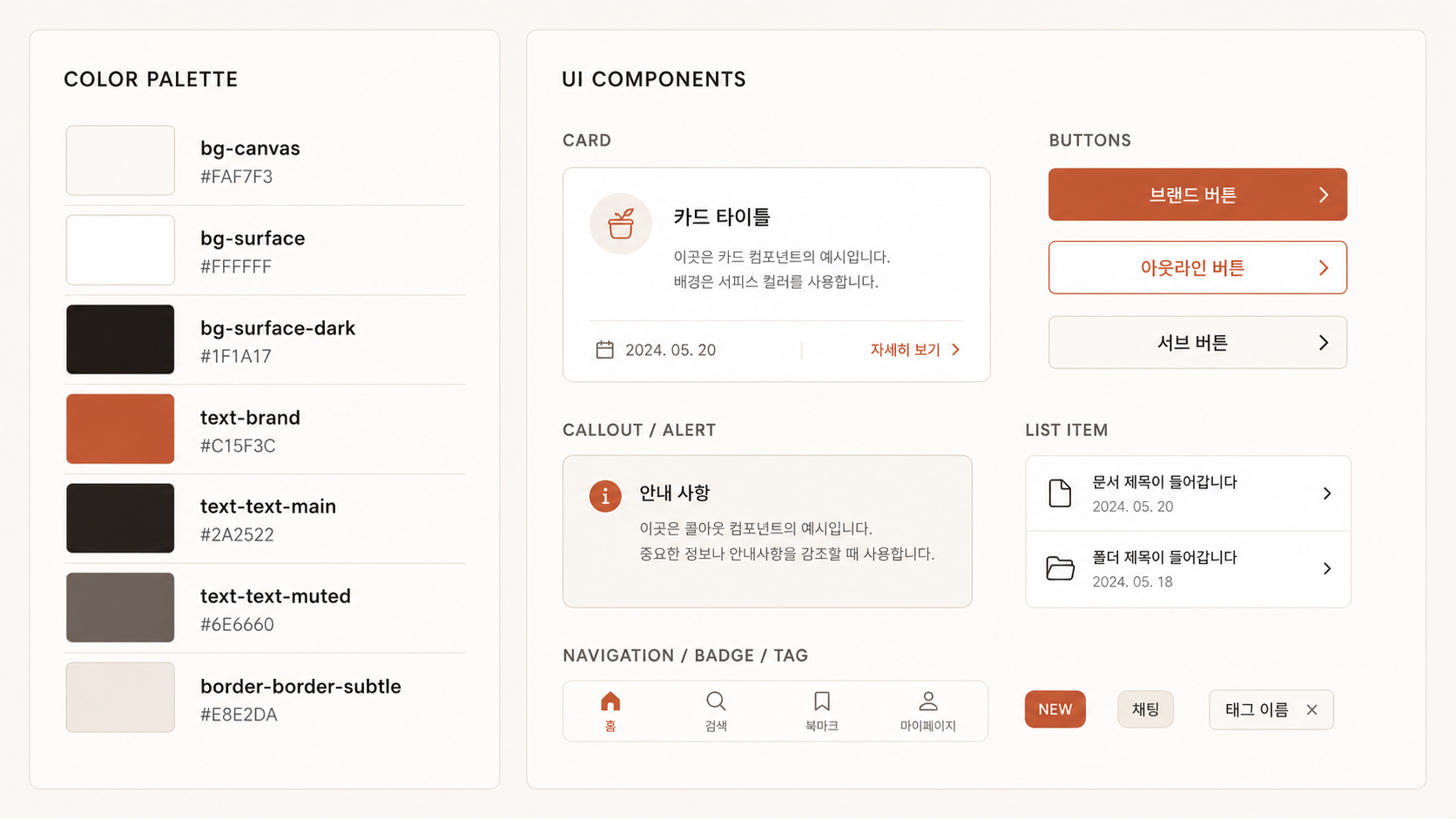
본 코스 빌드킷은 다음 변수 패턴을 권장 (Tailwind 기준):
| 변수 | 용도 |
|---|---|
| bg-canvas | 밝은 배경 (페이지 base) |
| bg-surface | 카드 / 콜아웃 |
| bg-surface-dark | 어두운 박스 / footer |
| text-text-main | 제목·본문 |
| text-text-muted | 보조 설명 |
| text-brand | 강조·링크 |
| border-border-subtle | 카드·테이블 테두리 |
금지: bg-gray-*, text-gray-* 같은 하드코딩 색. 항상 디자인 시스템 변수만.
자주 발생하는 문제 + 해결
"디자인 시스템 적용 후 일부 페이지만 안 바뀜"
그 페이지의 view에 인라인 스타일이 남아 있을 가능성. Claude Code에 "이 view의 인라인 스타일을 디자인 시스템 변수로 교체해줘" 부탁.
"한국어 폰트가 깨져요"
한국어 폰트(Pretendard, Noto Sans KR 등)가 Tailwind 설정에 빠졌을 가능성. tailwind.config.js의 fontFamily에 추가. Claude에 "한국어 폰트로 Pretendard 추가해줘" 부탁.
"색이 PLAN에서 본 거랑 달라요"
PLAN의 디자인 시스템과 실제 적용된 색이 안 맞으면 tailwind.config.js의 색 정의 확인. PLAN 페이지의 색 코드 복사 → 직접 수정 또는 Claude에 부탁.
"화면이 너무 좁아 보여요 / 너무 넓어 보여요"
본문 컨테이너의 max-width 조정. 보통 max-w-4xl(읽기 좋은 본문) ~ max-w-6xl(대시보드). Claude에 "본문 컨테이너 max-width를 6xl로" 부탁.
자가 진단 — 통과 기준
- ☐
/v4-design으로 디자인 시스템이 적용되어 있다 (localhost에서 확인) - ☐ 본인 브랜드 색·폰트가 화면 전반에 일관성 있게 보인다
- ☐ 참고 사이트 6곳 중 본인 톤에 가까운 1~2곳을 골랐다
- ☐ 디자인 시스템 변수(
bg-canvas,text-brand등) 7가지를 안다 - ☐ git commit 한 줄 (
"디자인 시스템 적용")
다음 단계 → 4-11 랜딩 페이지 + AI 카피·이미지
본인 서비스의 첫 인상 = 랜딩 페이지예요. 다음 레슨에서 /v4-landing으로 5섹션 랜딩을 만들고,
vuild.kr의 copy_generator + ai_generations로 한 줄 카피와 대표 이미지를 자동 생성해요.
실습하기
로그인하면 스킬을 실습할 수 있습니다