/backlog [티켓번호] — 빌드킷 기존 티켓 실습
이 레슨이 끝나면
- 빌드킷에 이미 생성되어 있는 티켓 1개를
/backlog로 실행해서 진짜 코드가 만들어진다 - AI 팀(팀리드 + 개발자 + 리뷰어)이 자동으로 어떻게 일을 분배·검토하는지 본다
- vuild.kr 웹 보드(옆 탭)에서 진행 상황이 실시간으로 업데이트되는 걸 본다
- 완료된 티켓을 본인이 검토하고 done 처리한다
- 같은 패턴으로 다음 티켓들도 자력으로 진행할 수 있다
"빌드킷 기존 티켓"이 뭐예요?
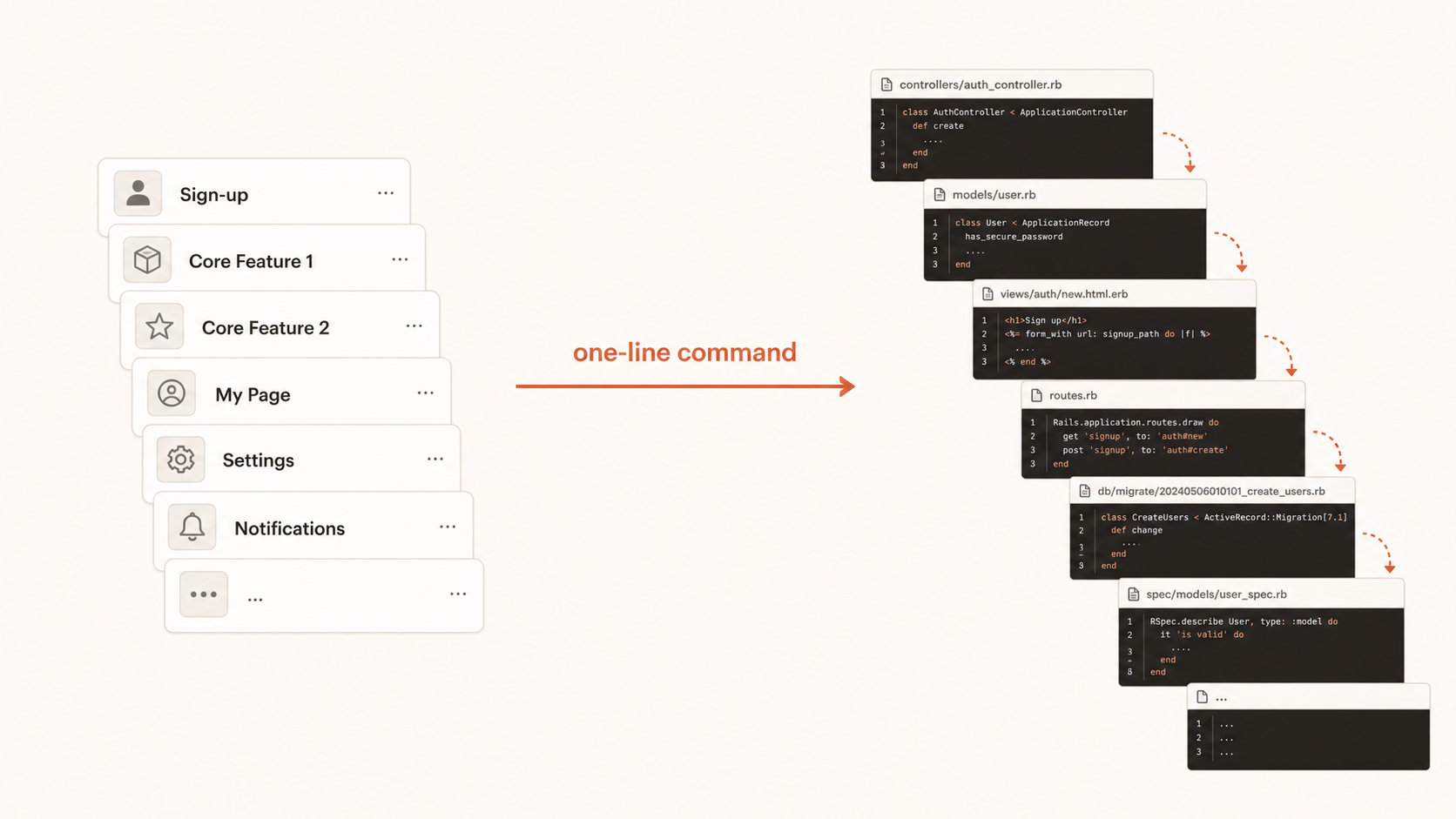
Ch.3 PLAN 단계에서 본인 서비스의 기능 명세 + 와이어프레임 + 빌드 단계가 자동 분해됐어요. 그 빌드 단계 하나하나가 티켓으로 보드에 들어가 있어요. 보통 다음 같은 것들:
- "회원가입·로그인 기본 흐름" (FLO-001 같은 코드)
- "핵심 기능 ① 데이터 입력 + 저장"
- "핵심 기능 ② 목록 조회"
- "핵심 기능 ③ 상세 페이지"
- "마이페이지 + 내 데이터 관리"
- ... (본인 서비스에 따라 5~15개)
이 티켓들은 빌드킷이 미리 다 깔아 둔 시공 순서예요. 본인은 그냥 한 줄 명령으로 하나씩 실행만 해 주면 돼요. 4-7에서 새 티켓을 직접 만드는 법을 배우지만, 일단은 미리 깔린 길부터 걸어요. 가장 막힘이 적은 단계예요.
2개 환경 동시 사용 — 옆 탭 띄우기
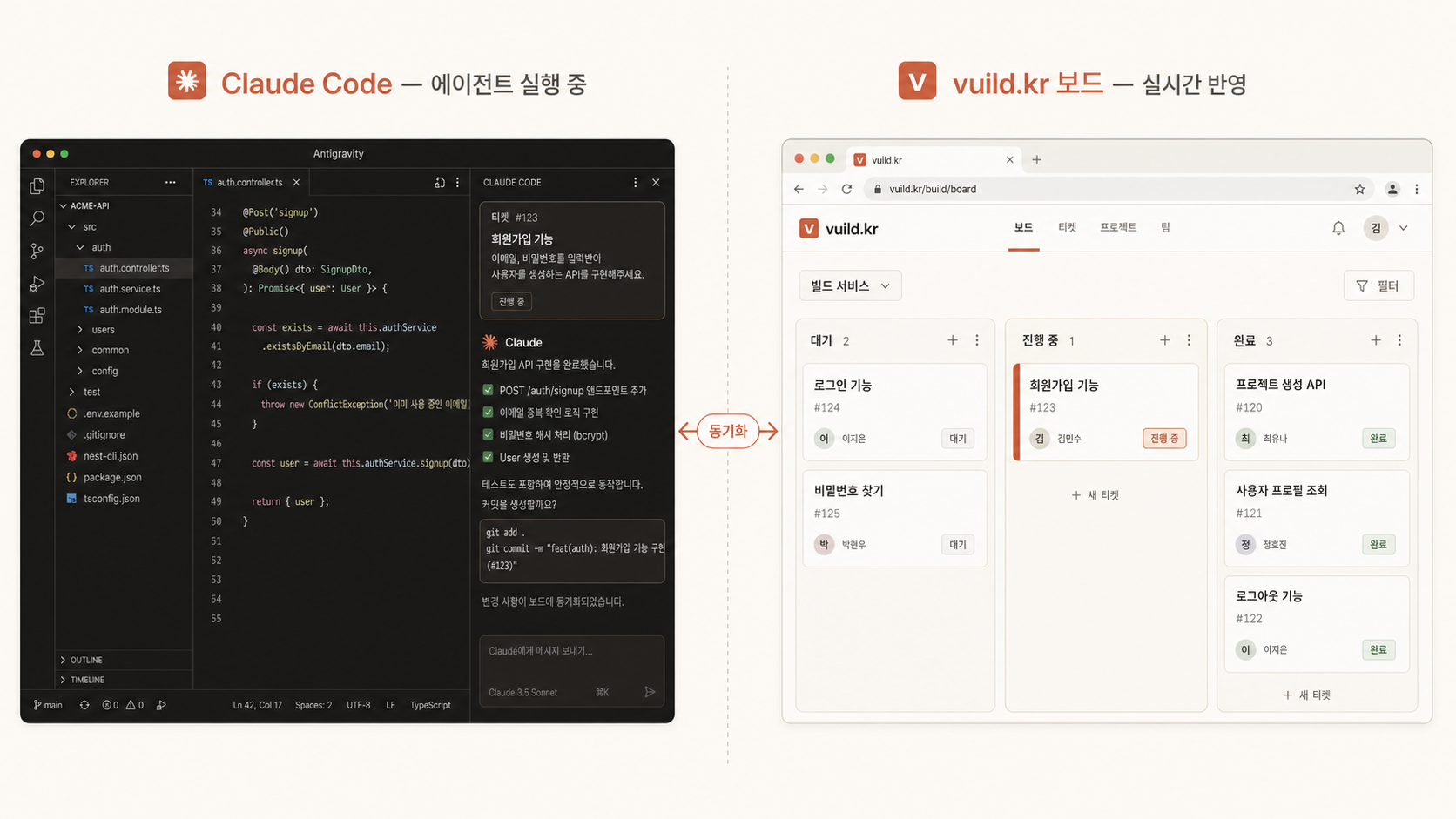
이 lesson은 두 환경을 동시에 보면서 진행해요.
- 왼쪽: Antigravity (Claude Code 채팅 + 코드 변경 + 터미널)
- 오른쪽: 브라우저 새 탭 →
vuild.kr/projects/{본인ID}/build/board
화면이 작으면 모니터 한 대를 좌우 분할(Mac: 창 좌상단 녹색 버튼 길게 → "왼쪽 화면 타일링" / Win: Win + 화살표)로 두 창을 50:50으로 띄워요.
단계 1 — 보드에서 첫 티켓 ID 확인
Claude Code에서 /dashboard를 다시 한 번 호출해서 backlog의 첫 번째 티켓 ID를 봐요. 보통 FLO-001처럼 영문-숫자 형식이에요.
또는 vuild.kr 보드에서 첫 카드 클릭 → 우상단 ID 확인.
단계 2 — /backlog 호출
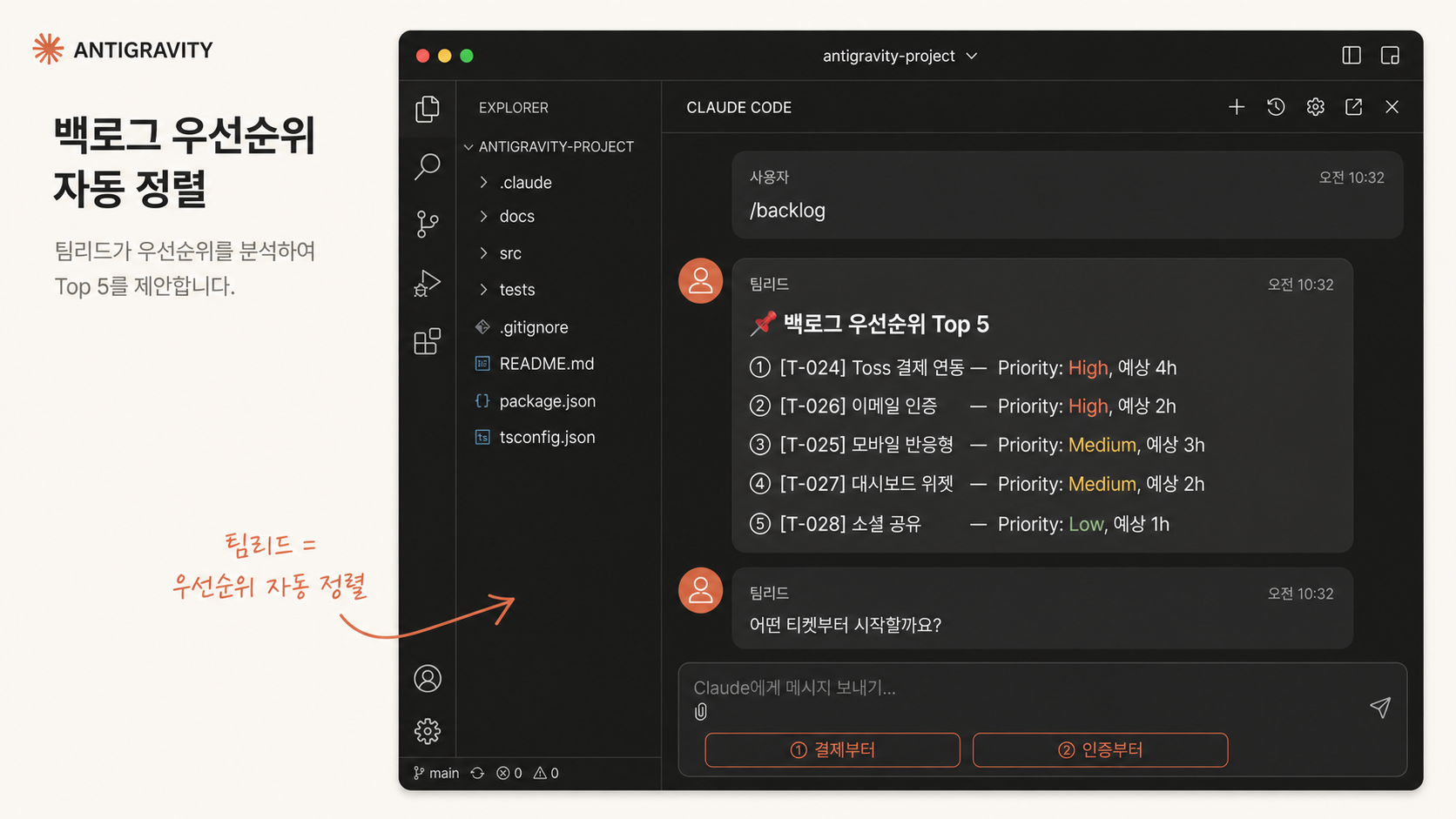
Claude Code 채팅에 다음 한 줄.
/backlog FLO-001
티켓 ID 모르면 그냥 /backlog만 입력 → Claude가 backlog 목록을 보여 주고 어떤 걸 진행할지 물어봐요.
엔터 누르면 다음 흐름이 자동 진행:
- 티켓 정보 가져옴 (제목·설명·우선순위)
- 팀리드(메인 Claude)가 작업 단위로 분해 → 서브 티켓 생성
- 각 서브 티켓을 알맞은 에이전트(개발자·디자이너·리뷰어)에게 위임
- 개발자 에이전트가 TDD로 구현 (테스트 → 코드 → bin/ci 통과)
- 리뷰어 에이전트가 디자인·접근성·테스트 검토
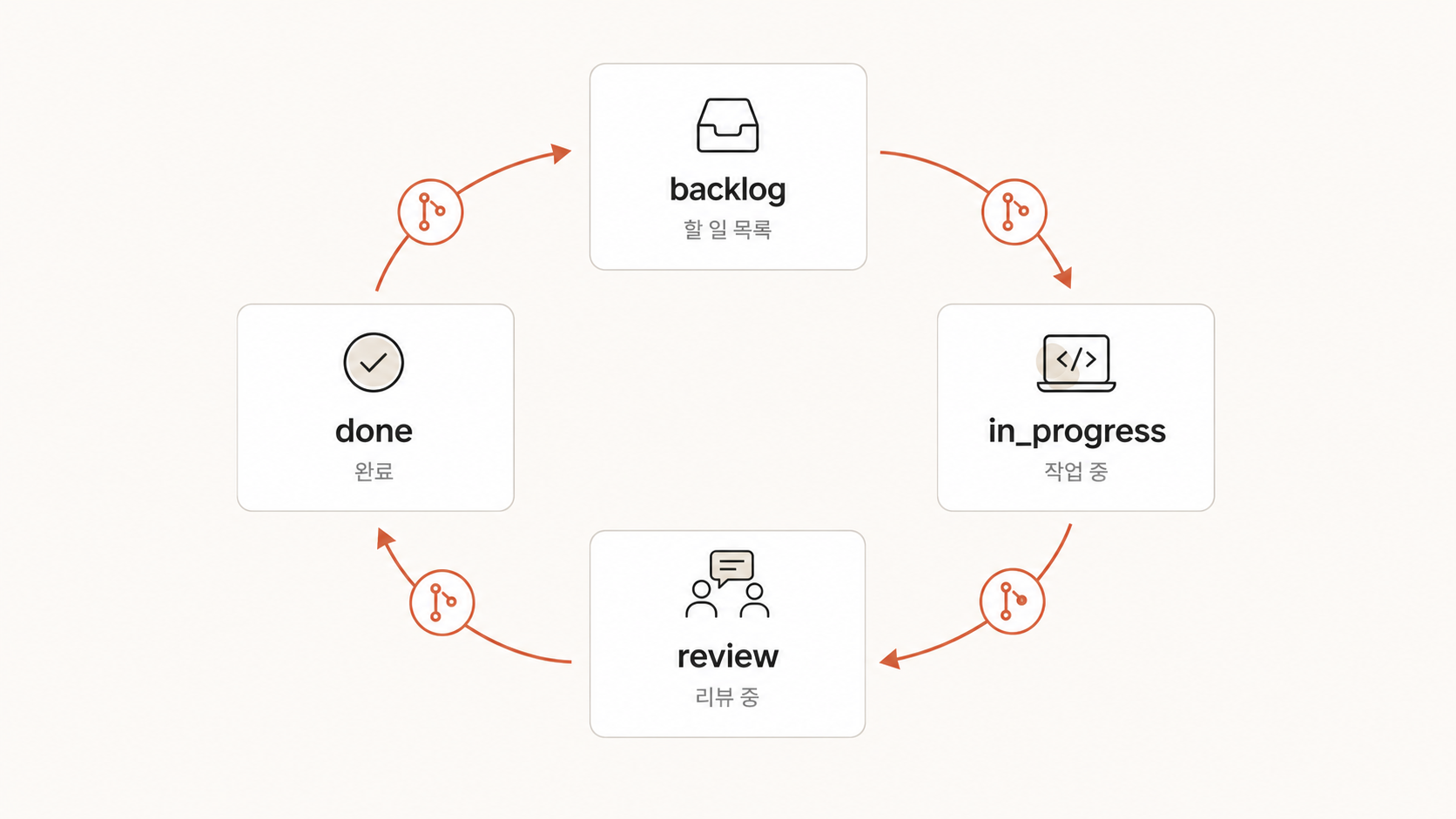
- 완료 시 티켓 상태가
review로 변경 - 본인에게 "검토 부탁" 메시지
단계 3 — 진행 상황 옆 탭으로 보기
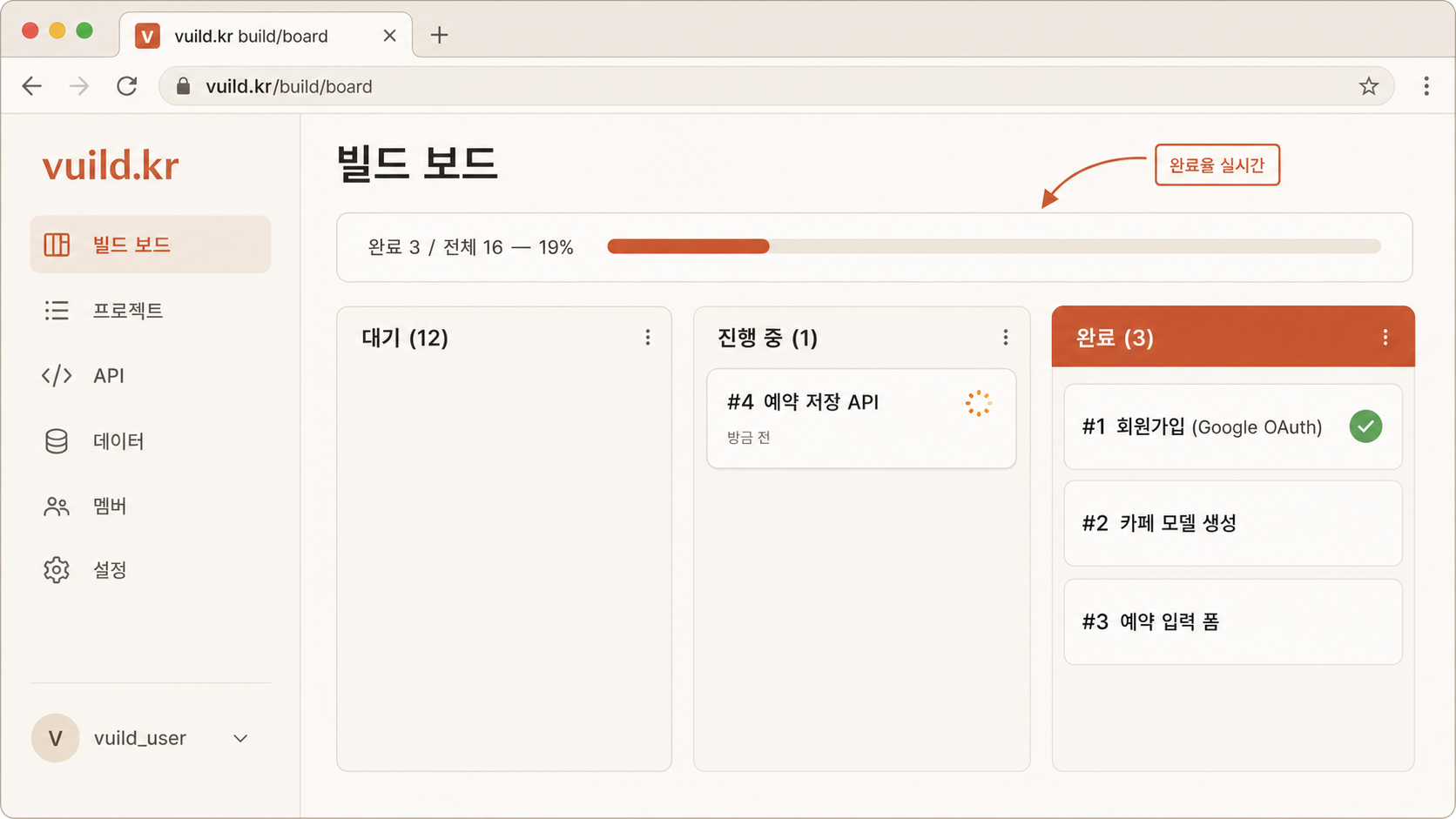
오른쪽 vuild.kr 보드를 보세요. 카드가 backlog → in_progress 컬럼으로 이동하고, 카드 안의 진행률 바가 채워지는 걸 실시간으로 볼 수 있어요. 에이전트가 각 단계에서 남기는 활동 로그도 보드 카드 클릭 → 우측 활동 영역에서 봐요.
단계 4 — 중간 질문이 뜨면 답하기
에이전트가 작업 중에 본인에게 결정을 부탁할 수 있어요. 자주 묻는 것 + 추천 답:
| 묻는 것 | 기본 추천 답 |
|---|---|
| "마이그레이션을 만들어도 될까요?" | "네, 진행하세요" — 첫 티켓이면 거의 항상 OK |
| "기존 파일 X를 수정해도 될까요?" | "네" (먼저 git commit이 되어 있는지 확인 후) |
| "이 명령을 실행할까요? (y/n)" | 읽어 보고 위험한 명령(rm, sudo) 아니면 y |
| "디자인 톤을 어떻게 할까요?" | PLAN의 디자인 시스템 따르라고 부탁 (4-10에서 본격) |
단계 5 — review 상태 결과 검토
에이전트가 끝나면 review 상태로 넘어가고 본인에게 메시지가 와요.
이때 본인이 직접 검토:
- 변경된 파일 확인:
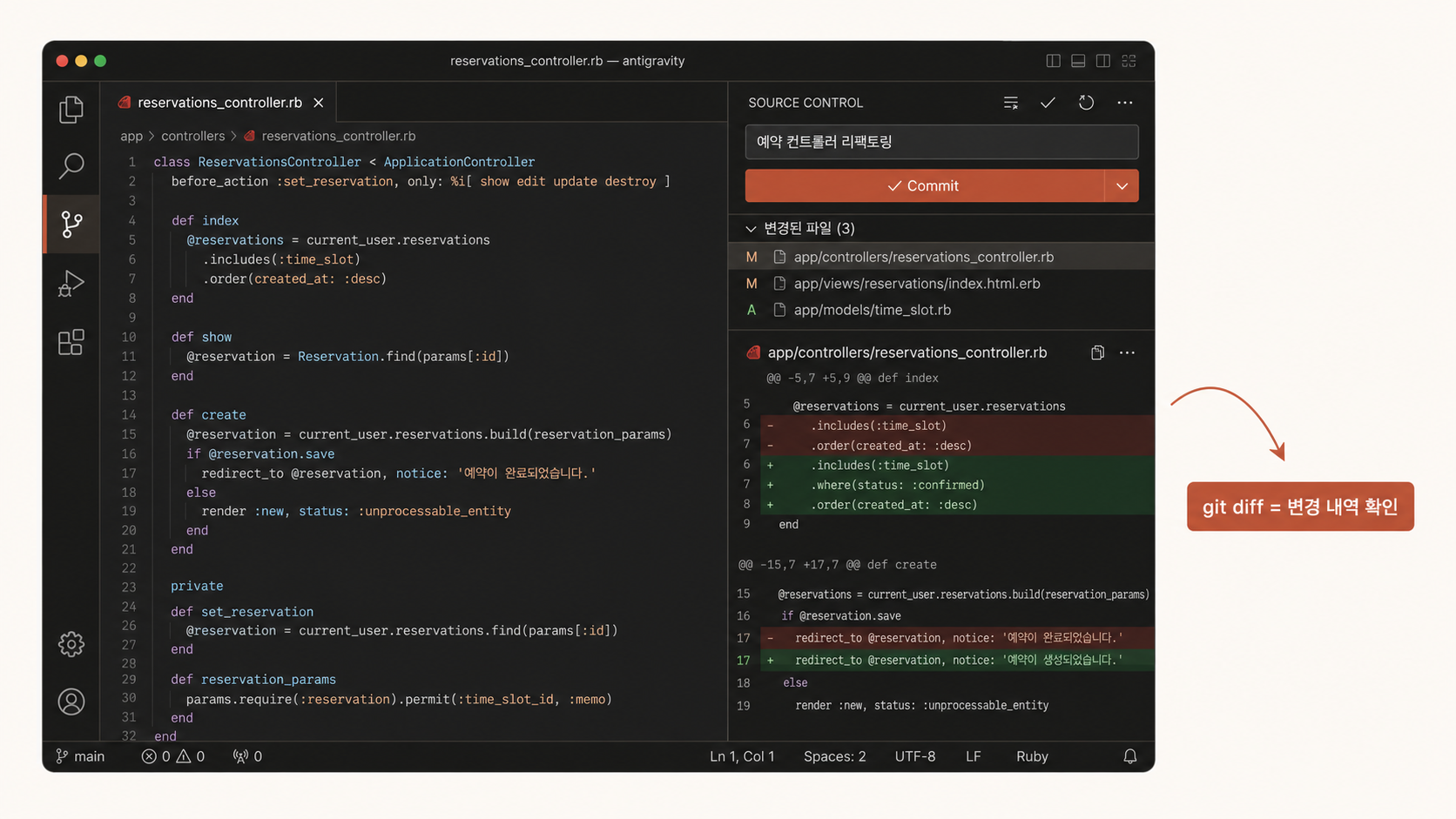
git status로 어떤 파일이 변경됐는지. - 코드 차이 보기:
git diff(또는 Antigravity 좌측 git 패널). 큰 의미는 못 읽어도 OK. 본인이 알아볼 만한 부분(파일명, 함수명)만 훑어요. - 테스트 통과 확인:
bin/rails test또는 에이전트가 이미 실행해 둔 결과 메시지. - 화면 동작 확인: 4-9에서 배울
bin/dev로 서버 띄워서 실제 페이지 열기. 일단 이번 lesson에서는 코드만 검토해도 OK. - 문제 없으면:
/review호출하거나 직접 보드에서 카드 → "완료" 버튼. - 문제 있으면: Claude Code에 "이 부분 다시 해 줘" + 어떤 부분이 어떻게 잘못됐는지 한 줄 설명.
단계 6 — done 처리 + 다음 티켓 준비
검토 OK면 다음 한 줄.
/review
Claude가 review 티켓들을 둘러본 뒤 본인에게 "이 티켓 done 처리 OK?" 확인. y면 done 처리 + 보드 업데이트.
그 다음 git commit으로 의미 있는 단위 세이브.
git add .
git commit -m "FLO-001 회원가입 기본 흐름 완료"
다음 티켓도 같은 패턴
한 티켓이 끝나면 같은 사이클을 반복:
/dashboard→ 다음 backlog 확인/backlog FLO-002→ 실행- 중간 질문 답
- review → 검토 → done
git commit- 반복
보통 한 티켓은 10~30분이에요. 빌드킷의 모든 티켓을 끝내려면 평균 2~5일 걸려요.
자주 발생하는 문제 + 해결
"에이전트가 중간에 멈춰 있어요"
긴 작업이 멈춘 것처럼 보일 수 있어요. 보드 활동 로그를 확인하거나 Claude Code 채팅에서 "진행 상황 알려줘" 부탁. 정말 멈췄으면 채팅에 "이어서 진행해줘" 한 줄로 재개.
"테스트가 빨갛게 떨어져요"
에이전트가 보통 자동으로 다시 시도하지만, 그래도 안 되면 본인에게 보고와요. 그 메시지를 그대로 채팅에 복붙하고 "이 테스트 풀어줘" 부탁. AI가 테스트 코드를 읽고 풀어 줘요.
"화면 모양이 마음에 안 들어요"
이번 lesson은 "기본 흐름이 동작하는가"가 목표예요. 디자인 polish는 4-10에서 한 번에 잡아요. 지금은 못생겨도 OK, 동작만 OK면 done.
"여러 티켓을 동시에 돌릴 수 있나요?"
가능하지만 권장 X. 본인이 비개발자고 첫 빌드라면 한 번에 하나씩이 안전. 같은 파일을 여러 에이전트가 만지면 충돌 가능.
익숙해진 다음에 [parallel: yes] 라벨로 병렬 실행 시도.
"git status에 변경 파일이 너무 많아 보여요"
정상이에요. AI가 한 티켓에서 보통 5~30개 파일을 만지거나 새로 만들어요. 파일 이름만 훑어 보고 의미 있는 단위로 commit하면 OK.
자가 진단 — 통과 기준
- ☐ 빌드킷 backlog의 티켓 1개를
/backlog [ID]로 실행해서 review 상태까지 도달했다 - ☐ vuild.kr 보드에서 카드가 in_progress → review로 이동하는 걸 봤다
- ☐ 검토 후 done 처리했다 (또는 "다시 해줘"로 재요청 후 다시 검토)
- ☐ git commit 한 줄로 의미 있는 세이브 포인트를 남겼다
- ☐ 같은 사이클을 다음 티켓에도 자력으로 반복할 자신이 있다
다음 단계 → 4-7 새 티켓 만들기 + AI 팀 에이전트 활용
빌드킷에 미리 깔린 티켓을 다 끝낼 수도 있고, 중간에 빌드킷에 없는 새 기능이 떠오를 수도 있어요. 다음 레슨에서 본인이 직접 새 티켓을 만들고 적절한 AI 에이전트(Rails 개발자 / 디자이너 / 보안 전문가)를 배정하는 법을 배워요. 이게 익숙해지면 본인 서비스를 본인이 진짜 "운영"하기 시작합니다.
빌드 보드
로그인 후 본인 프로젝트로 진행할 수 있습니다.
실습하기
로그인하면 스킬을 실습할 수 있습니다