/dashboard 명령어 — 빌드킷 내용 보기
이 레슨이 끝나면
/dashboard를 호출해서 본인 빌드킷의 현재 상태(스킬·에이전트·티켓)를 한눈에 본다- vuild.kr 웹 대시보드와 본인 PC 빌드킷이 어떻게 연결되어 있는지 안다
- "다음에 어떤 티켓을 잡을까"를 본인이 판단할 수 있다
/dashboard가 뭔가요?
4-4에서 본 /setup은 "환경을 깐다"는 명령이었다면,
/dashboard는 "현재 상황을 한눈에 본다"는 명령이에요.
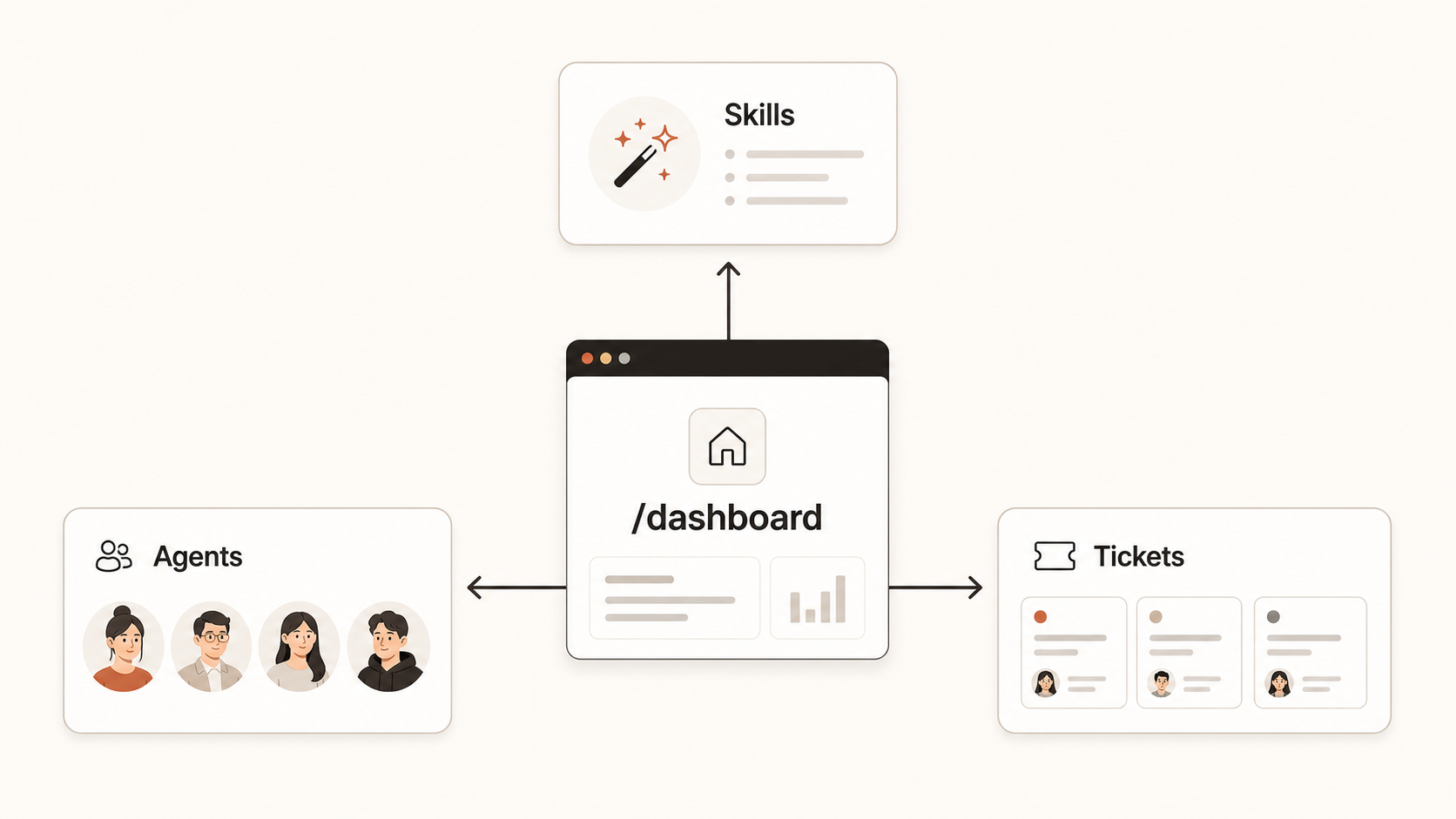
본인 빌드킷에 어떤 스킬이 있고, 어떤 에이전트가 있고, 어떤 티켓이 어떤 상태인지 한 화면에 정리해서 보여줘요.
비유하자면 주방에 들어가서 냉장고·식재료·가스레인지를 한 번 둘러보는 것과 같아요. 뭐가 있는지 알아야 어떤 요리를 시작할지 정할 수 있죠.
단계 1 — Claude Code에서 호출
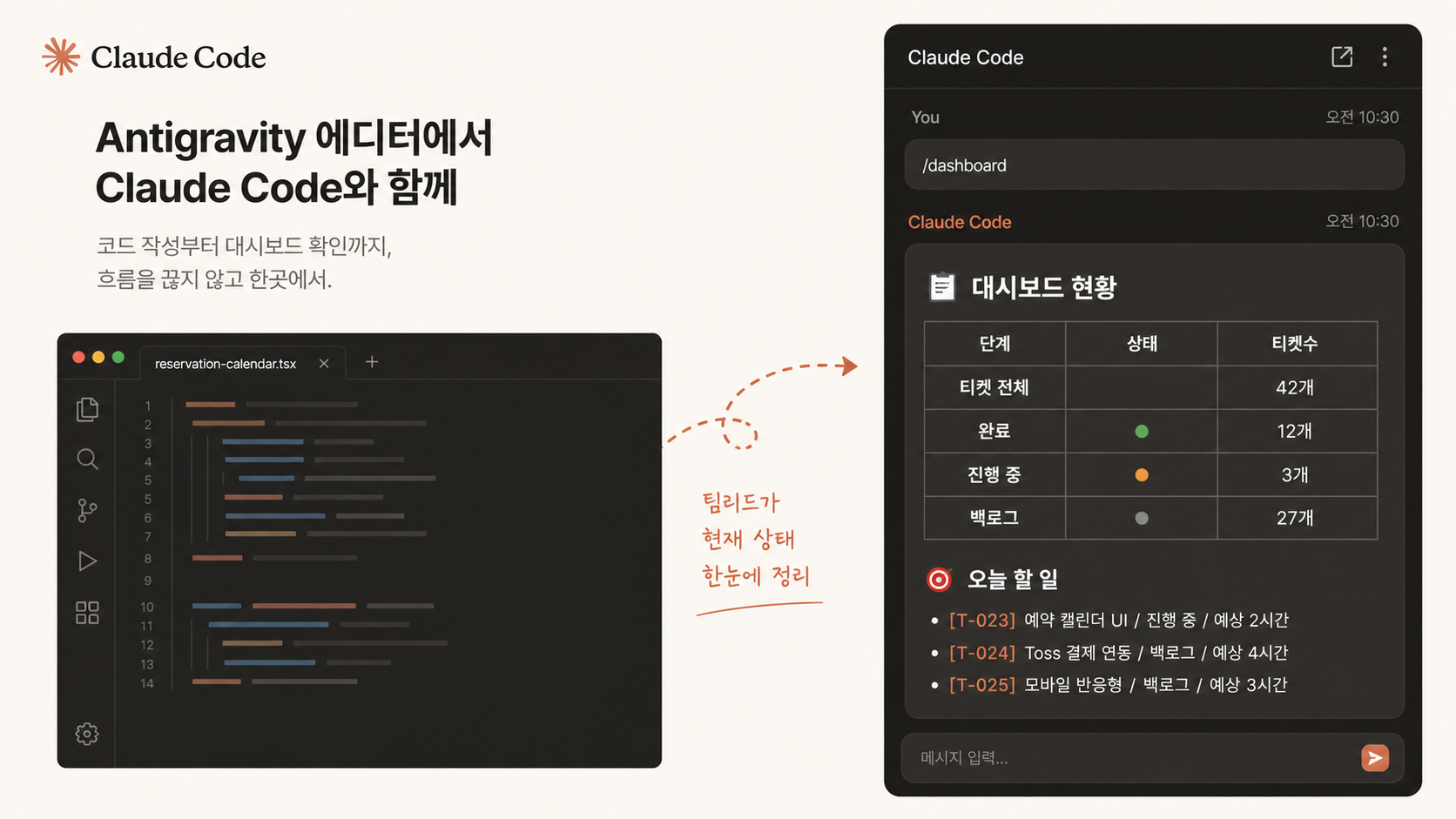
/dashboard
엔터 누르면 Claude가 vuild.kr 보드와 통신해서 본인 프로젝트의 다음 정보를 가져와요:
- 보드 이름과 ID
- 티켓 상태별 개수 (backlog / in_progress / review / done)
- 현재 작업 중인 티켓 (in_progress)
- 리뷰 대기 티켓 (review)
- 다음 추천 액션
티켓 상태 4가지
| 상태 | 의미 | 다음 액션 |
|---|---|---|
| backlog | 아직 시작 안 한 일 | /backlog로 가져옴 |
| in_progress | 현재 작업 중 | 계속 진행 또는 보드에서 확인 |
| review | 에이전트가 끝, 본인 검토 대기 | /review로 검토 후 done |
| done | 완료된 일 | 없음 (이력만 남음) |
vuild.kr 웹과 동기화
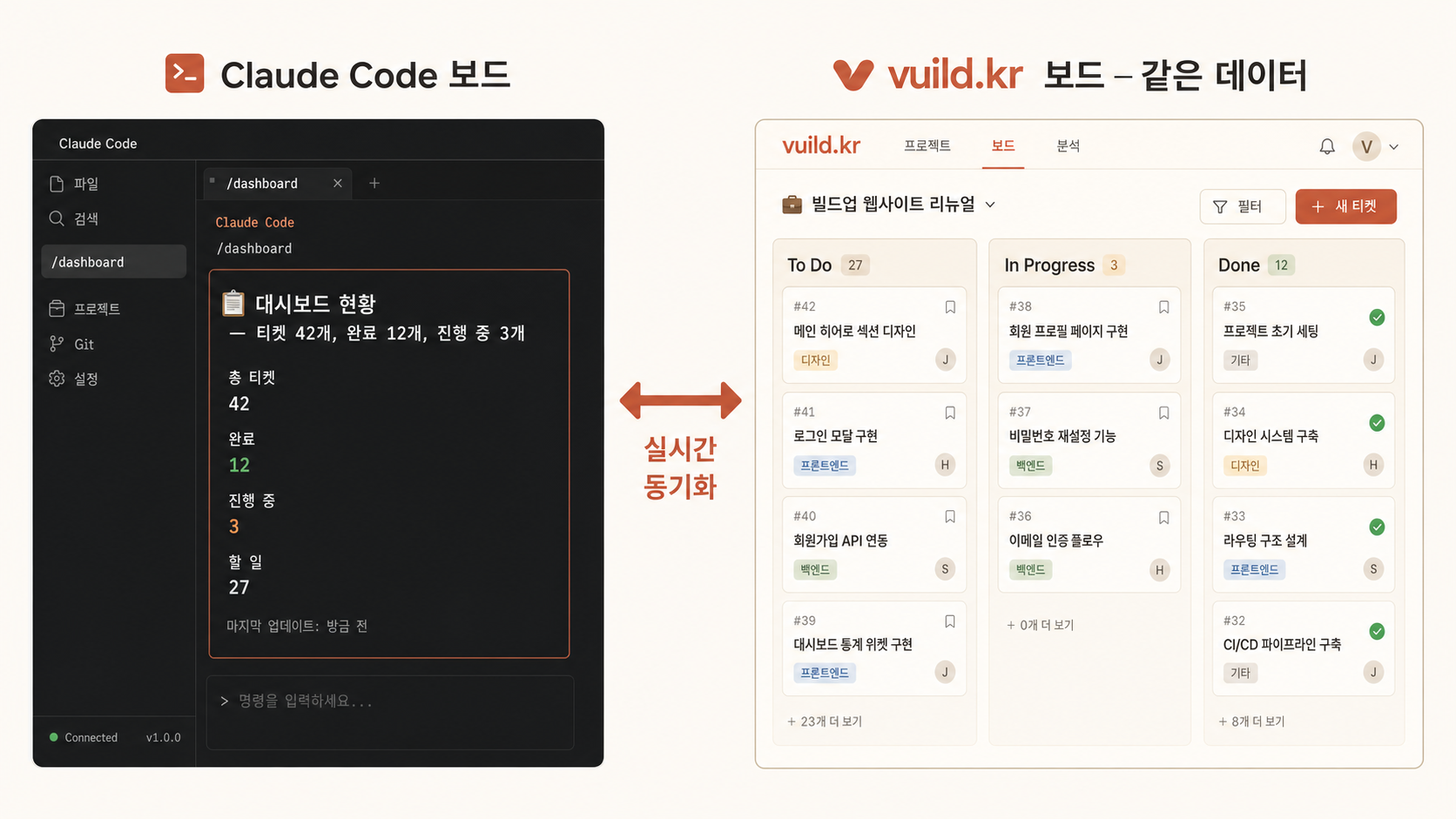
본인 PC 빌드킷의 /dashboard 결과는 vuild.kr 웹 대시보드와 항상 동기화돼 있어요.
브라우저 새 탭에서 vuild.kr/projects/{본인프로젝트ID}/build/board를 열면 같은 정보를 화려한 카드 UI로 볼 수 있어요.
둘은 같은 DB를 보고 있어요. 본인이 PC에서 티켓을 완료하면 웹에서도 즉시 반영, 웹에서 새 티켓을 만들면 PC /dashboard에도 즉시 보임.
스킬·에이전트도 한번 둘러보기
/dashboard가 티켓 위주로 보여 준다면, 스킬·에이전트는 본인이 직접 폴더를 둘러보는 게 빨라요.
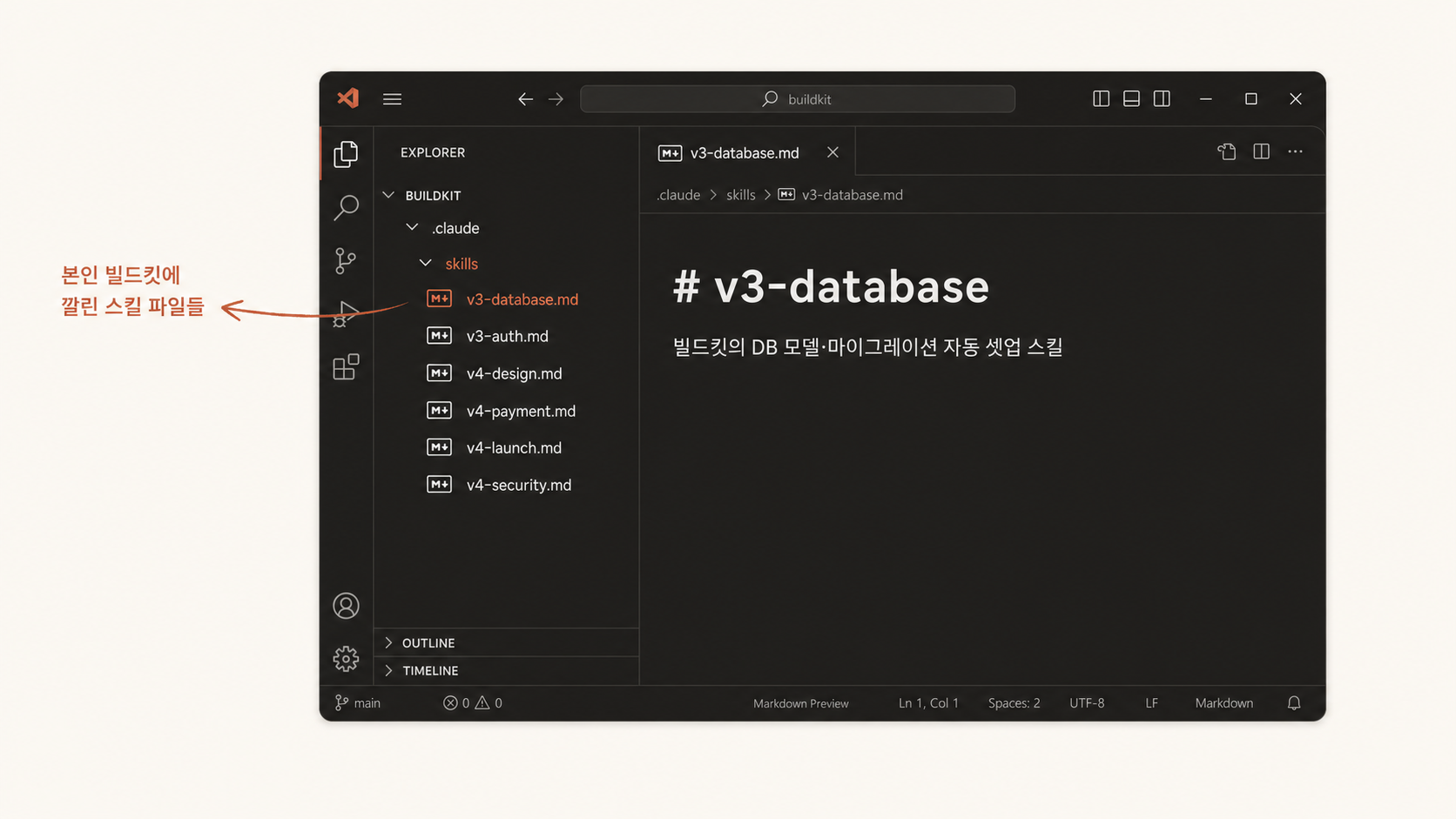
- 스킬:
.claude/skills/폴더 안에 마크다운 파일들. 각 파일이 한 스킬. 예:/v3-database,/v3-auth,/v4-design - 에이전트:
.claude/agents/폴더. 각 파일이 한 명의 AI 팀원 페르소나. 예: rails-dev, ux-designer, review-agent, security-agent - 커맨드:
.claude/commands/폴더./setup,/dashboard,/backlog같은 슬래시 명령 정의
Antigravity 좌측 트리에서 .claude/skills/ 폴더를 펼쳐 보세요. 본인 빌드킷에 어떤 스킬들이 들어 있는지 한눈에 보여요.
파일 하나 더블클릭하면 본문이 떠요. 스킬이 어떤 질문을 던지고 무슨 결과를 만드는지 미리 알 수 있어요.
자주 묻는 것
"보드 ID가 안 잡혀요"
/setup이 끝나면 자동으로 잡혀야 정상이에요. 안 잡혔으면 .claude/settings.json의 VUILD_BOARD_ID가 비어 있을 가능성. /setup 다시 호출 → "프로젝트 연결" 단계에서 본인 프로젝트 선택.
"보드에 티켓이 하나도 없어요"
PLAN 단계(Ch.3)에서 빌드 단계 분해를 안 했을 가능성. vuild.kr → 본인 프로젝트 → PLAN → "빌드 단계" 메뉴에서 자동 분해 실행. 그 결과가 티켓으로 들어와요.
"in_progress 티켓이 있는데 내가 한 적 없어요"
이전 세션에서 시작했다가 안 끝낸 티켓이 남아 있을 수 있어요. /dashboard 응답에서 그 티켓 ID 확인 후 vuild.kr 웹에서 상태를 backlog로 되돌리거나 그대로 이어서 진행.
자가 진단 — 통과 기준
- ☐
/dashboard를 호출해서 본인 보드 이름과 티켓 개수가 출력됐다 - ☐ 본인 빌드킷에 backlog 티켓이 몇 개 있는지 안다 (예: "5개 backlog 티켓")
- ☐ vuild.kr/build/board 웹 페이지를 열어서 같은 정보가 보임을 확인했다
- ☐
.claude/skills/폴더를 펼쳐서 본인 빌드킷의 스킬 목록을 둘러봤다
다음 단계 → 4-6 /backlog [티켓번호] — 빌드킷 기존 티켓 실습
이제 본격적으로 진짜 코드를 만들어요. 빌드킷에 이미 만들어져 있는 티켓(보통 회원가입·핵심 기능 1·2 등 5~10개)을 하나씩 실행해요.
/backlog 1 한 줄이면 AI 팀이 자동으로 코드 생성·테스트·완료 처리까지 진행해요.
가장 막힘이 적은 lesson이에요. 빌드킷이 이미 다 깔아 둔 길 위를 걸어가는 단계.
실습하기
로그인하면 스킬을 실습할 수 있습니다