git 시작 — 첫 커밋부터 백업
이 레슨이 끝나면
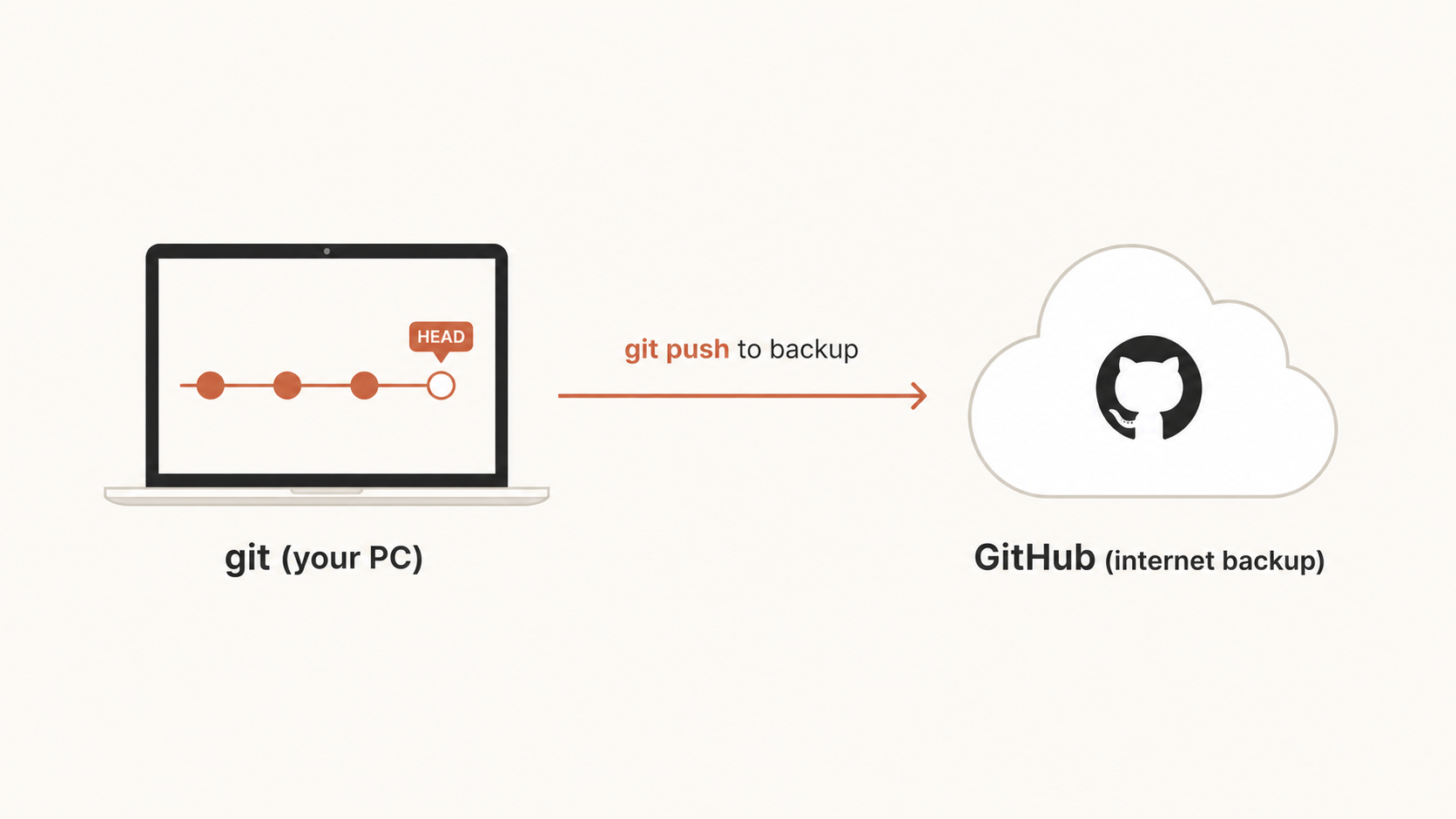
- git ≠ GitHub 차이를 명확히 안다 (git = 본인 PC의 변경 이력 도구, GitHub = 그 이력을 인터넷에 올려두는 저장소)
- 본인 빌드킷 폴더에 git이 시작되어 있고, "초기 상태"가 첫 커밋으로 저장되어 있다
- 자주 쓰는 git 명령 5개(
git init,git status,git add .,git commit -m "...",git log)를 본인 손으로 한 번씩 쳐 봤다 - "실수해도 git이 있으니까 안 망한다" 감각을 손에 쥐었다
git이 뭔지 — 게임 세이브 포인트 비유
git은 본인이 만든 파일들의 변경 이력을 한 줄씩 기록해 주는 도구예요. 가장 친숙한 비유는 게임 세이브 포인트예요.
- 지금 게임을 세이브해 둔다 =
git commit(지금 상태를 영원히 저장) - 보스에게 죽었다, 직전 세이브로 되돌아간다 =
git reset또는git checkout - 지금까지 한 세이브 목록 보기 =
git log - 다른 캐릭터로 분기해서 다른 길 가 보기 =
git branch
AI에게 코드를 시키다 보면 반드시 "방금 잘 됐는데 한 번 더 시키니까 망가졌어요" 같은 일이 일어나요. 그때 git이 있으면 한 줄 명령으로 방금 잘 됐던 그 상태로 되돌릴 수 있어요. 없으면 처음부터 다시 시켜야 해요. 즉 git은 AI 코딩 시대에 필수 안전망이에요.
git ≠ GitHub — 가장 헷갈리는 부분
| git | GitHub | |
|---|---|---|
| 무엇 | 본인 PC에서 도는 도구 | 인터넷의 저장소 사이트 (Microsoft 소유) |
| 어디서 | 본인 PC 안 (오프라인 OK) | github.com (인터넷 필요) |
| 역할 | 변경 이력 기록·되돌리기 | git 이력을 인터넷에 백업·공유 |
| 언제 | 오늘 (4-3) | 4-13 (Reflection) |
오늘은 git만 다뤄요. GitHub는 4-13(Reflection)에서 다뤄요. 혼자 PC에서 작업하다가 어느 정도 진행됐을 때 "이걸 인터넷에 백업해 두자"는 마음이 들면 그때 GitHub에 올리는 패턴이에요.
단계 1 — git 설치 확인
Antigravity 하단 터미널을 열고 다음 한 줄 입력.
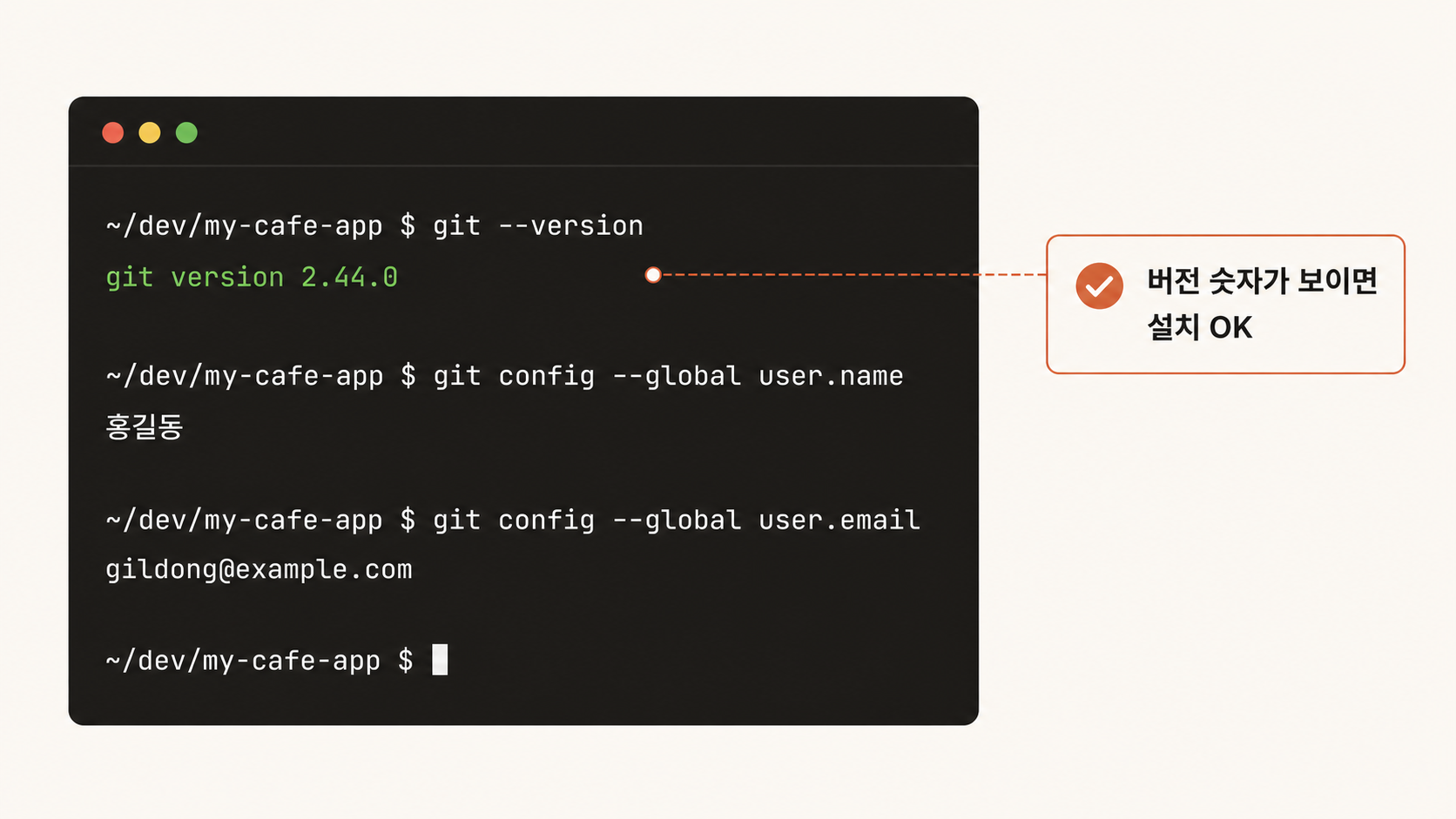
git --version
git version 2.x.x 같은 응답이 오면 이미 설치돼 있어요. 다음 단계로.
command not found 에러가 나면 설치가 필요해요:
- Mac: 터미널에서
git --version입력하면 자동으로 "Xcode Command Line Tools 설치" 창이 떠요. "설치" 클릭 → 5~10분 대기. - Windows: git-scm.com/download/win 가서 설치 파일 다운로드 → 더블클릭 → 모든 옵션은 기본값으로 "Next" 계속 → 설치 완료 후 Antigravity 재시작.
단계 2 — git 본인 정보 등록 (한 번만)
git에게 "본인이 누군지" 한 번만 알려주면 돼요. 모든 커밋에 본인 이름이 새겨져요. 터미널에 한 줄씩 입력 (본인 이메일·이름으로 바꿔서):
git config --global user.name "본인 이름"
git config --global user.email "본인이메일@example.com"
본인이 나중에 GitHub를 쓸 거라면 GitHub에 등록할 이메일과 같은 걸 쓰는 게 좋아요. 한 번 설정하면 모든 폴더에 자동 적용돼서 다시 안 해도 됩니다.
단계 3 — 빌드킷 폴더에 git 시작
터미널의 현재 위치가 본인 빌드킷 폴더인지 먼저 확인.
pwd
# /Users/me/dev/my-service  (또는 비슷한 빌드킷 경로)
만약 다른 폴더면 cd ~/dev/my-service (Mac) 또는 cd C:\dev\my-service (Win)으로 이동.
제대로 빌드킷 폴더에 와 있으면 git 시작.
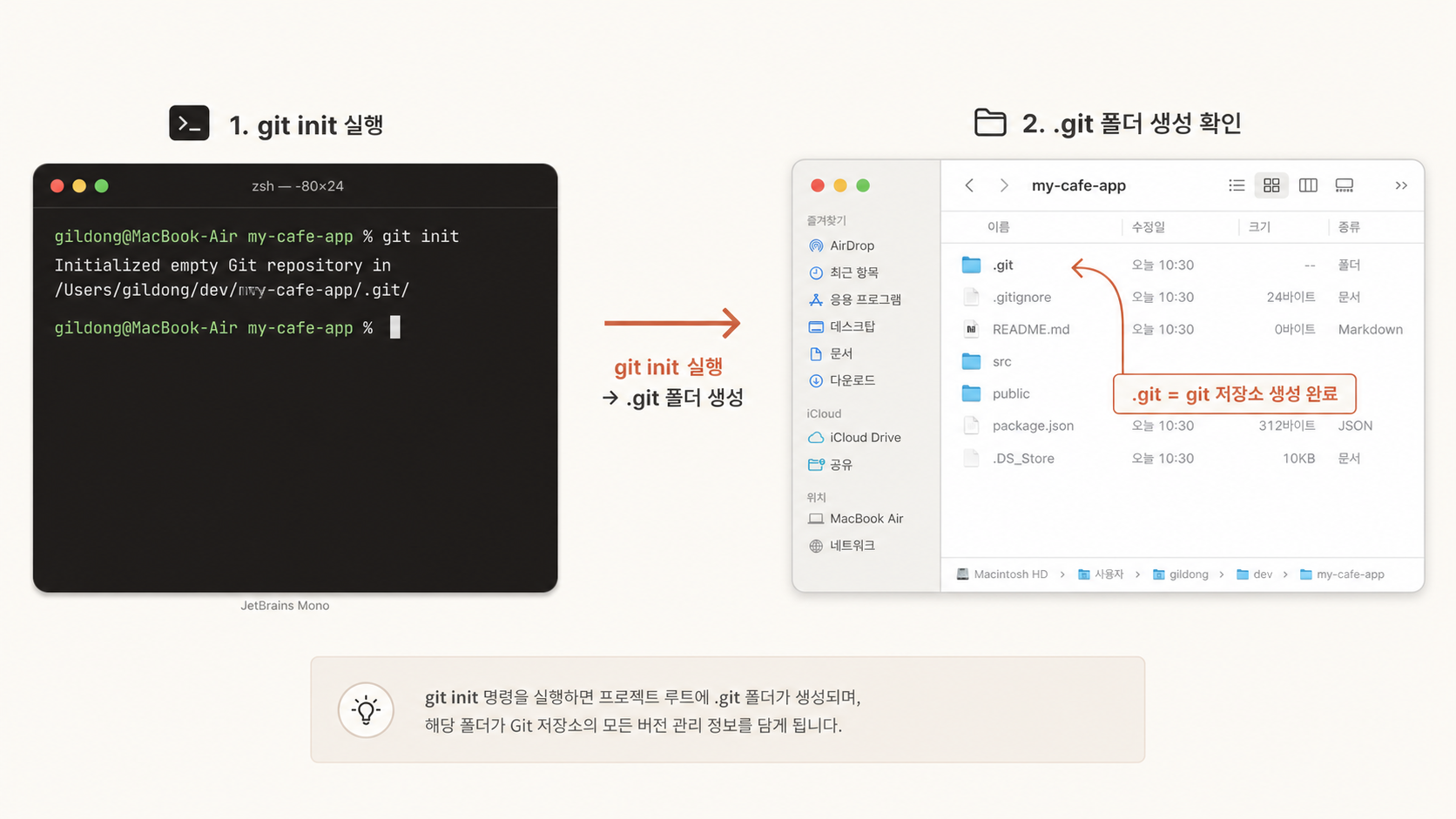
git init
Initialized empty Git repository in ... 같은 응답이 뜨면 성공이에요.
이제 이 폴더가 git의 관리 영역(저장소)이 됐어요. 폴더 안에 .git이라는 숨김 폴더가 새로 생겼는데, 그게 git의 머리예요. 절대 직접 삭제하거나 수정하지 마세요.
단계 4 — 현재 상태 확인 (status)
가장 자주 쓸 명령이 git status예요. 지금 git에서 어떤 파일이 추적되고 있는지, 어떤 게 변경됐는지 보여줘요.
git status
지금 막 git init한 직후라 "Untracked files:" 아래에 빌드킷의 모든 파일이 빨간색으로 죽 나와야 해요. 정상이에요.
"untracked"는 "git이 아직 모르는 파일"이라는 뜻이에요. 다음 단계에서 git에게 이 파일들을 보라고 알려줘요.
단계 5 — 변경 사항 추가 (add) + 첫 커밋 (commit)
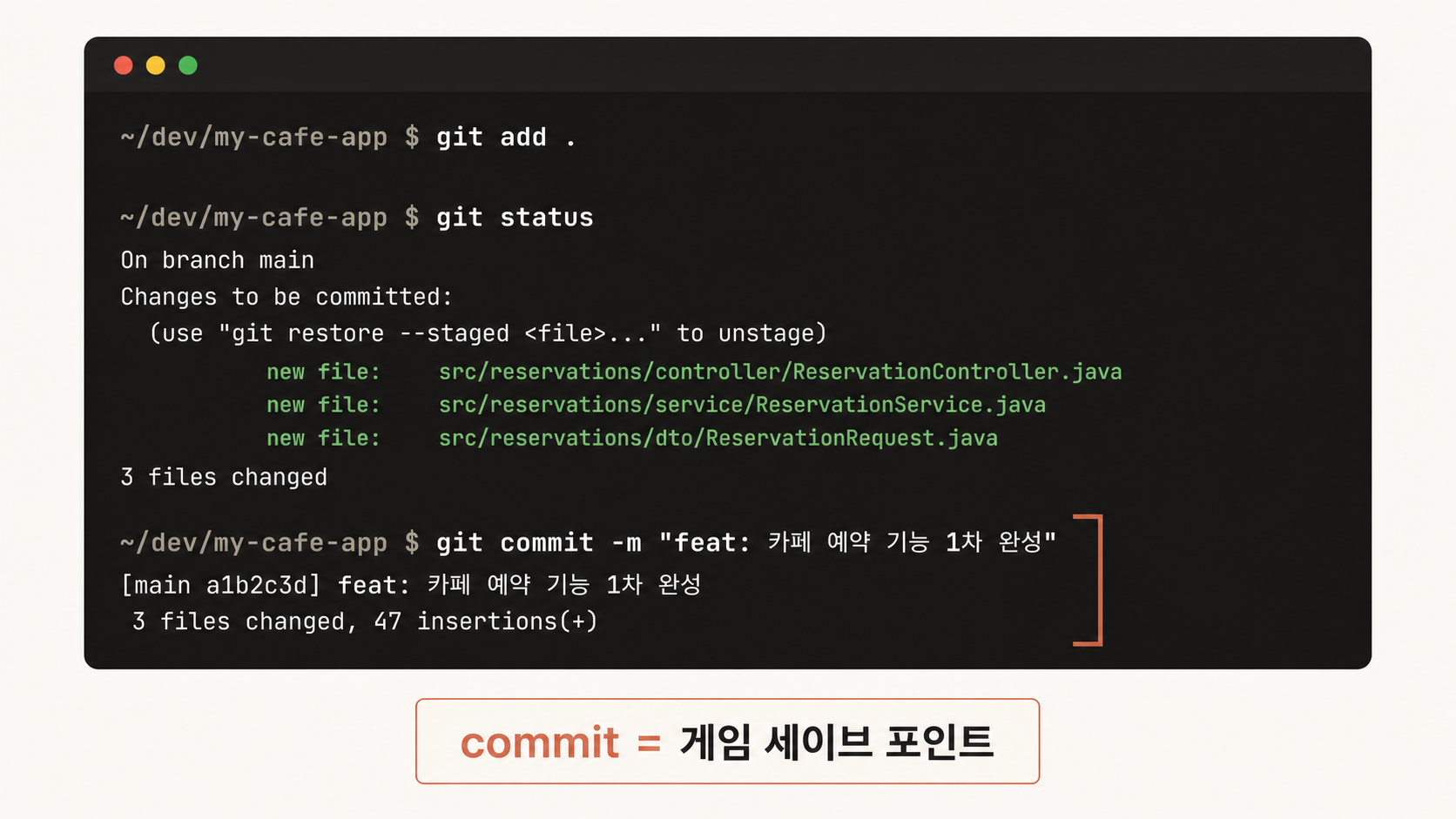
git에게 두 단계로 알려줘요. 먼저 add로 "이 파일들 다음 세이브에 포함시켜"라고 알리고, commit으로 "지금 세이브해"라고 시켜요.
git add .
git commit -m "초기 빌드킷 적용"
git add .의 마침표는 "현재 폴더의 모든 변경 사항"이라는 뜻이에요.
git commit -m "..."에서 따옴표 안의 메시지는 본인이 자유롭게 적는 한 줄 요약이에요. 한국어 OK. 영어 OK.
나중에 본인이 봤을 때 "아, 이때 뭘 했구나" 알아볼 수 있을 정도로 적으세요.
성공 응답 예시:
[main (root-commit) abc1234] 초기 빌드킷 적용
 N files changed, M insertions(+)
단계 6 — 이력 확인 (log)
git log --oneline
이렇게 한 줄 출력이 떠요:
abc1234 (HEAD -> main) 초기 빌드킷 적용
앞의 abc1234는 이 세이브의 고유 ID예요.
나중에 본인이 "그 세이브로 돌아가고 싶다" 할 때 이 ID로 호출해요. 지금은 외울 필요 없어요. git log가 다 알려줘요.
git log 화면에서 빠져나오려면 q를 누르세요. (q = quit)
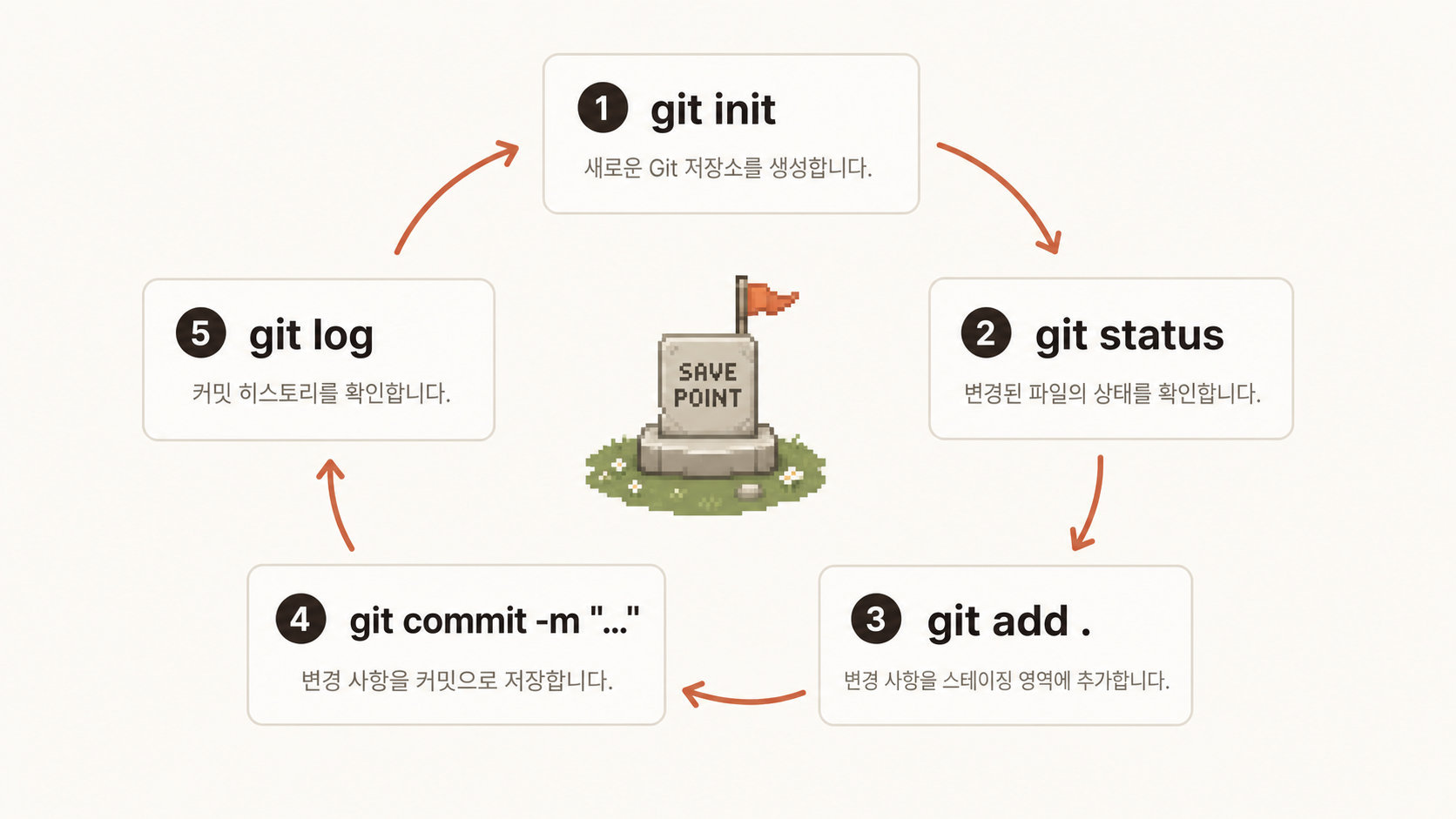
자주 쓰는 git 명령 5개 — 한눈 정리
| 명령 | 언제 | 한 문장 |
|---|---|---|
| git init | 새 폴더 시작 시 한 번 | "이 폴더를 git이 관리하게 해줘" |
| git status | 아무 때나 자주 | "지금 어떤 파일이 변경됐어?" |
| git add . | commit 직전 | "이번 세이브에 모든 변경 사항 포함" |
| git commit -m "..." | 의미 있는 단위로 자주 | "지금 세이브하고 메모 남겨줘" |
| git log --oneline | 이력 확인 시 | "지금까지 한 세이브 목록 줘" |
언제 commit해야 하나요? — 간단한 규칙
규칙 한 줄: "한 가지 일이 의미 있게 끝났을 때마다."
- 회원가입 페이지 만들기 끝 → commit ("회원가입 페이지 추가")
- 버튼 색을 베이지로 바꿈 → commit ("버튼 색 베이지로")
- 버그 한 개 고침 → commit ("로그인 버튼 안 눌리는 버그 수정")
하루에 5~20개 commit 정도가 보통이에요. 너무 자주 해도 OK, 너무 안 해도 위험해요. "AI에게 큰 작업 시키기 직전에는 반드시 commit" 만 지키면 안전해요.
자주 발생하는 문제 + 해결
"Please tell me who you are" 에러"
git commit 시 git이 본인 정보를 모를 때 나와요. 단계 2의 git config --global user.name/email을 안 했거나 잘못 했을 가능성. 다시 설정 후 commit 재시도.
"nothing to commit, working tree clean"
변경된 파일이 없다는 뜻이에요. git add .를 안 했을 가능성, 또는 정말 변경한 게 없을 가능성. git status로 먼저 확인.
"git log 화면이 안 끝나요 / q 눌러도 안 닫혀요"
q를 영문 모드에서 입력해야 해요. 한글 입력 모드면 안 먹혀요. 한영 키 한 번 누르고 다시 q.
"vim이라는 화면이 떠서 못 빠져나가요"
git commit을 -m "메시지" 없이 그냥 git commit만 입력하면 vim이라는 검은 에디터가 떠요.
빠져나오는 법: Esc → :q! → 엔터. (또는 메시지 적고 싶으면 i 눌러서 입력 → Esc → :wq → 엔터.)
이런 일 안 만들려면 항상 -m "메시지"를 같이 쓰세요.
".git 폴더가 안 보여요"
정상이에요. 점(.)으로 시작하는 폴더는 OS 기본 숨김 처리. Antigravity 좌측 트리에는 보일 거예요. Finder/탐색기에서 안 보여도 git은 잘 작동해요.
"AI가 시킨 코드가 망가졌어요. 직전 상태로 어떻게 되돌리죠?"
가장 쉬운 방법: Claude Code 채팅에 그냥 한국어로 말하기. "직전 commit 상태로 되돌려줘" 또는 "git에서 마지막 커밋으로 reset hard 해줘"라고 부탁하면 Claude가 안전한 명령을 알려줘요. 핵심: 본인이 commit을 자주 해 뒀을수록 되돌리기가 쉬워져요.
자가 진단 — 통과 기준
- ☐
git --version응답이 정상 출력됨 - ☐
git config --global user.name/email로 본인 정보 등록됨 - ☐ 본인 빌드킷 폴더에서
git init실행됨 (.git폴더 생성) - ☐ "초기 빌드킷 적용" 같은 첫 커밋이 만들어짐 (
git log --oneline로 확인) - ☐ git 5명령(init/status/add/commit/log)을 한 번씩 직접 입력해 봤음
다음 단계 → 4-4 /setup 명령어 — 빌드킷 셋업 + 문제 대응
이제 환경(Antigravity + Claude Code + git)이 다 깔렸어요. 다음 레슨부터 본격적으로 빌드킷이 일을 시작해요.
첫 명령은 /setup이에요. 빌드킷이 자동으로 의존성 설치, DB 셋업, 환경변수 템플릿을 만들어 줘요.
이 단계에서 자주 발생하는 문제(의존성 실패 / Ruby 버전 / 권한 / .env 없음) 5가지도 한 번에 풀어요.