Antigravity + Claude Code 설치 + 터미널 친해지기
이 레슨이 끝나면
- 본인 PC(Mac 또는 Windows)에 Antigravity 에디터가 설치되어 있고, 4-1에서 푼 빌드킷 폴더가 열려 있다
- Antigravity 안에서 Claude Code 확장이 작동하고, 첫 메시지("이 프로젝트는 뭐야?")에 답을 받았다
- Antigravity 안의 터미널 패널에서 자주 쓰는 명령 5개(
cd,ls,pwd,mkdir,clear)를 본인 손으로 한 번씩 쳐 봤다 - "검은 화면(터미널)이 더 이상 무섭지 않다" 감각을 얻었다
왜 Antigravity인가요? (Cursor·VS Code 대신)
본 코스에서는 코드 에디터로 Antigravity를 권장해요. 구글이 만든 무료 코드 에디터이고, VS Code(가장 유명한 무료 에디터) 기반이라 화면이 익숙해요. 무엇보다 Claude Code 확장이 잘 붙어요.
다른 선택지(Cursor, VS Code, JetBrains 등)도 다 좋지만, 본 코스의 모든 스크린샷·가이드·자주 발생 문제 풀이가 Antigravity 기준이에요. 다른 에디터로도 진행은 가능하지만 화면이 달라서 직접 매핑해야 해요. 처음 30일은 Antigravity로 가시는 걸 강하게 권장해요.
"Antigravity 안에 있는 Gemini는 어떡해요?"
Antigravity는 구글의 Gemini AI가 기본으로 들어 있어요. 본 코스에서는 그 Gemini는 안 써요. 대신 Claude Code 확장을 따로 깔아서 그걸 메인으로 써요. 빌드킷의 모든 스킬·에이전트는 Claude Code에서만 작동해요.
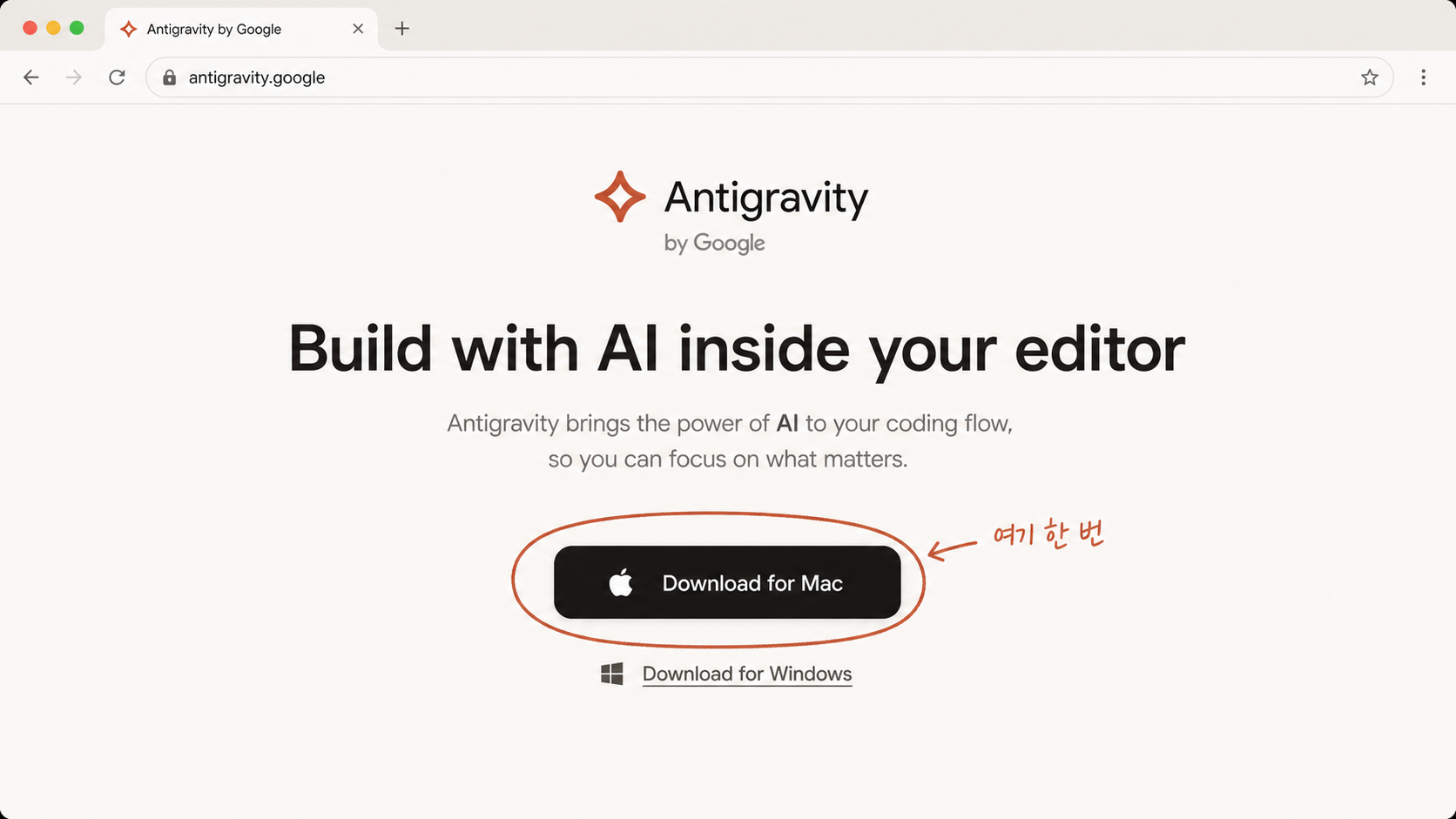
단계 1 — Antigravity 다운로드
- 브라우저에서
antigravity.google접속. - 가운데 큰 "Download" 버튼 클릭. OS는 자동 감지돼서 본인 OS용 설치 파일이 받아져요.
- 다운로드 받는 동안 Google 계정으로 로그인 준비. (Antigravity는 Google 계정으로 로그인해야 사용 가능)
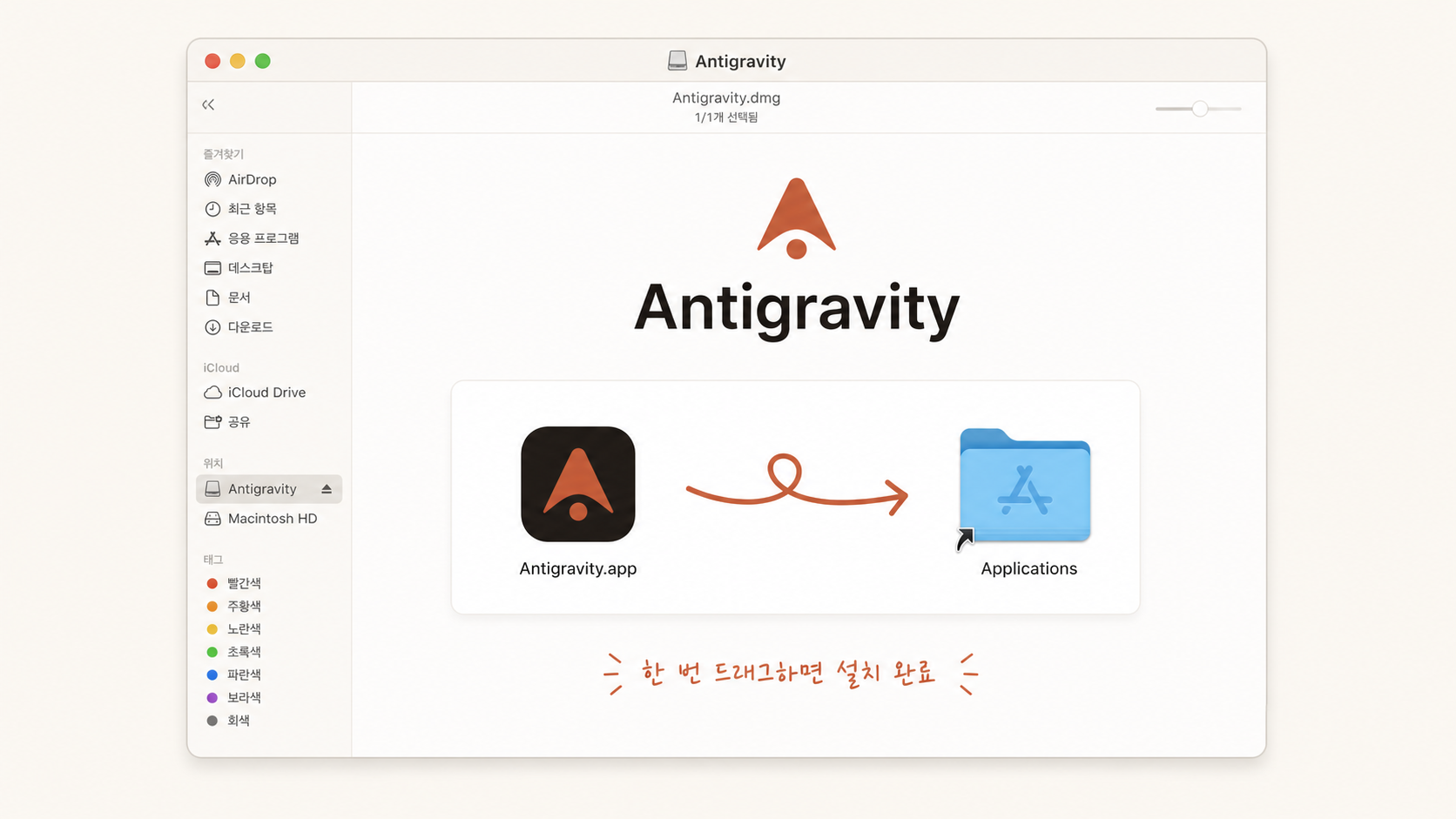
단계 2A — Mac 설치
- 다운로드된
.dmg파일 더블클릭. - Finder 새 창이 뜨면서 Antigravity 앱 아이콘 + Applications 폴더 화살표가 보여요.
- Antigravity 아이콘을 Applications 폴더로 드래그-드롭.
- Launchpad 또는 Spotlight (
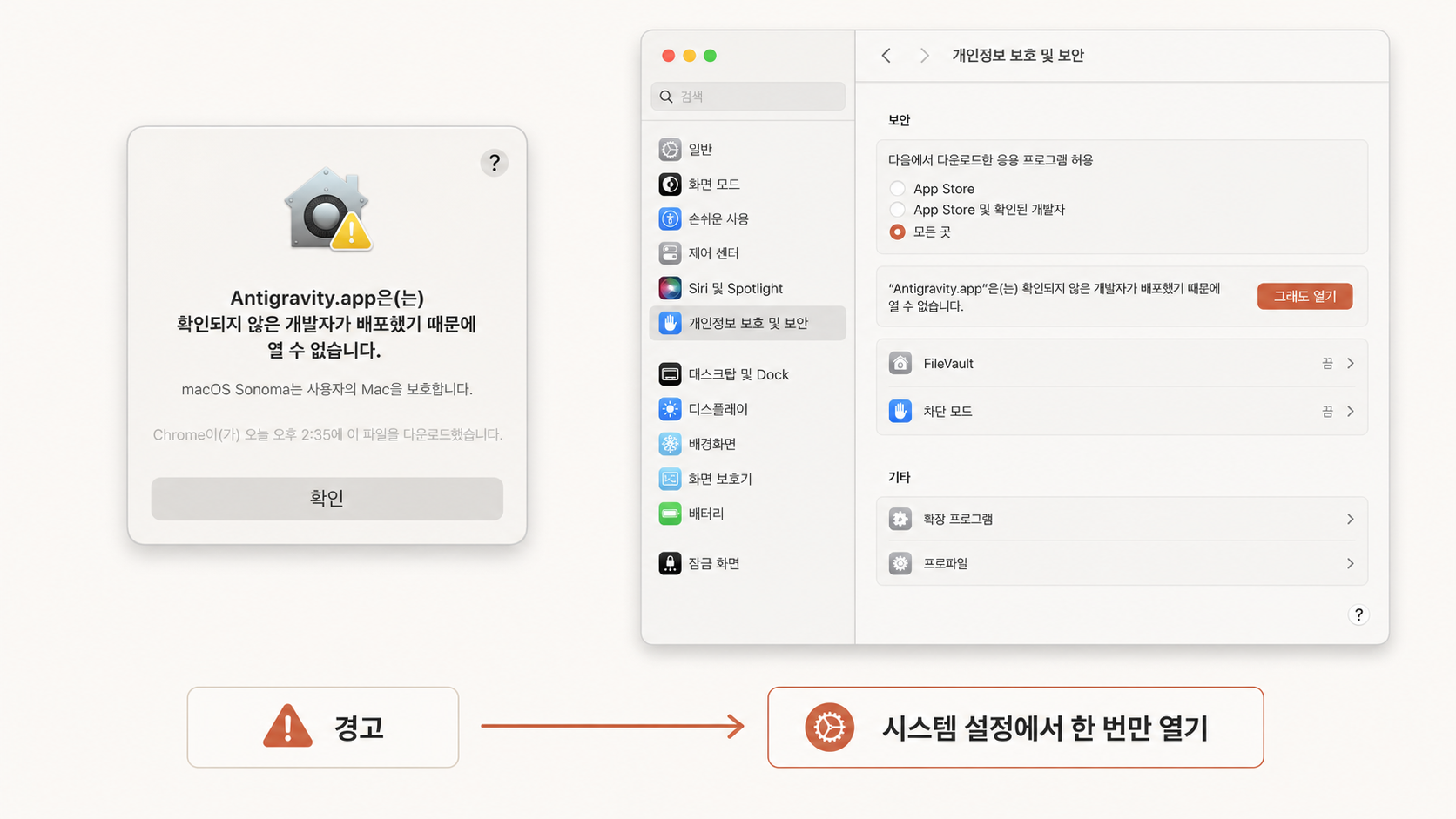
Cmd + Space) → "Antigravity" 입력 → 실행. - 첫 실행 시 "확인되지 않은 개발자" 경고가 뜨면: 시스템 설정 → 개인정보 보호 및 보안 → 하단 "Antigravity는 확인되지..." 옆 "그래도 열기" 클릭.
- Google 로그인 화면이 뜨면 본인 Google 계정으로 로그인.
단계 2B — Windows 설치
- 다운로드된
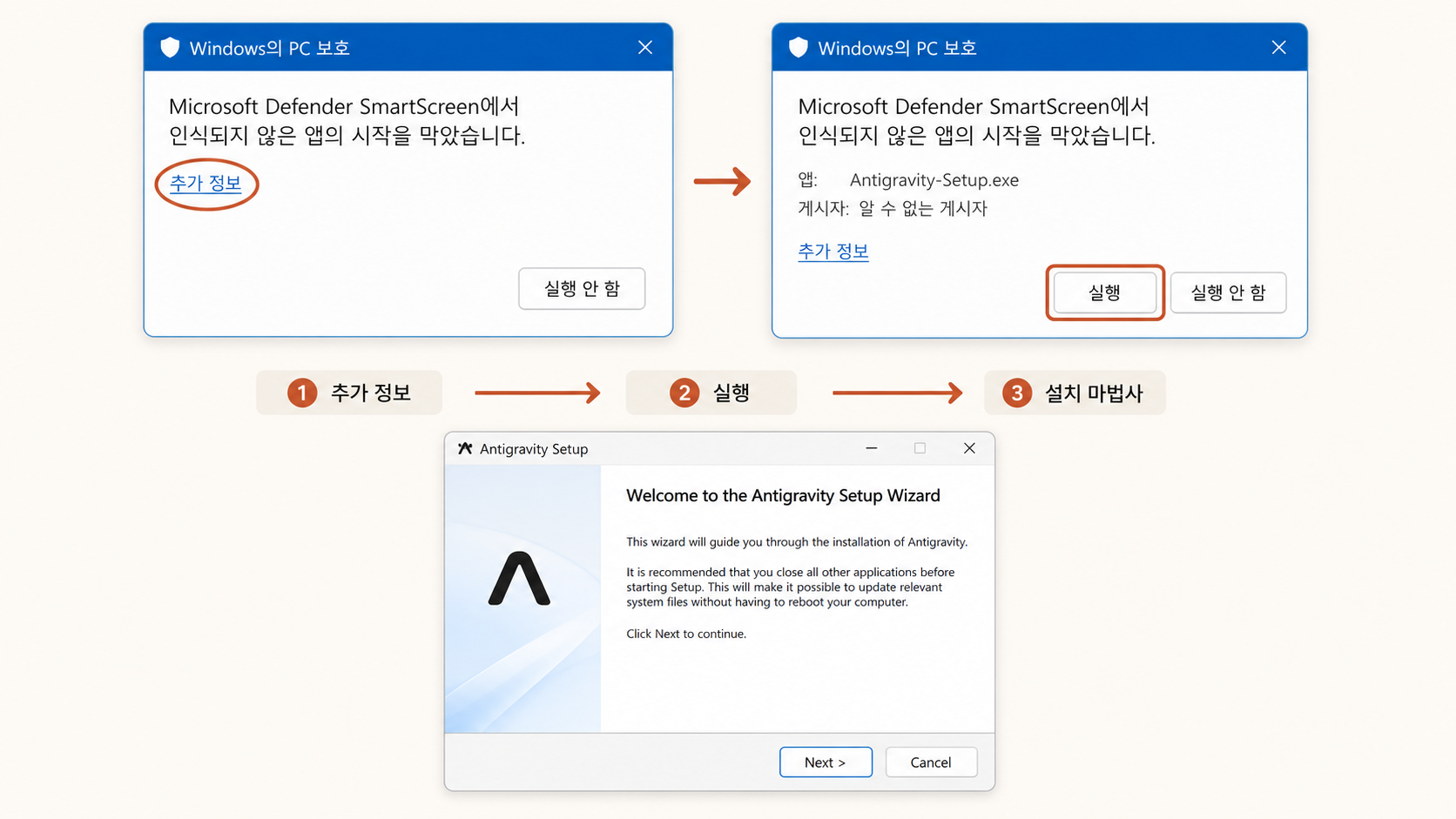
.exe설치 파일 더블클릭. - SmartScreen 경고가 뜨면: "추가 정보" 클릭 → "실행" 버튼이 새로 나타남 → 클릭.
- 설치 마법사가 뜨면 "다음 → 다음 → 설치 → 마침" 순으로 진행.
- 시작 메뉴 → "Antigravity" 검색 → 실행.
- Google 로그인 화면이 뜨면 본인 Google 계정으로 로그인.
단계 3 — 빌드킷 폴더 열기
Antigravity 첫 화면이 뜨면 가운데에 "Open Folder" 또는 "Open" 버튼이 있어요.
- 좌상단 메뉴 "File → Open Folder" (Mac은
Cmd + O/ Win은Ctrl + K, Ctrl + O) 클릭. - 4-1에서 푼 빌드킷 폴더로 이동 (예:
~/dev/my-service또는C:\dev\my-service). - 해당 폴더 선택 → "Open" 클릭.
- "Do you trust the authors of the files in this folder?" 물으면 → "Yes, I trust the authors" 클릭.
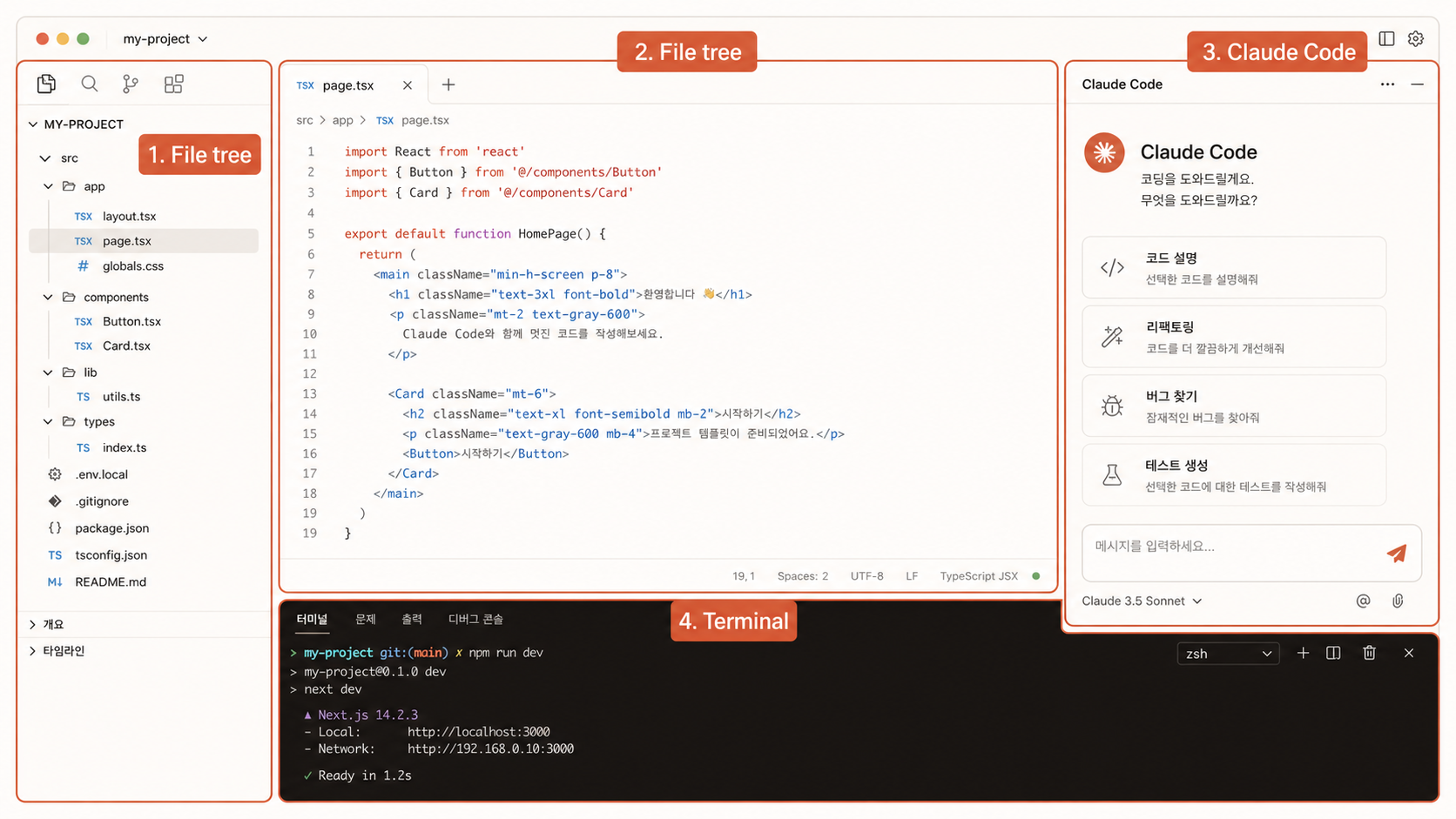
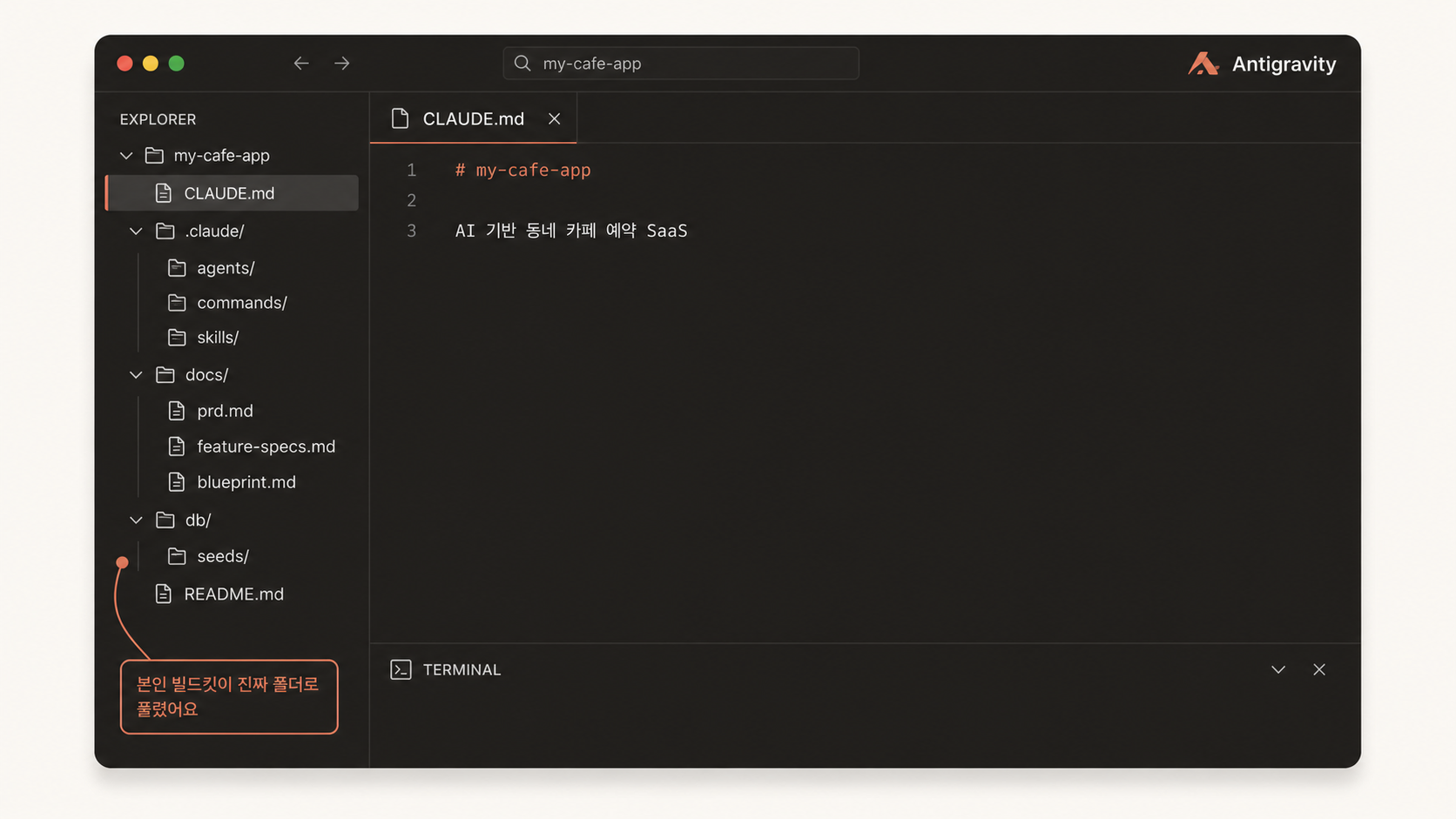
좌측 사이드바에 폴더 구조가 펼쳐지고, CLAUDE.md, .claude/, docs/ 등이 보이면 성공이에요.
4-1에서 안 보였던 .claude/ 같은 숨김 폴더도 여기서는 자동으로 다 보여요.
단계 4 — Claude Code 확장 설치
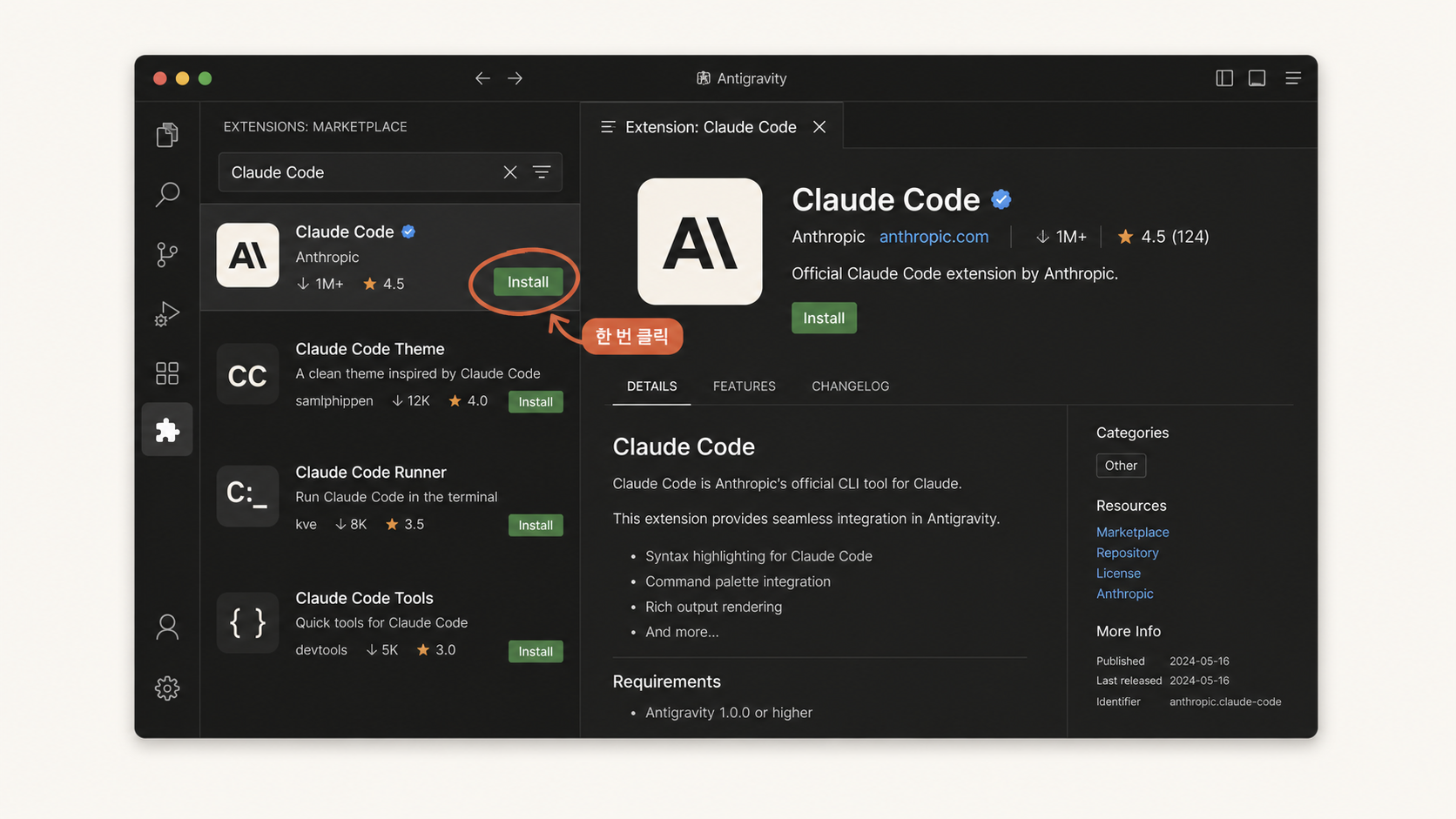
Antigravity 화면 좌측에 사각형 4개로 된 아이콘(Extensions)이 있어요. 클릭하면 확장 마켓플레이스가 떠요.
- 좌측 사이드바의 Extensions 아이콘 클릭 (단축키: Mac
Cmd + Shift + X/ WinCtrl + Shift + X). - 검색창에 "Claude Code" 입력.
- Anthropic 공식 확장이 첫 번째에 떠요. "Install" 클릭.
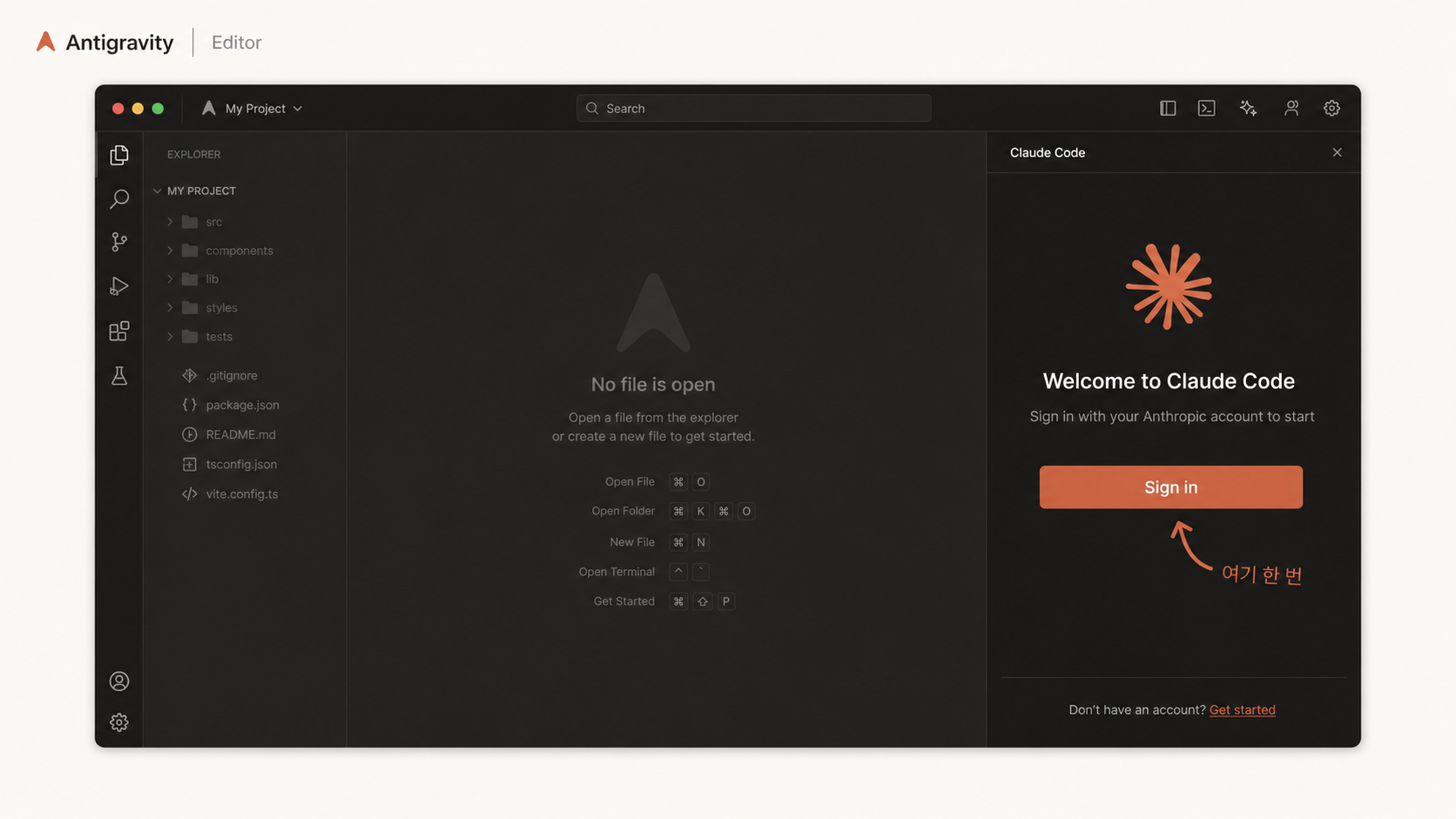
- 설치되면 화면 우측에 새 패널이 생기거나, 좌측 사이드바에 Claude 아이콘이 추가돼요.
- Claude 패널 클릭 → "Sign in" 또는 "Connect" 버튼 → 본인 Anthropic 계정(Ch.0-2에서 만든 그 계정)으로 로그인.
단계 5 — 첫 메시지 보내기
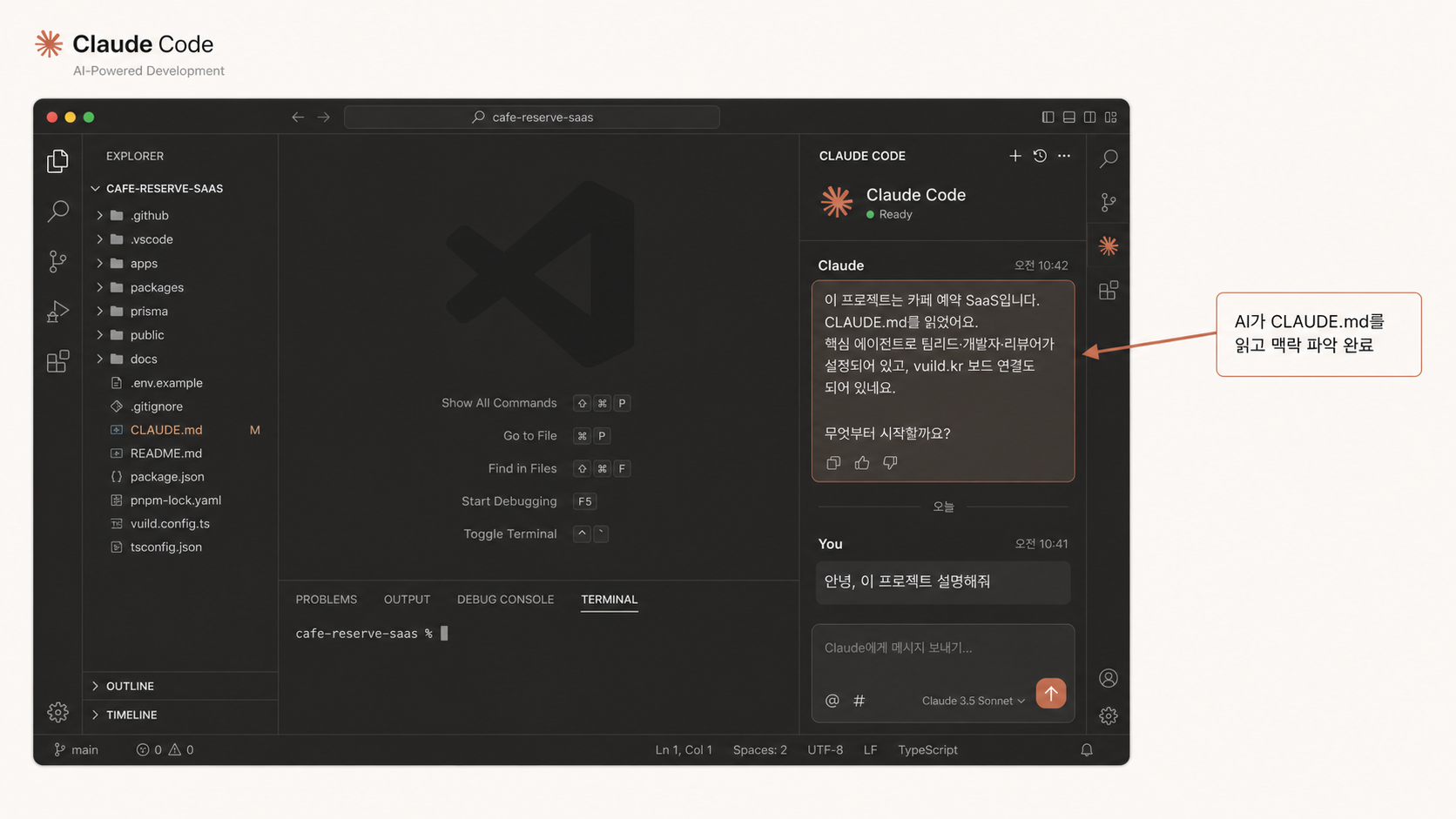
Claude Code 패널의 입력란에 다음 한 문장을 입력해 보세요.
입력
이 폴더는 어떤 프로젝트야? CLAUDE.md를 보고 한국어로 한 문단 요약해줘.
Claude가 CLAUDE.md를 직접 읽고 본인 프로젝트의 핵심을 요약해 줄 거예요.
이게 Claude Desktop과 결정적으로 다른 점이에요. Claude가 본인 PC의 진짜 파일을 직접 읽어요.
단계 6 — 터미널 패널 열기
다음 레슨(4-3)부터 git, 4-4부터 /setup 명령을 쓰려면 터미널이 필요해요.
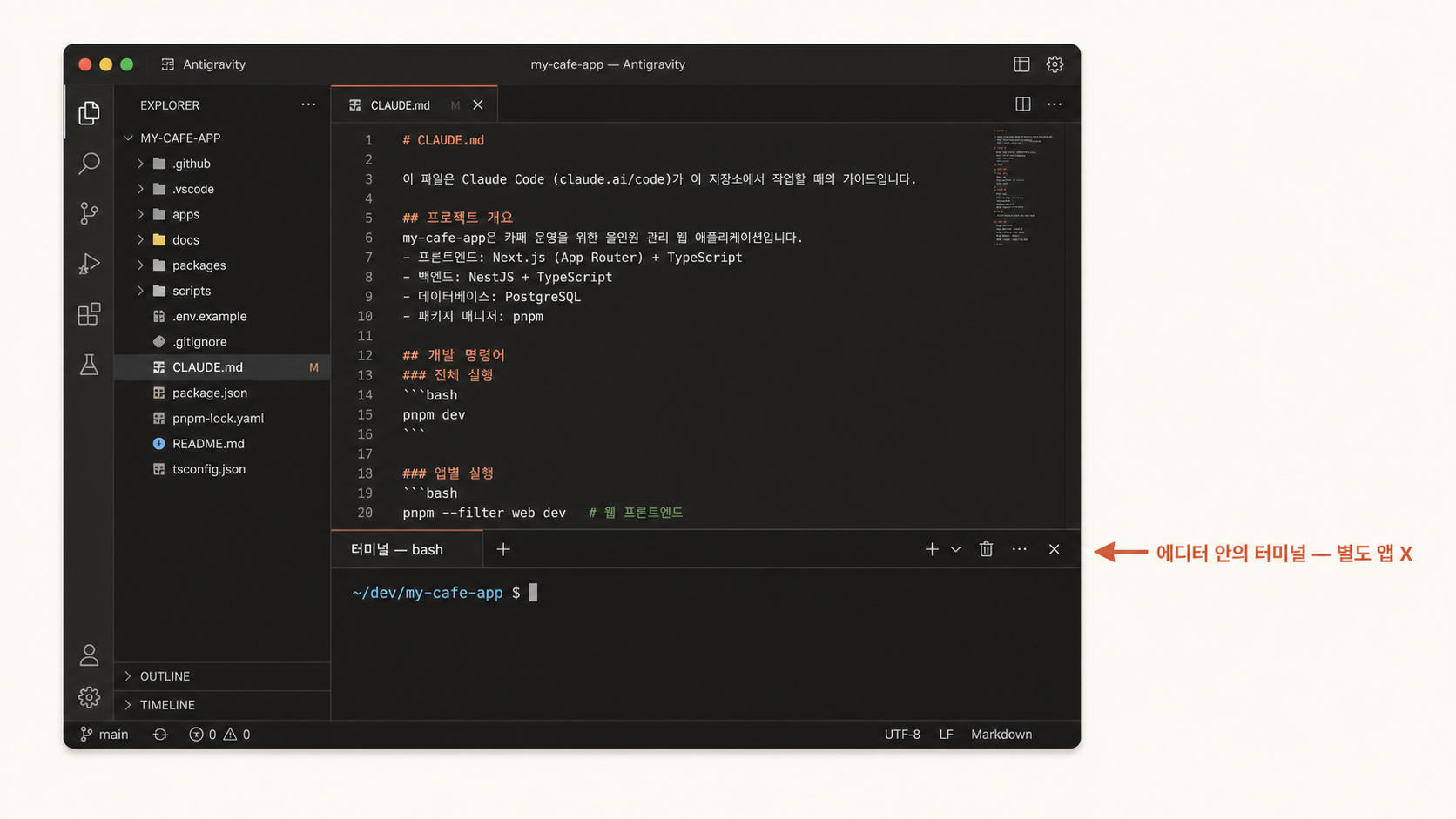
터미널은 검은 화면에 명령어를 직접 입력하는 도구예요. 여기서 가장 중요한 점:
별도 터미널 앱(Terminal.app, PowerShell 등)을 따로 열지 마세요. Antigravity 안에 이미 들어 있어요.
- Antigravity 상단 메뉴 "Terminal → New Terminal" 클릭. (단축키: Mac
Ctrl + `/ WinCtrl + `— 백틱 키) - 화면 하단에 검은 영역이 새로 생겨요. 이게 터미널이에요.
- 현재 위치가 자동으로 본인 빌드킷 폴더예요. 별도 이동 필요 없어요.
검은 화면, 안 무서운 이유
터미널은 그냥 "키보드로 직접 컴퓨터에게 한 줄씩 시키는 도구"예요. Finder/탐색기에서 마우스로 폴더 더블클릭 하던 걸 키보드로 한다고 보면 돼요. 결정적인 이유 3가지:
- 실수해도 거의 안 망가져요. 위험한 명령(파일 삭제 같은 것)은 본인이 직접 입력하지 않는 한 일어나지 않아요.
rm -rf /같은 명령만 안 치면 됩니다 (절대 따라 치지 마세요). - 모르는 명령은 그냥 에러 메시지만 떠요. 컴퓨터가 폭발하지 않아요. "command not found"라고 한 줄 뜨고 끝.
- Claude에게 그대로 복붙하면 다 풀어줘요. 터미널에 뭔가 잘못된 게 떠도, 그걸 그대로 Claude Code 채팅에 붙여 넣고 "이게 뭐야?" 물으면 해석해 줘요.
자주 쓰는 터미널 명령 5개 — 직접 쳐 보기
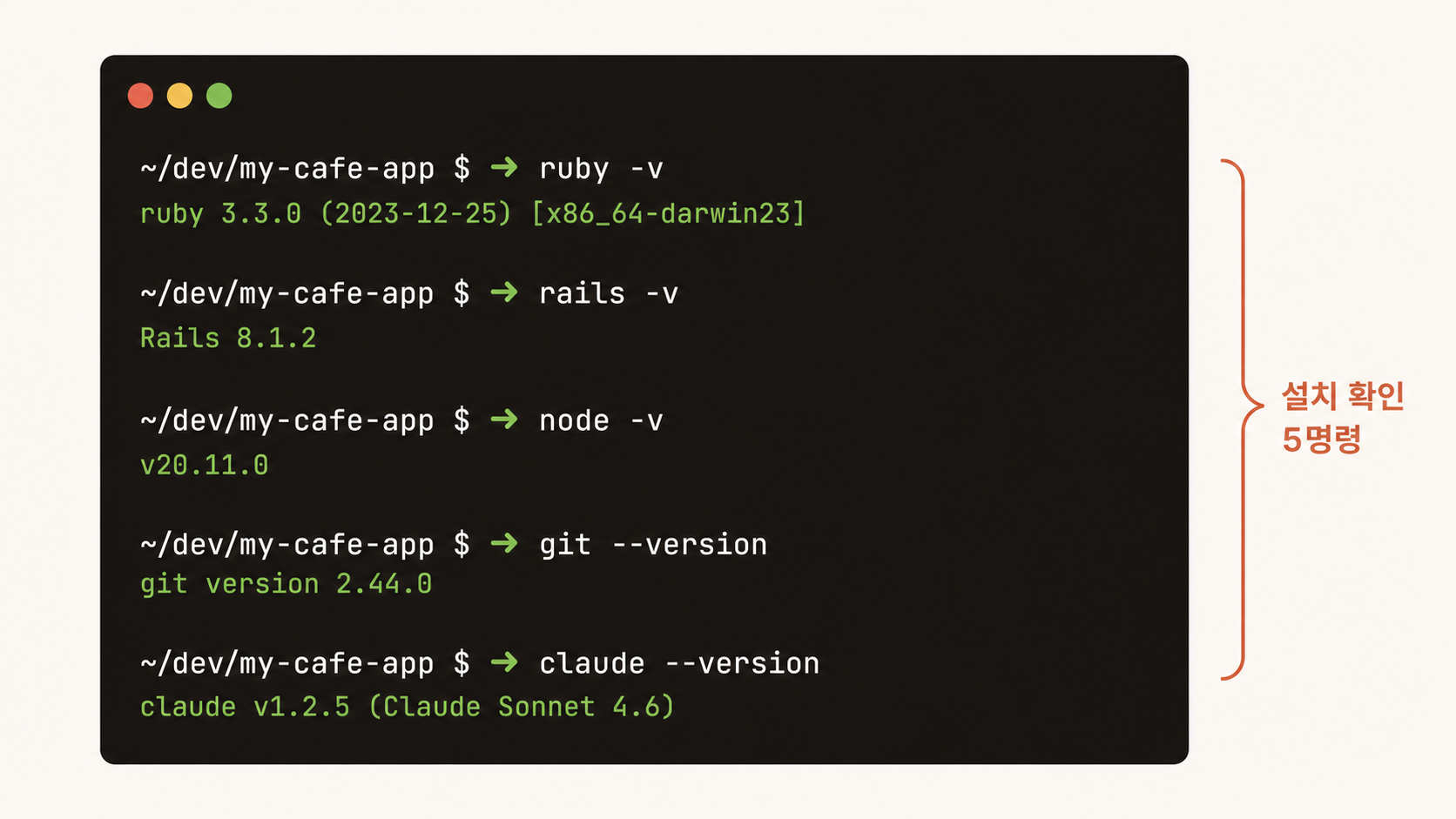
지금 터미널에 한 줄씩 직접 입력해 보세요. 한 번만 손에 익히면 다음 레슨부터 자연스러워요.
| 명령 | 뜻 | 예시 |
|---|---|---|
| pwd | "지금 어디 있어?" — 현재 위치(폴더) 알려줌 | /Users/me/dev/my-service |
| ls | "여기 뭐 있어?" — 현재 폴더의 파일·폴더 목록 | CLAUDE.md docs/ .claude/ |
| cd 폴더이름 | "그 폴더로 이동" — Change Directory | cd docs |
| cd .. | "한 단계 위로" — 부모 폴더로 | cd .. |
| clear | "화면 깨끗이" — 터미널 출력 비움 (단축키: Ctrl + L) | clear |
한 줄 직접 쳐 보기 추천 시퀀스:
pwd        # 어디인지 확인
ls         # 뭐 있는지 확인
cd docs    # docs 폴더로 들어가기
ls         # docs 안에 뭐 있는지
cd ..      # 위로 다시 나옴
clear      # 화면 깨끗이
자주 발생하는 문제 + 해결
"Antigravity 첫 실행 시 Google 로그인이 안 돼요"
브라우저에 미리 본인 Google 계정으로 로그인해 둔 상태에서 Antigravity를 실행하면 한 번 클릭으로 끝나요. 만약 다른 계정으로 로그인되어 있으면 시크릿 창이 자동으로 떠서 충돌해요. 브라우저에서 본인 메인 Google 계정으로 먼저 로그인 후 다시 시도하세요.
"Claude Code 확장이 검색에 안 떠요"
Antigravity가 처음 출시 직후거나, 일부 지역에서 마켓플레이스 동기화가 늦을 수 있어요. 그럴 땐 docs.anthropic.com/claude-code 가서 수동 설치 가이드를 따라 하면 돼요. 또는 좌측 메뉴 "Settings → Extensions → Install from VSIX..." 옵션으로 직접 파일 설치도 가능해요.
"터미널이 영어/이상한 글자로 떠요"
정상이에요. 터미널은 영어 출력이 기본이에요. 한국어 출력으로 바꾸지 마세요. (오히려 깨질 수 있어요.) 모르는 출력이 나오면 그대로 Claude Code 채팅에 복붙하고 "이게 뭐야?" 물으세요.
"Windows에서 명령이 'command not found' 떠요"
Windows 기본 터미널은 ls 대신 dir을 써요.
하지만 Antigravity의 터미널 패널에서는 보통 Git Bash 또는 WSL이 기본으로 잡혀서 ls가 잘 동작해요.
만약 dir만 동작하면 터미널 우상단 "+" 버튼 옆 드롭다운 → "Git Bash" 또는 "WSL"로 바꾸세요.
(Git Bash는 다음 레슨 git 설치 시 같이 깔립니다.)
"한국어 입력이 터미널에서 깨져요"
터미널은 영문 명령만 입력하는 게 원칙이에요. 한글이 들어가야 하는 메시지(예: git commit message)는 다음 레슨에서 안전하게 처리하는 법을 안내해요. 지금은 영문만 쓰는 걸로 충분.
자가 진단 — 통과 기준
- ☐ Antigravity가 본인 PC에 설치되어 있고 Google 계정으로 로그인됨
- ☐ 4-1에서 푼 빌드킷 폴더가 Antigravity 좌측 트리에 펼쳐져 있음
- ☐ Claude Code 확장이 설치되어 있고 첫 메시지에 한국어 응답을 받음
- ☐ 하단 터미널 패널을 열고
pwd,ls,cd,clear5개 명령을 직접 한 번씩 쳐 봤음 - ☐ 검은 화면이 더 이상 무섭지 않음 (이상하면 Claude에게 물어보면 된다는 감각)
다음 단계 → 4-3 git 시작 — 첫 커밋부터 백업
이제 환경이 다 깔렸어요. 다음 레슨에서 git(코드 변경 이력 관리 도구)을 시작해요. 코드를 만지기 전에 git을 먼저 설정해 두면, 나중에 "방금 전 상태로 되돌리기"가 가능해져요. 비유하면 게임 세이브 포인트와 똑같아요. git 없이 코딩하는 건 세이브 안 하고 보스전 가는 것과 같아요.