기능 명세 — 카드로 쪼개고 MoSCoW로 우선순위 매기기
이 레슨이 끝나면
- "기능"이 한 단위가 무엇인지(사용자가 할 수 있는 한 가지 행동) 안다
- vuild.kr PLAN 3단계에서 AI가 만든 기능 카드를 검토하고, 1~2개 추가/삭제했다
- MoSCoW(Must / Should / Could / Won't) 4단계로 우선순위를 매기고, MVP는 Must로만 구성한다
"기능"이 도대체 한 단위가 뭐예요?
이 단계에서 가장 헷갈리는 건 "기능 한 개의 크기"예요. 기능 한 개의 정의는 "사용자가 할 수 있는 한 가지 행동"이에요. 예를 들어 독서 노트 앱의 기능 카드를 적어 보면:
- 회원가입 — "사용자가 계정을 만든다"
- 로그인 — "사용자가 본인 계정으로 들어온다"
- 읽은 책 추가 — "사용자가 책 제목·저자·메모를 입력해 한 권 등록한다"
- 읽은 책 목록 보기 — "사용자가 본인이 등록한 책을 시간 순으로 본다"
- 책 한 권 메모 수정 — "사용자가 등록한 책의 메모를 다시 적는다"
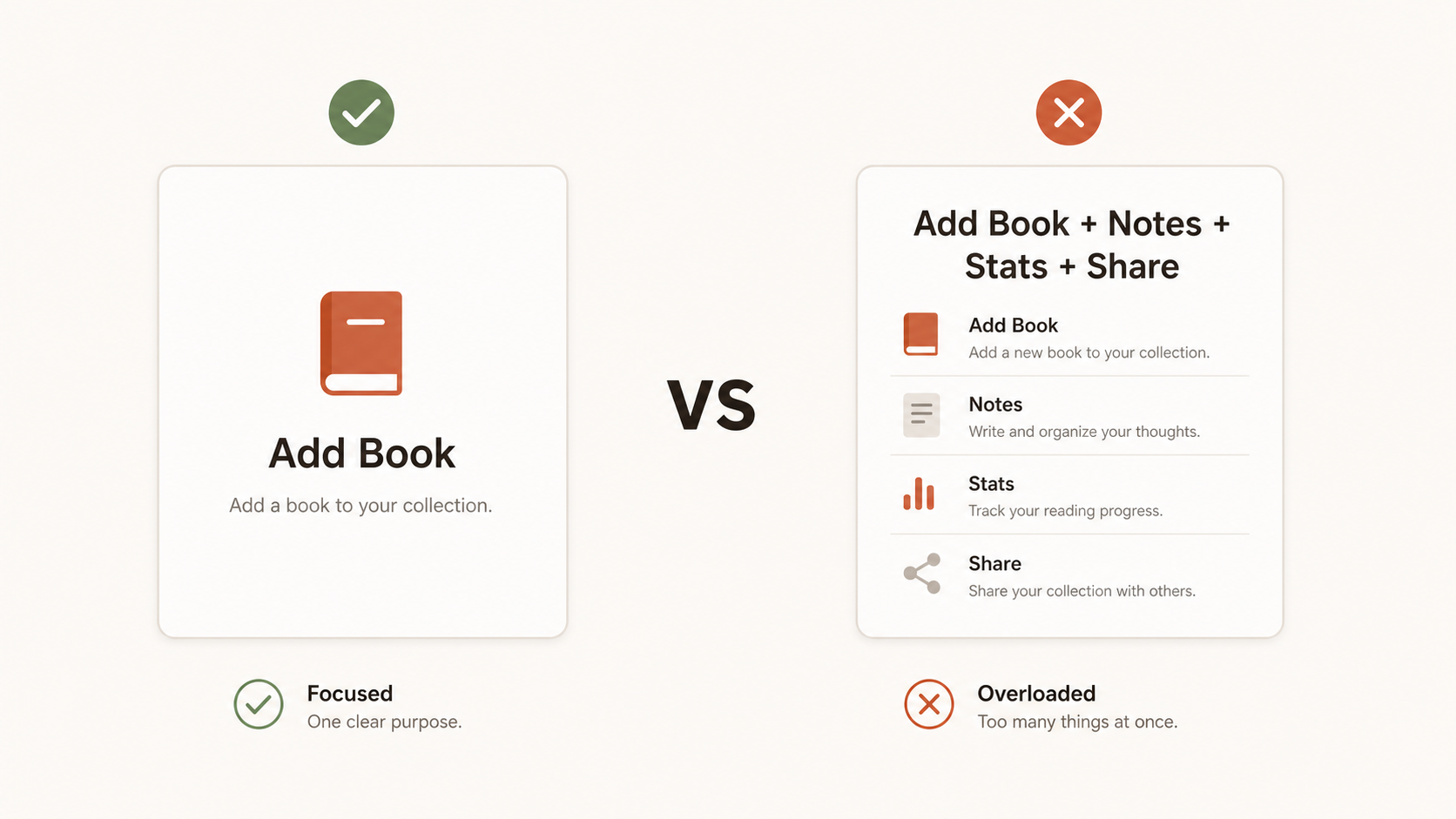
한 카드에는 한 행동만. "회원가입 + 로그인 + 책 등록을 한 번에"는 X. 너무 작게도 X — "버튼 색 바꾸기"는 기능 카드가 아니라 디자인 디테일이에요. 기준은 "한 화면 또는 한 흐름에서 사용자가 한 번에 끝낼 수 있는 한 행동"이에요.
옆 탭에 PLAN 3단계 열기
옆 탭 주소
https://vuild.kr/projects/[본인프로젝트번호]/plan/feature_specs
MoSCoW가 뭐예요? — 우선순위 4단계
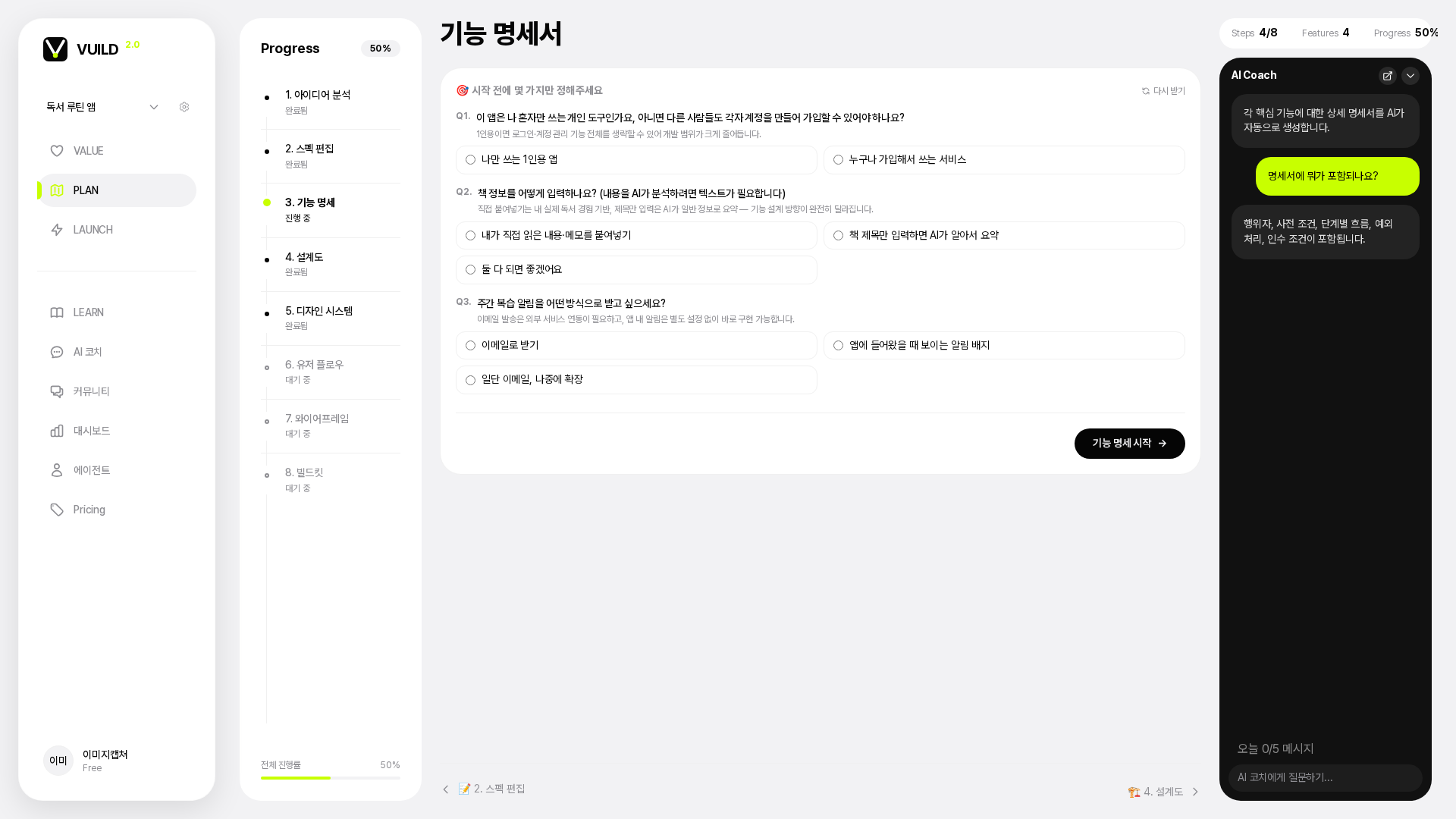
MoSCoW는 4단계 우선순위 분류법이에요. 각 글자가 한 단계예요.
| 단계 | 의미 | 예시 (독서 노트 앱) |
|---|---|---|
| M — Must | 없으면 출시 못 함. MVP는 이것만으로 구성. | 로그인 / 책 추가 / 책 목록 |
| S — Should | 있으면 좋지만, 없어도 출시 가능. 출시 후 1차 업데이트. | 책 검색 / 메모 수정 |
| C — Could | 있으면 좋고, 시간 남으면 추가. 자주 미뤄짐. | 통계 / 책 공유 |
| W — Won't | 이번 사이클엔 의도적으로 안 함. 나중에 다시 검토. | 결제 / 다국어 / 푸시 알림 |
핵심: MVP = Must 카드만으로 구성이에요. Should/Could/Won't는 출시 후로 미루세요. 비개발자 1인 빌더가 가장 자주 하는 실수는 모든 카드를 Must로 매기는 것이에요. 진짜 Must가 5개를 넘으면 본인이 30일 안에 끝낼 수 없어요.
화면 사용법 — 카드 추가·삭제·정렬·우선순위
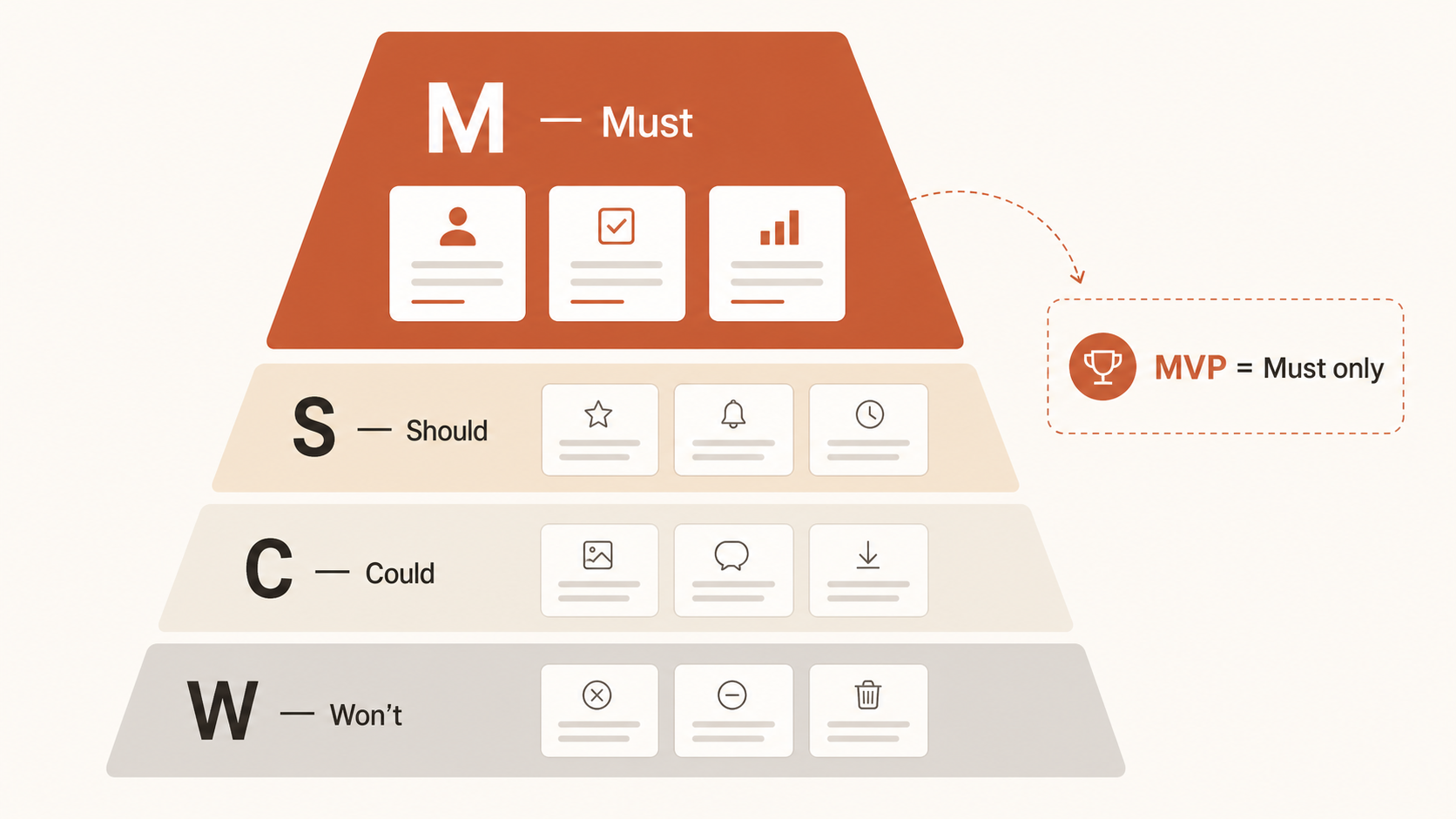
PLAN 3단계 화면은 카드 그리드 형태예요. 각 카드에 다음 4가지 액션이 있어요.
- 카드 클릭 → 상세 화면(카드 제목·설명·우선순위 편집)
- "+ 새 기능" 버튼 → 빈 카드 한 개 추가. 본인이 빠진 기능을 직접 입력
- 카드 우상단 ⋯ 메뉴 → 삭제 / 복제 / 우선순위 변경
- 카드 드래그 → 우선순위 그룹 사이를 옮기거나, 같은 그룹 안에서 순서 변경
실습 — 본인 카드를 MoSCoW로 분류
지금 바로 옆 탭에서 다음 순서대로 해 보세요. 5~10분이면 끝나요.
- AI가 만든 카드를 위에서 아래로 한 번씩 다 읽기 (1~2분)
- 각 카드에 우선순위(M/S/C/W) 매기기 — 카드 우상단 dropdown
- Must로 매긴 카드 개수 세기 — 5개 넘으면 위험 신호. 일부를 Should로 옮기세요
- 빠진 기능 1~2개 직접 추가 — "+ 새 기능"으로. AI는 본인 도메인 깊이는 모르거든요
- 완전히 안 만들 카드는 Won't로 — 삭제하지 말고 Won't로. 나중에 본인이 흔들릴 때 "아, 이건 의도적으로 뺀 거였지" 참고용
AI Coach 활용 — 카드 한 줄 다듬기
카드 제목·설명이 모호하면 AI Coach에 그 카드를 짚으며 "이 카드 한 줄 더 명확하게 다듬어 줘"라고 한 줄 요청. 예: "책 추가" → "사용자가 책 제목·저자·메모를 입력해 본인 서가에 한 권 등록". 카드 한 장이 명확해질수록 다음 단계(블루프린트·와이어프레임)에서 AI가 더 정확하게 만들어 줘요.
자주 하는 실수 5가지
- 모든 카드를 Must로 매김 — 가장 흔한 실수. Must는 정말 없으면 안 되는 것만. 보통 3~5개로 충분
- 카드 한 개에 여러 행동 묶기 — "회원가입 + 로그인" 같은 카드는 두 개로 쪼개기
- 너무 작은 카드 — "버튼 호버 효과"는 기능이 아니라 디자인. 빼세요
- 본인 도메인 핵심 기능을 빼먹음 — AI가 일반적인 기능만 줘서 본인 분야 특수 기능을 놓침. "+ 새 기능"으로 직접 추가
- "결제"를 Must로 매김 — 첫 출시에 결제 필수인 경우는 드물어요. 일단 Won't 또는 Could로
막히는 지점 — 미리 답
- "카드가 너무 많아요(10장 이상)" → 절반은 Should/Could/Won't로 옮기세요. Must만 5개 이하 유지가 목표.
- "드래그가 안 돼요" → 페이지 새로고침 후 다시. 그래도 안 되면 dropdown으로 우선순위만 바꿔도 같은 효과.
- "카드를 삭제했는데 다시 살리고 싶어요" → 페이지 하단 "AI 다시 생성" 버튼 누르면 PRD base로 카드 다시 만들어줘요. 단, 본인 편집은 사라질 수 있으니 신중히.
- "우선순위를 못 정하겠어요" → 자문해 보세요: "이 기능 없으면 사용자가 가입하지 않을까?" → Yes면 Must, No면 Should 이하.
완료 체크리스트
- ☐ 카드 5~10장이 화면에 보인다
- ☐ 각 카드에 M/S/C/W 우선순위가 매겨져 있다
- ☐ Must 카드는 5개 이하다
- ☐ 본인이 직접 추가한 카드가 1개 이상 있다
다음 단계 → 3-4 설계도 (블루프린트)
기능 카드가 정해졌으면 다음은 설계도(블루프린트)예요. AI가 본인 카드를 base로 데이터 모델·페이지·API를 한 장의 도면으로 자동 생성해줘요. 비개발자도 봐야 할 부분이 있어요. 다음 lesson에서 어디를 어떻게 보는지 가이드해요.
옆 탭에 PLAN 3단계 열기
로그인 후 본인 프로젝트로 진행할 수 있습니다.