스펙 편집 — AI가 만든 PRD를 내 손으로 다듬기
이 레슨이 끝나면
- PRD(Product Requirements Document)가 무엇인지, 왜 이걸 먼저 정리해야 하는지 이해한다
- vuild.kr PLAN 2단계에서 AI가 만든 PRD 초안을 본인 기준으로 검토하고 편집을 한 번 마쳤다
- "기능을 너무 많이 욕심내지 않기 / MVP 위주 / 측정 가능한 목표" 3원칙을 적용해 본다
PRD가 뭐예요?
PRD = Product Requirements Document = 제품 요구 명세서예요. 한 줄로 풀면 "무엇을 / 왜 / 어떻게 만들지를 한 문서로 정리한 것"이에요. 큰 회사의 PM(프로덕트 매니저)이 개발자에게 새 기능을 부탁할 때 가장 먼저 쓰는 문서가 PRD예요. 비개발자 1인 빌더에게는 본인이 본인에게 쓰는 작업 지시서이자, AI에게 "이런 거 만들어줘"라고 시킬 때 base가 되는 문서예요.
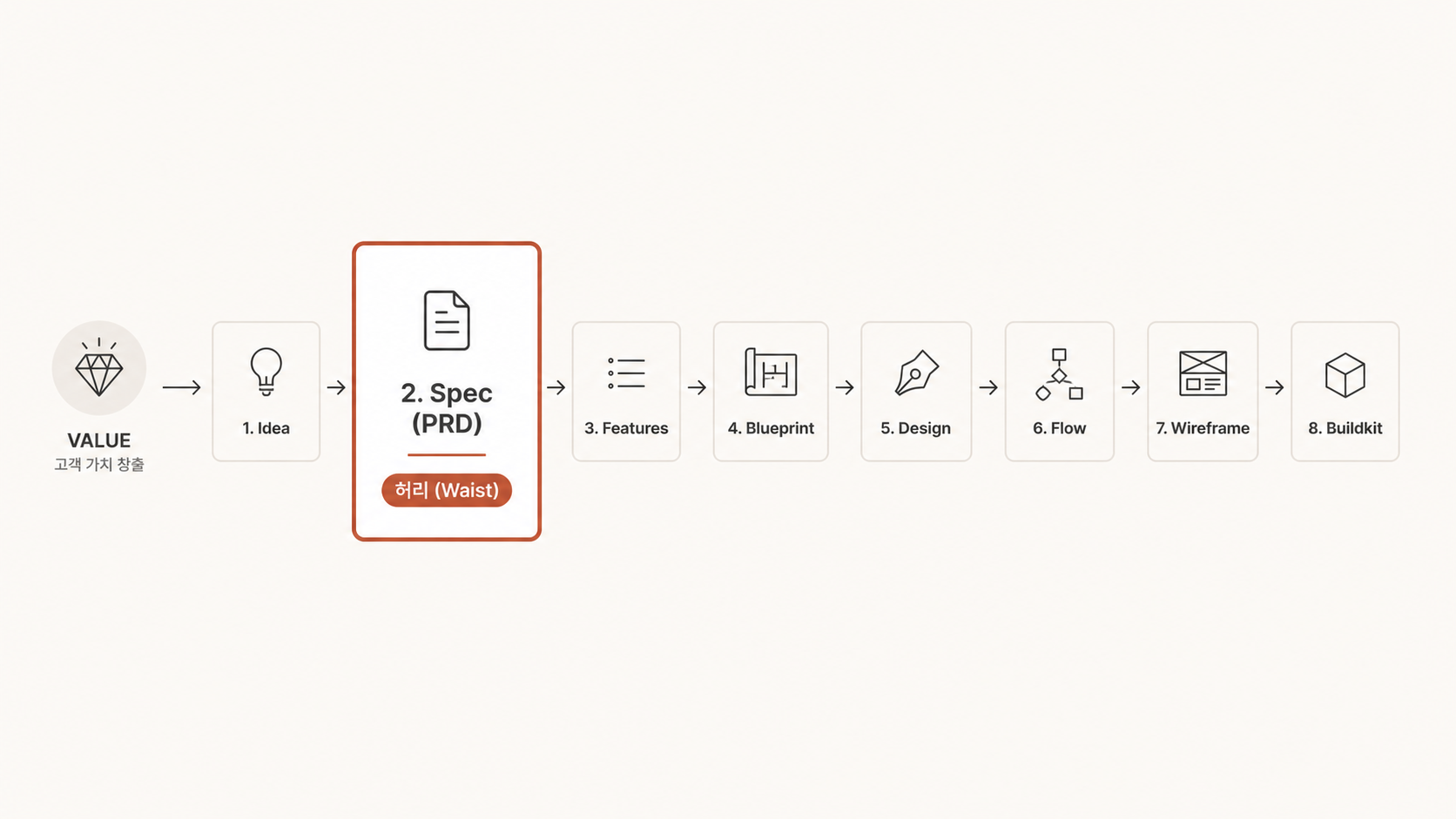
PRD가 잘 정리돼 있으면 다음 단계(기능 명세 → 블루프린트 → 디자인 → 와이어프레임 → 빌드 스텝 분해)가 한 줄기로 자연스럽게 이어져요. 반대로 PRD가 흐릿하면 뒤로 갈수록 흔들려요. 그래서 PLAN의 2단계에서 한 번 진지하게 검토할 가치가 있어요.
옆 탭에 PLAN 2단계 열기
새 탭에서 PLAN 2단계로 이동하세요. 좌측 사이드바 "2. 스펙 편집" 항목을 클릭해도 같아요.
옆 탭 주소
https://vuild.kr/projects/[본인프로젝트번호]/plan/spec
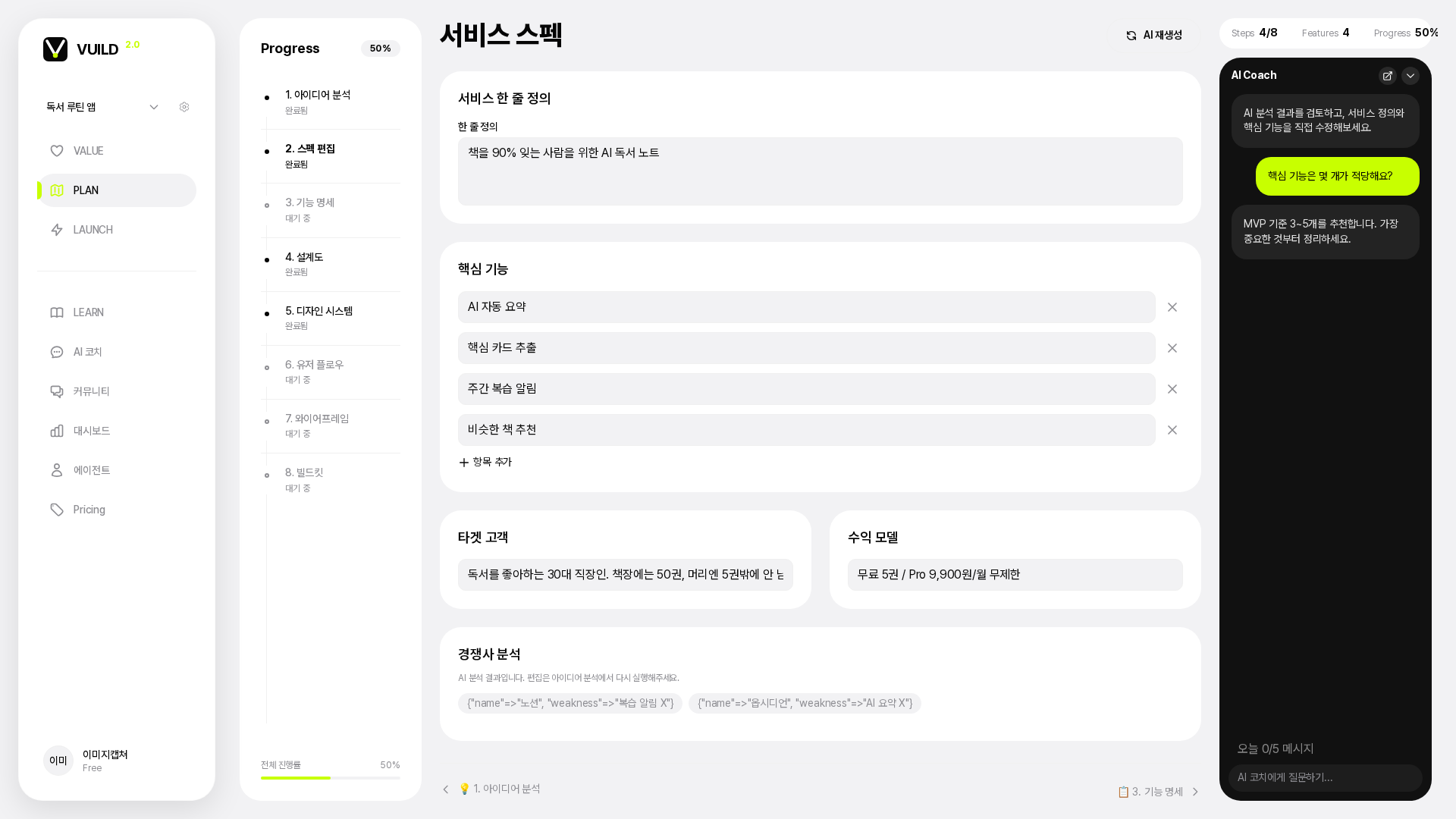
PRD가 자동 생성됐나? — 첫 화면 확인
이 페이지를 처음 들어가면 두 가지 중 하나예요.
- 이미 PRD가 자동 생성돼 있음 — VALUE + 아이디어 분석 base로 AI가 미리 한 버전을 만들어 놓은 상태. 본인은 검토·편집만 하면 돼요.
- "PRD 생성하기" 버튼만 있음 — 그 버튼을 한 번 눌러서 생성 시작. 1~2분 후 PRD가 나타나요.
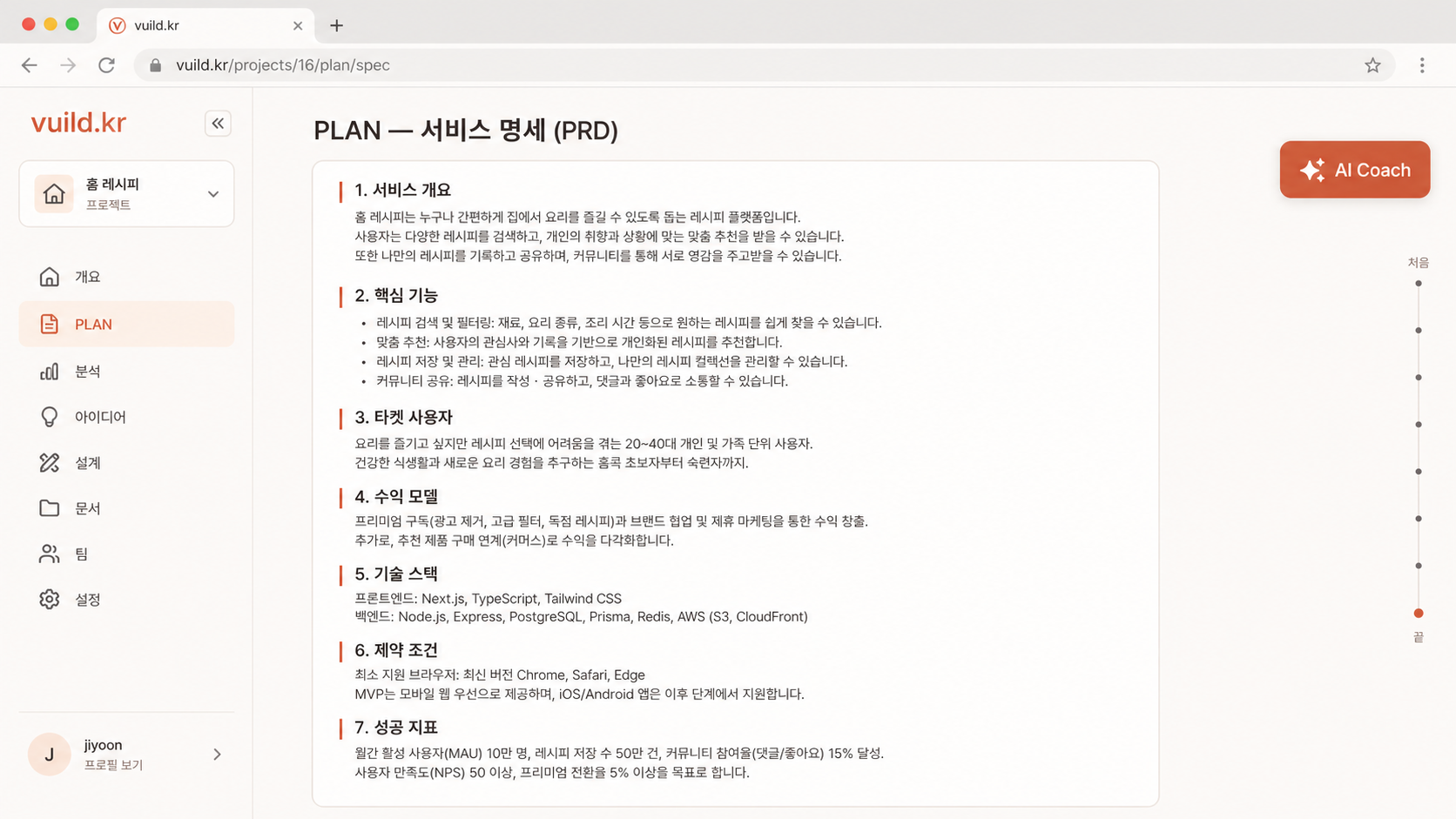
어느 쪽이든 결과는 같아요. 한 화면에 본인 서비스의 PRD 한 페이지가 떠요.
자동 생성된 PRD에 보통 들어 있는 항목
| 섹션 | 내용 |
|---|---|
| 한 줄 정의 | "누구의 어떤 문제를 어떻게 해결하는 서비스" 한 문장 |
| 목표 사용자 | VALUE의 target step에서 정한 페르소나 |
| 해결하는 문제 | VALUE의 pain + status_quo |
| 핵심 기능 (요약) | VALUE의 solution + AI가 추가 제안한 보조 기능 1~2개 |
| 성공 지표 | "이게 잘 되면 어떻게 측정?" 예: 첫 30일 가입자 100명 / 주 활성 사용자 30명 |
| 범위 외 (out of scope) | MVP에서 일부러 빼는 것 — 결제·소셜 공유·고급 분석 등 |
| 기술 가정 | 웹 서비스 / 모바일 우선 / OAuth 사용 등 |
검토 가이드 — 3원칙
AI가 만든 PRD를 그대로 두지 말고, 다음 3원칙을 머리 속에 두고 한 줄씩 읽어 보세요.
원칙 1 — 기능을 너무 많이 욕심내지 않기
AI는 보통 "있으면 좋은 기능"을 잔뜩 넣어줘요. 현실적으로 30일 안에 다 만들 수 없어요. "핵심 기능" 섹션에 5개 이상이 있으면 일부는 "범위 외"로 옮기세요. MVP는 기능 1~2개로도 충분해요.
원칙 2 — MVP 위주 (지금 안 해도 되는 것 빼기)
"결제 / 소셜 공유 / 통계 대시보드 / 다국어 지원 / 푸시 알림" 같은 건 출시 후에 붙여도 늦지 않아요. 지금 PRD에 들어 있으면 일단 빼서 "범위 외"에 옮기세요. 나중에 사용자 5명 받고 나서 다시 넣을지 결정.
원칙 3 — 측정 가능한 목표로
"성공 지표"가 "많은 사람이 쓴다" 같이 측정 불가능하면 AI Coach에 "더 구체적인 숫자로 다시 적어줘"라고 요청. 예: "첫 30일 가입 100명" "주 활성 사용자 30명" "재방문율 40%" 같은 형태.
편집은 어떻게 하나? — 두 가지 방법
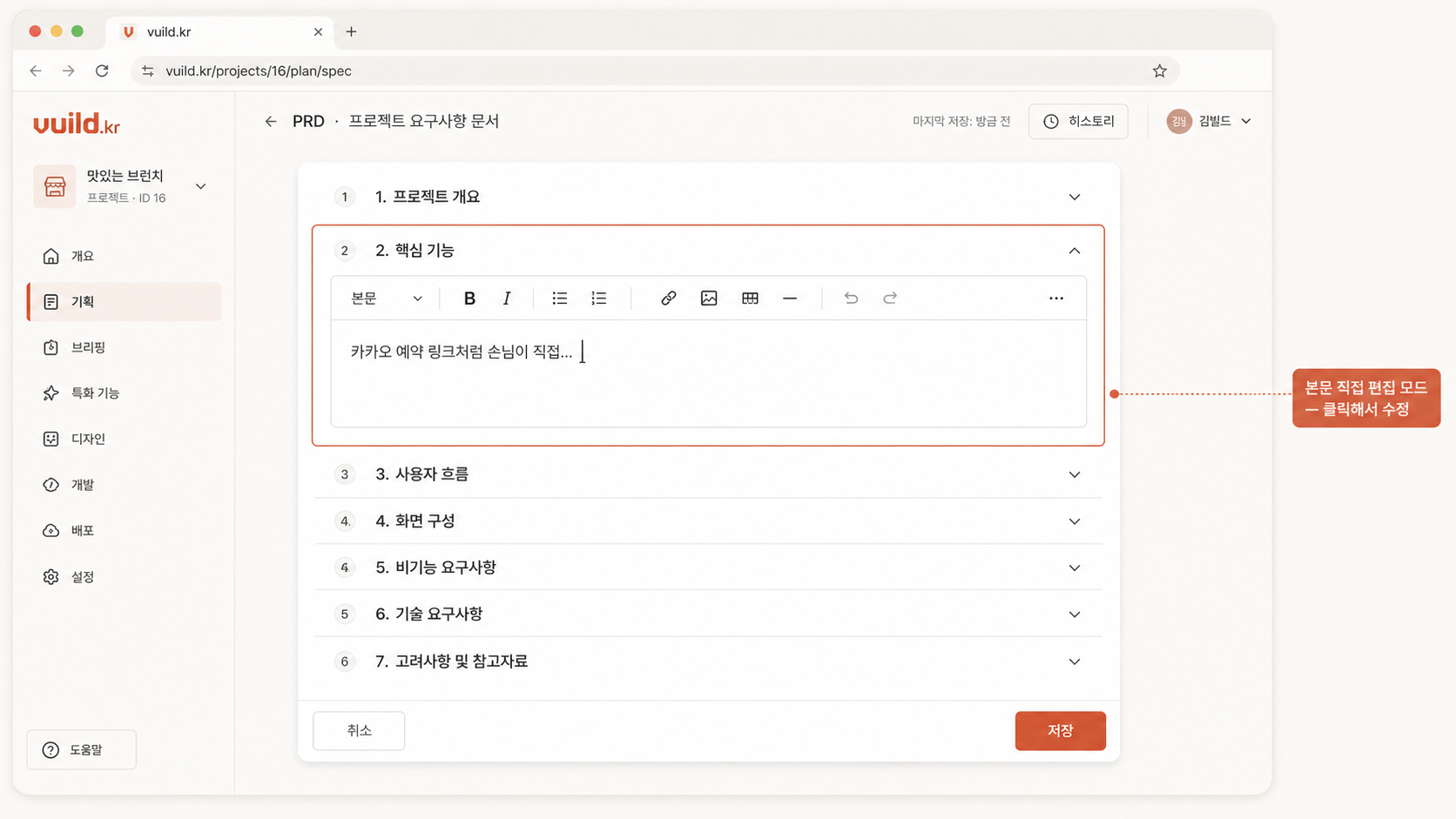
편집 방식은 두 가지가 있어요. 본인 취향대로 골라요.
| 방법 | 하는 일 | 언제 좋은지 |
|---|---|---|
| A. 직접 텍스트 수정 | PRD 본문 영역에 커서 → 직접 입력 → 자동 저장 | 한 줄·한 단어 수정처럼 작은 변경 |
| B. AI Coach에 요청 | 우상단 AI Coach 열고 "결제 기능 빼고 다시 만들어 줘" 같이 한국어로 요청 | 섹션 통째로 다시 쓰기 / 큰 구조 변경 |
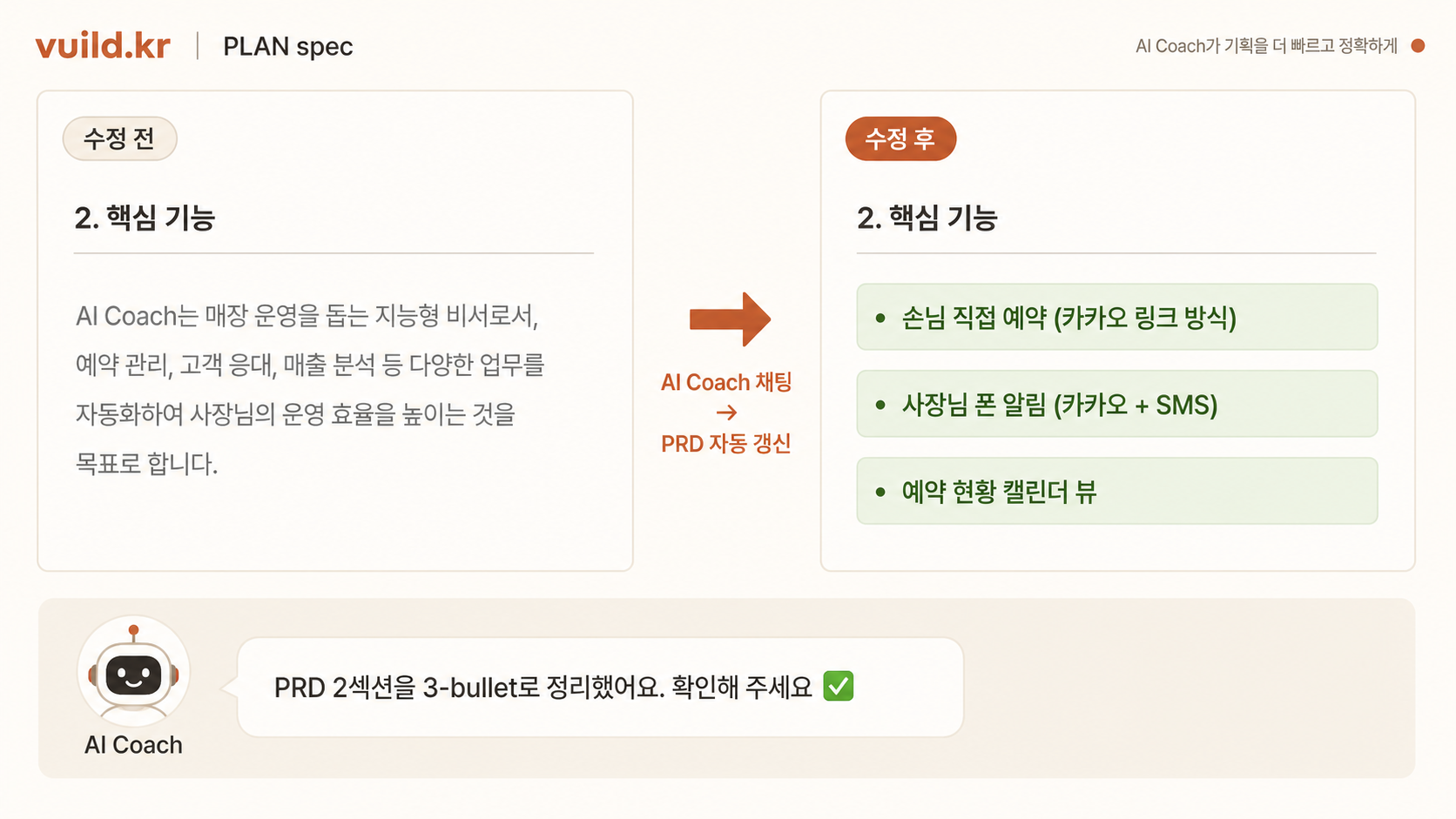
자주 하는 편집 5가지
- "한 줄 정의" 다듬기 — AI가 추상적으로 적었으면 본인 페르소나 이름이 한 명이라도 들어가게 (예: "30대 직장인을 위한 ~")
- 핵심 기능 1~2개로 줄이기 — 5개 → 2개로 줄이고 나머지는 "범위 외"로
- 성공 지표 숫자 채우기 — "많이" → "100명" 등 구체 숫자로
- "범위 외" 섹션 보강 — "결제·소셜 공유·통계 대시보드" 등 명시적으로 적어두기 (나중에 본인이 흔들릴 때 참고용)
- 한국어 톤 다듬기 — AI 한국어가 어색하면 한 두 문장 본인 말투로
팁 — 편집 후 "AI Coach에 요약해 달라"고 한 번 더
본인이 한 번 편집한 PRD를 AI Coach에 "이거 한 단락으로 요약해 줘"라고 한 줄 요청해 보세요. 요약이 본인 의도와 비슷하면 PRD 정리가 잘 된 거예요. 요약이 엉뚱한 방향이면 본인 PRD가 흐릿한 신호니까 한 번 더 다듬으세요.
막히는 지점 — 미리 답
- "PRD가 너무 길어서 어디부터 봐야 할지 모르겠어요" → 위에서부터 7개 섹션 라벨만 한 번 훑고, 그중 "핵심 기능"과 "성공 지표" 두 섹션만 진지하게 읽으면 80%예요.
- "AI Coach가 자꾸 더 많은 기능을 추가해줘요" → 요청을 명시적으로 "기능 줄여줘. MVP는 1~2개여야 해" 같이. AI는 기본적으로 더 풍부하게 만드는 쪽으로 편향돼요.
- "수정한 게 저장이 됐는지 모르겠어요" → 페이지 새로고침해서 확인. 자동 저장이 보통 5초 이내에 일어나지만 가끔 늦을 수 있어요.
- "성공 지표가 도저히 안 떠올라요" → 일단 "사용자 5명에게 카톡으로 보냈을 때 1명 이상이 가입"처럼 작게. 출시 직전에 다시 다듬어요.
완료 체크리스트
- ☐ PRD가 자동 생성돼 있고, 7개 섹션이 차례로 보인다
- ☐ "한 줄 정의" + "핵심 기능" + "성공 지표" 3섹션을 한 번 읽었다
- ☐ 3원칙(기능 줄이기 / MVP / 측정 가능) 중 최소 1개를 적용해서 편집했다
- ☐ 편집한 내용이 자동 저장된 걸 확인했다(새로고침 후에도 남아 있음)
다음 단계 → 3-3 기능 명세
PRD에서 "핵심 기능" 섹션은 한 줄 짜리 요약이었어요. 다음 lesson에서는 그 기능을 "기능 카드" 단위로 쪼개서 우선순위(MoSCoW)를 매겨요. 카드는 추가·삭제·드래그로 순서 변경할 수 있어요. MVP에 들어갈 카드와 빠질 카드를 본인 손으로 가르는 단계예요.
옆 탭에 PLAN 2단계 열기
로그인 후 본인 프로젝트로 진행할 수 있습니다.