AI 제안 + 서비스 개요 + 수요 (Reflection)
이 레슨이 끝나면
- vuild.kr step 6(ai_suggestion)에서 AI 자동 종합 검토를 받고 본인 답을 다듬었다
- vuild.kr step 7(service_overview)에서 한 문단 서비스 개요를 받고 검토 완료
- vuild.kr step 8(demand 또는 portfolio_goal)에서 수요 검증 또는 포트폴리오 목표를 입력하고 VALUE 단계 완료
- "Ch.2 끝 = 손에 든 한 줄 가치 선언문"을 본인 입으로 말할 수 있다
Reflection lesson — 마무리 3 step
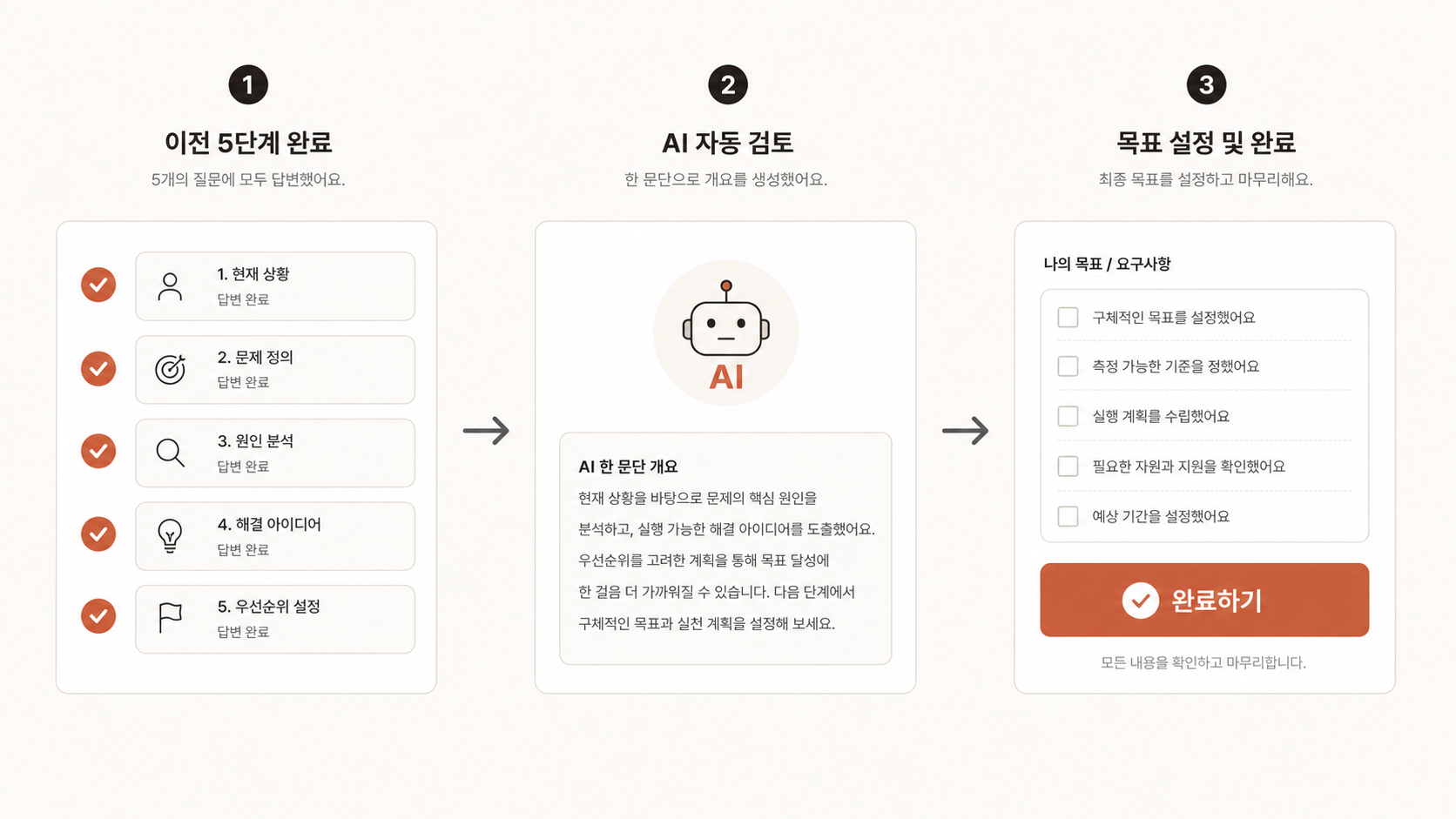
이 lesson은 Ch.2의 마지막 lesson이에요. 앞서 5개 step(target, pain, status_quo, strengths, solution)에서 본인이 입력한 답을 AI가 자동으로 종합 검토 → 한 문단 서비스 개요로 정리 → 수요/포트폴리오 목표 추가 3 step으로 마무리해요. 본인이 큰 입력을 하기보다는 AI가 만든 결과를 검토·다듬는 것이 메인이에요.
참고로 step 8은 본인의 빌드 동기에 따라 자동으로 다른 질문이 나올 수 있어요. "수익화" 동기면 demand(주변에 돈 낼 사람 있나?), "커리어" 동기면 portfolio_goal(포트폴리오에서 보여주고 싶은 한 가지), "검증" 동기면 또 다른 demand 변형이 나와요. 본인 동기에 따라 맞춤형으로 진행돼요.
단계 1 — ai_suggestion step (s=6)
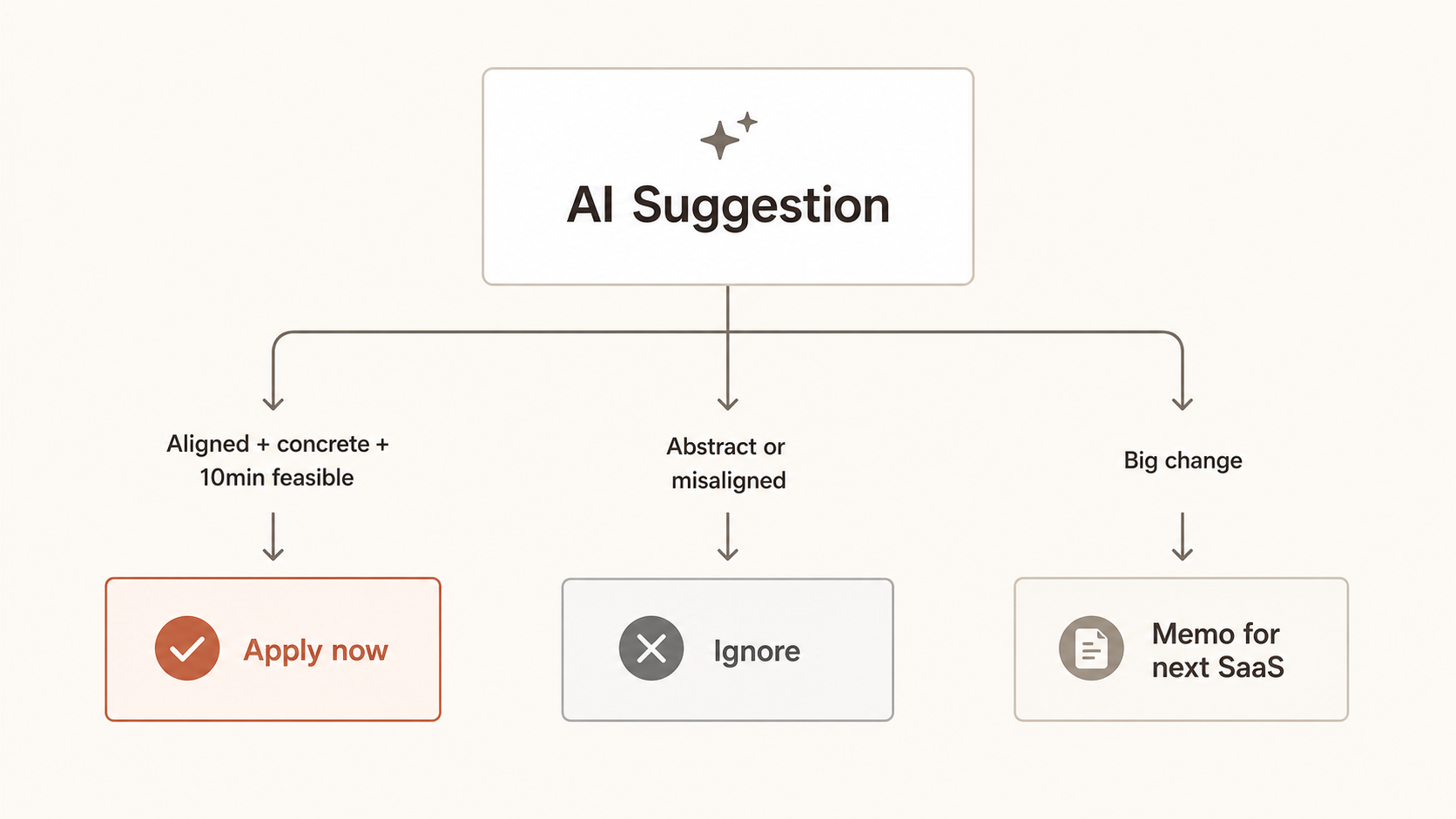
옆 탭의 vuild.kr step 페이지에서 ai_suggestion step (s=6)으로 이동해요. 이 step의 화면은 앞 5 step과 달라요. 입력 폼이 없고, 대신 "AI 제안 받기" 또는 "분석 시작" 같은 큰 버튼이 가운데 있어요. 그 버튼을 한 번 누르면 AI가 작업을 시작해요.
vuild.kr ai_suggestion step 주소
/projects/:project_id/value/definition/step?s=6
AI가 하는 작업은 다음과 같아요. 보통 30초~1분 정도 걸려요.
- 앞 5 step 답을 종합 검토 — target과 pain이 자연스럽게 연결되는가? strengths가 그 문제와 매칭되는가? solution이 너무 큰가/작은가?
- 약한 부분 짚기 — "target은 또렷한데 pain의 비용이 약함" 같은 구체적 진단
- 개선 제안 1~3개 — "pain에서 매주 잃는 시간을 더 구체화하면 좋겠음" 같은 액션
- 차별점 한 줄 — 비슷한 기존 SaaS 대비 본인 솔루션의 강점 한 문장
AI 제안 검토하는 법 — 무비판 수용 X
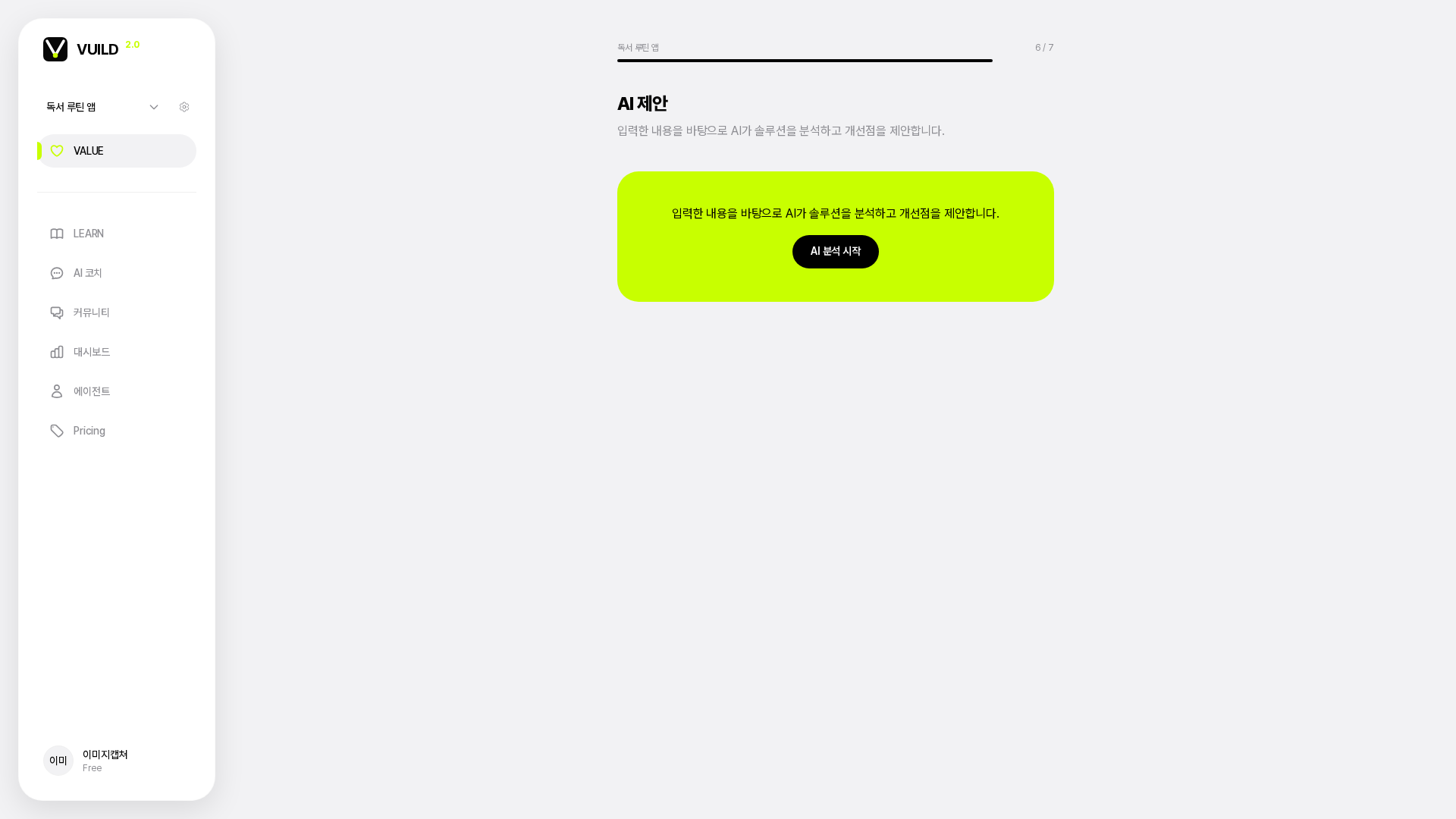
AI가 준 제안을 무비판적으로 수용하면 본인 SaaS의 정체성이 흐려져요. 다음 3가지 기준으로 검토해 보세요.
- 본인 머릿속 그림과 일치하는가 — AI 제안이 본인이 생각하지 못한 좋은 결을 짚으면 ✅. 본인 의도와 다른 방향으로 끌고 가면 ❌. 무시하고 본인 답대로 가세요.
- 구체적 액션이 떠오르는가 — 좋은 제안은 "지금 무엇을 고치면 되는지"가 명확. 추상적이면 무시.
- 10분 안에 반영 가능한가 — "pain을 좀 더 구체화하면 좋겠음" 같은 작은 수정은 즉시 반영. "다른 페르소나로 바꾸세요" 같은 대공사는 "이번엔 패스, 다음 SaaS 때 적용" 정도로 메모만 남겨요.
좋은 제안 1~2개를 골라서 앞 step으로 돌아가서 답을 다듬으세요. 사이드바에서 step을 클릭해서 자유롭게 이동할 수 있어요. 다듬은 후 다시 ai_suggestion step으로 와서 "제안 다시 받기"를 눌러도 돼요. 본인 만족도가 70% 이상이면 다음 step으로 넘어가요. 100% 완벽함을 추구하면 영원히 못 끝나요.
단계 2 — service_overview step (s=7)
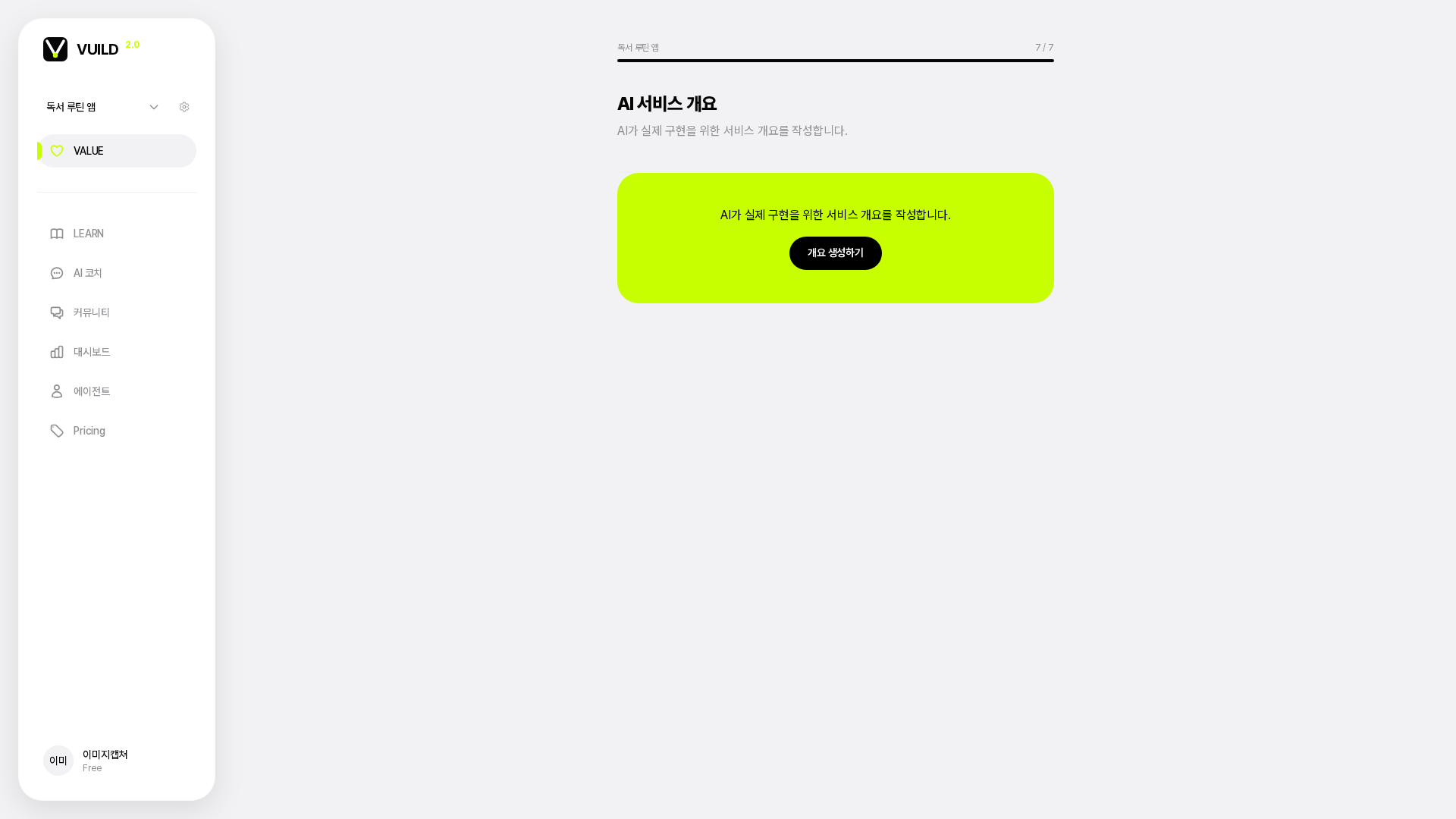
ai_suggestion 다음 step은 service_overview예요. AI가 앞 6 step의 답을 종합해서 한 문단의 서비스 개요를 자동으로 만들어 줘요. 이 한 문단이 사실상 본인 SaaS의 "PRD(Product Requirements Document, 제품 요구 명세서)"의 첫 줄이 돼요. Ch.3(PLAN)에서 이걸 base로 본격 설계가 진행돼요.
vuild.kr service_overview step 주소
/projects/:project_id/value/definition/step?s=7
AI가 만든 한 문단 개요는 보통 다음 패턴이에요.
예시 — AI가 자동 생성한 service_overview
"[서비스 한 줄 정의]는 [target]을 위한 [solution]이에요. [target]은 매주 [pain] 상황에 놓이고, 지금은 [status_quo]로 우회하고 있어요. [본인 강점]을 가진 제가 [핵심 솔루션 한 줄]을 만들어, 그 사람이 [어떤 결과]를 받게 합니다. 첫 사용자는 [구체 그룹] 5~10명을 목표로, [구체 채널]을 통해 모집할 계획이에요."
이 한 문단을 천천히 읽으면서 다음 3가지를 점검해요.
- 읽고 본인이 만들고 싶은 게 맞는가 — 한 줄이라도 어색하면 그 부분만 직접 손으로 수정.
- 친구한테 카톡으로 한 문단 보냈을 때 알아들을 수 있는가 — 본인 친구 1명에게 진짜 보내 보세요. "이게 무슨 서비스야?" 안 묻고 한 번에 "아 그거?" 하면 OK.
- 30일 후 자기소개에 쓸 수 있는가 — 면접·미팅에서 30초 안에 말할 수 있는 길이·결인가.
어색한 부분은 입력 폼에서 직접 한 줄씩 고쳐도 돼요. AI가 만든 표현이 본인 톤과 다르면 본인 톤으로 바꿔요. 다음에 또 "AI 다시 생성" 버튼이 있으니 큰 변경은 다시 생성하면 돼요.
단계 3 — demand 또는 portfolio_goal step (s=8)
마지막 step은 본인이 vuild.kr 가입 시 선택한 빌드 동기에 따라 자동으로 다른 질문이 나와요. 가능한 형태는 다음 3가지예요.
vuild.kr 마지막 step 주소
/projects/:project_id/value/definition/step?s=8
| 동기 | step 이름 | 질문 |
|---|---|---|
| 수익화 | demand | "이 서비스에 돈을 낼 사람이 주변에 있나요?" |
| 커리어 | portfolio_goal | "이 프로젝트를 포트폴리오에서 보여줄 때, 가장 보여주고 싶은 한 가지는?" |
| 검증 | demand (변형) | "이 아이디어를 주변에 말해본 적 있나요? 반응은 어땠나요?" |
본인 동기가 "자동화/내부 도구"면 이 step이 안 나올 수도 있어요. 그러면 service_overview에서 바로 완료 버튼이 보여요.
demand 답 가이드 (수익화·검증)
"주변에 돈 낼 사람 있나"가 부담스러우면 다음 3단계로 답해 보세요.
- 이름 또는 그룹 1~3개 — "전 직장 동료 김지원", "동네 카페 주인 5명", "대학 동아리 후배들" 등.
- 그 사람이 본인 솔루션을 보면 어떤 반응일지 예측 — "바로 쓰겠다" / "재밌네" / "잘 모르겠다" 중 하나. 솔직하게.
- 아직 한 명도 떠오르지 않으면 — "아직 모르겠어요"가 답. 솔직한 게 정답. 출시 후 첫 사용자 모집할 때 다시 검증해요.
portfolio_goal 답 가이드 (커리어)
"30초 면접관에게 보여줄 한 가지"를 떠올리세요. 다음과 같은 모범 답이 있어요.
- "실제 사용자 데이터를 다루는 풀스택 웹앱을 혼자 1개월 안에 만들었다는 것"
- "AI 협업으로 코딩 0에서 출시까지 30일에 끝낸 워크플로우"
- "베이커리 사장님 5명 → 매일 평균 1시간 절감을 정량적으로 증명"
- "디자인·마케팅·코딩까지 1인이 풀스택으로 진행한 케이스"
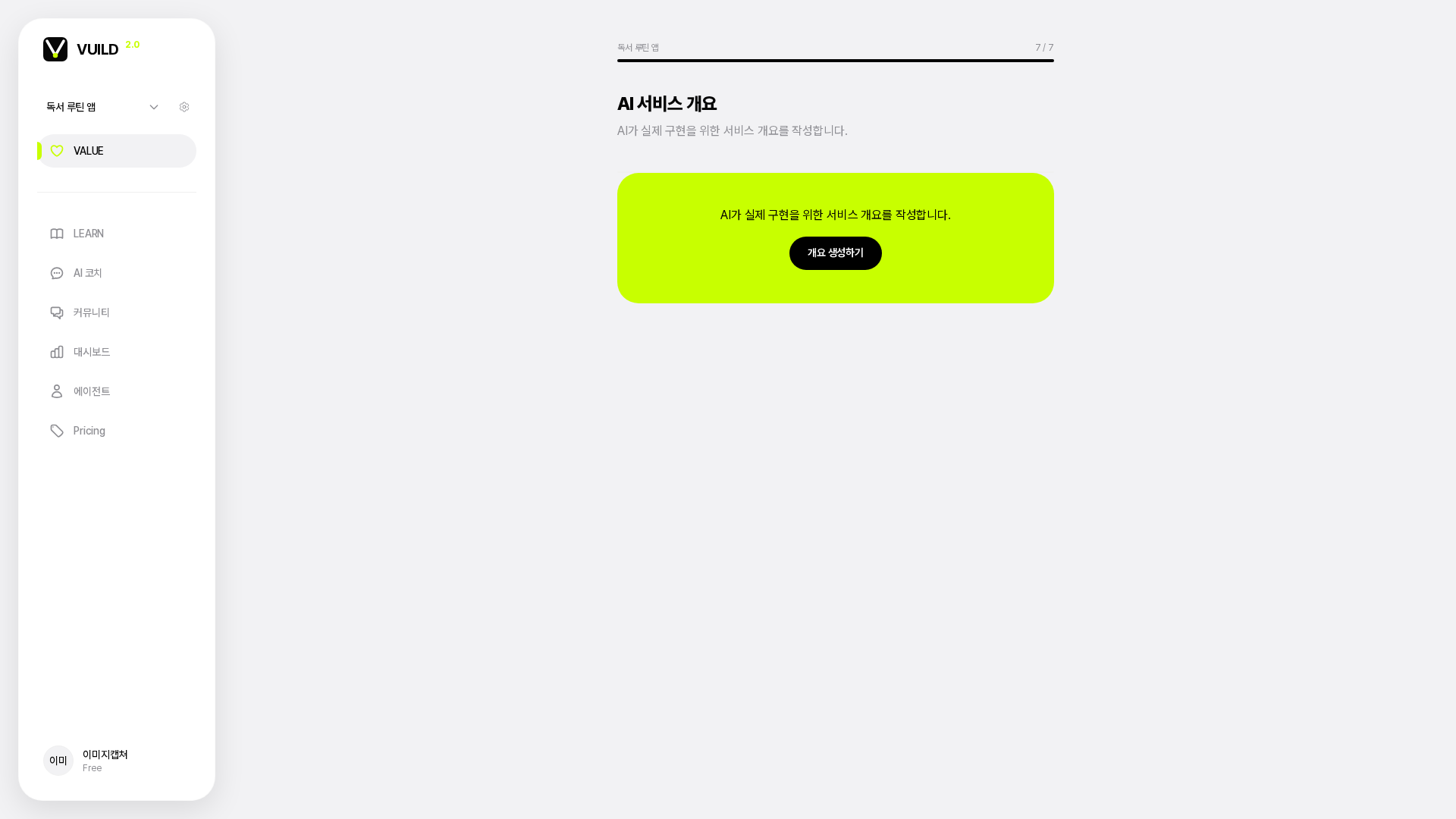
VALUE 완성 — "완료" 버튼 누르기
마지막 step의 답을 저장한 후, 화면 하단에 "VALUE 완료" 또는 "BUILD/PLAN으로 진행" 버튼이 보여요. 그 버튼을 누르면 다음 일이 동시에 일어나요.
- 본인 프로젝트의 한 줄 정의(one_line_definition) 자동 생성 — service_overview에서 추출한 핵심 한 줄.
- 설명(description) = service_overview 한 문단 그대로 저장.
- 대상(target_customer) = target step 답 자동 저장.
- raw_idea(원형 아이디어) = 5 step 답을 종합한 한 덩어리 텍스트로 저장. PLAN 단계의 AI 분석에 사용됨.
- VALUE phase 완료 표시 + BUILD/PLAN 단계로 자동 이동.
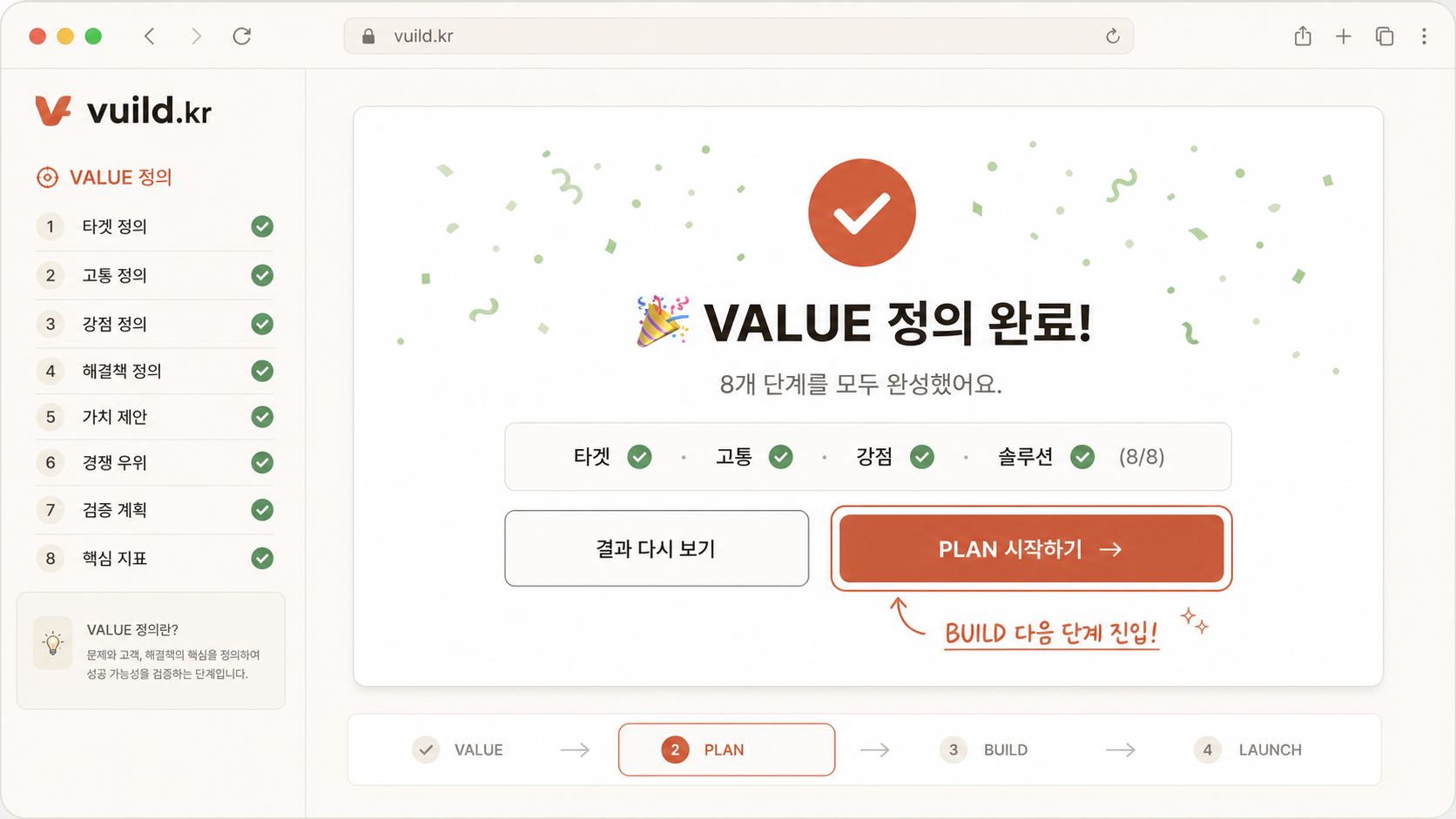
Ch.2 회고 — 손에 든 가치 선언문
Ch.2 7개 lesson을 다 따라왔으면, 이제 본인 손에 다음이 들려 있어야 해요. 잠깐 멈추고 본인에게 한 번 물어보세요.
Ch.2 끝 — 무엇이 손에 남았나
- 한 명의 구체적인 사람 (target) — 옆에 앉아 있는 듯 묘사 가능
- 매주 반복되는 작은 불편 (pain) + 지금 우회법의 부족한 점 (status_quo)
- 본인이 다른 누구보다 이 문제를 풀 자격 (strengths) — 한 문장 압축
- 딱 하나의 기능 (solution) — MVP 한 문장
- AI가 만든 + 본인이 다듬은 한 문단 서비스 개요 (service_overview)
- 수요 또는 포트폴리오 목표 (demand / portfolio_goal)
- vuild.kr 프로젝트의 자동 완성된 한 줄 정의 + BUILD/PLAN 진입 가능 상태
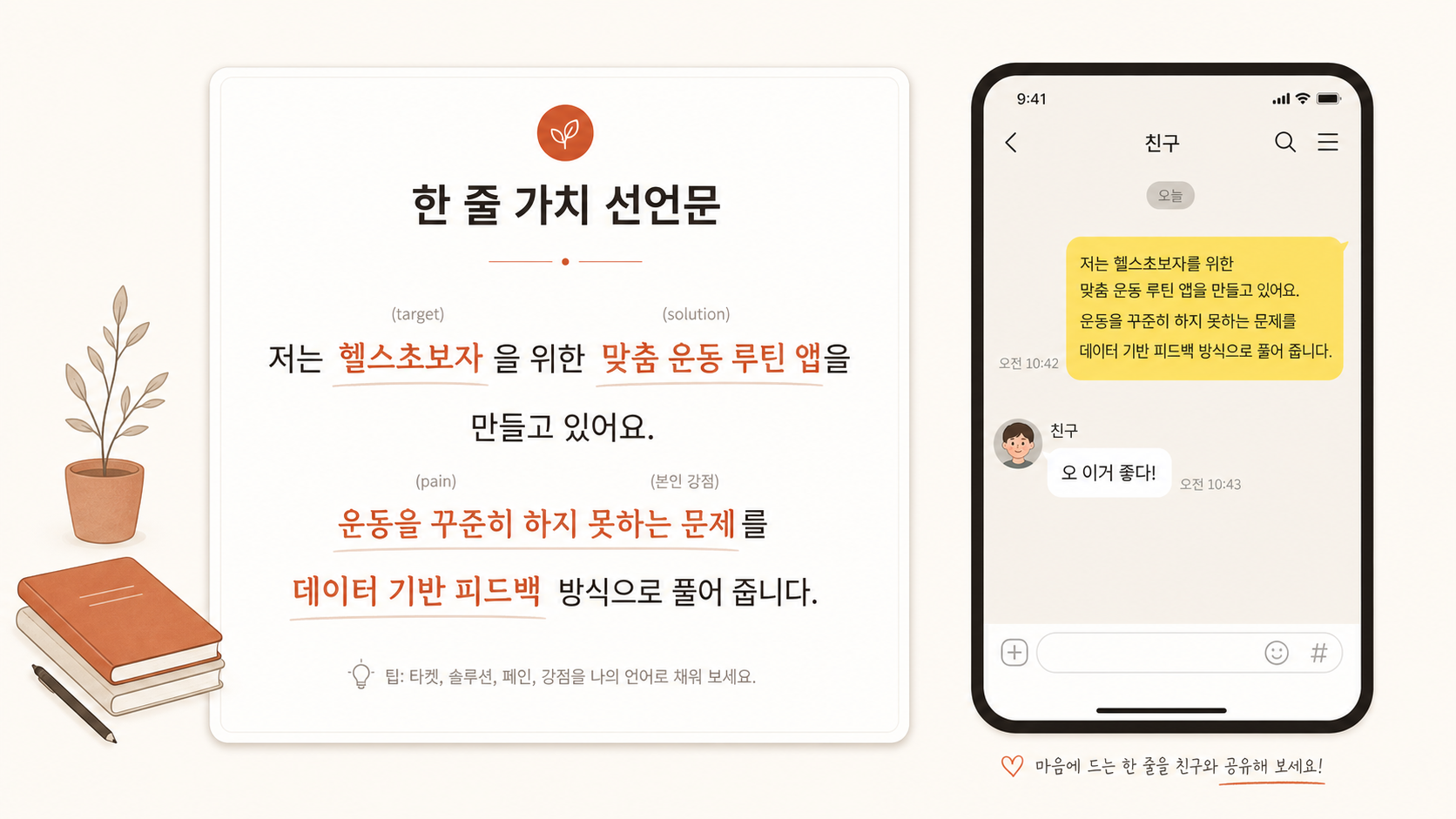
이 7가지를 손에 쥐고 잠깐 멈춰서 다음 한 줄을 본인 입으로 말해 보세요. (혼잣말 OK, 친구한테 카톡으로 보내기 더 좋음)
"저는 [target]을 위한 [solution]을 만들고 있어요. [pain]을 [본인 강점] 방식으로 풀어 줍니다."
이 한 줄이 본인 입에서 자연스럽게 나오면 Ch.2는 성공이에요. 어색하거나 못 나오면 가장 약한 step(보통 target 또는 solution)으로 돌아가서 한 번 더 다듬어요. Ch.3 진입 전에 이 한 줄이 또렷한 게 가장 큰 자산이에요.
막히는 지점 — 미리 답
- "AI 제안이 본인 의도와 너무 달라요" — AI 무시하고 본인 답대로 가세요. AI는 패턴을 보고 평균을 낼 뿐. 본인 도메인 깊은 통찰은 본인만 가져요.
- "service_overview 문장이 어색해요" — 직접 손으로 한 문장씩 다듬으세요. AI 톤과 본인 톤이 다른 게 정상. "다시 생성"을 두세 번 시도해도 어색하면 본인이 한 문단을 처음부터 직접 써도 돼요.
- "수요가 아직 검증 안 됐어요" — 정상이에요. "아직 모르겠어요"가 정직한 답. Ch.5(LAUNCH)의 "첫 사용자 5명" lesson에서 본격 검증해요. 지금은 "출시 후 어떻게 검증할지"만 한 줄로 적어 두면 충분해요.
- "완료 버튼 눌렀는데 다음 단계로 안 가져가요" — 모든 step의 답이 비어 있지 않은지 확인. 한 step이라도 비어 있으면 완료 버튼이 안 활성화돼요. 사이드바에서 ✓가 안 찍힌 step으로 가서 한 줄이라도 채워요.
- "한 줄로 말이 안 나와요" — 보통 target과 solution 사이의 연결이 약할 때 그래요. AI Coach에 "제 7가지 답을 줄게요. 한 줄 가치 선언문으로 압축해 줘"라고 부탁하세요.
AI Coach 활용법 — 마무리 검토
AI Coach 추천 질문 (마무리)
- "제 7가지 답을 종합해서 30초 자기소개를 한 문단으로 다듬어 줘."
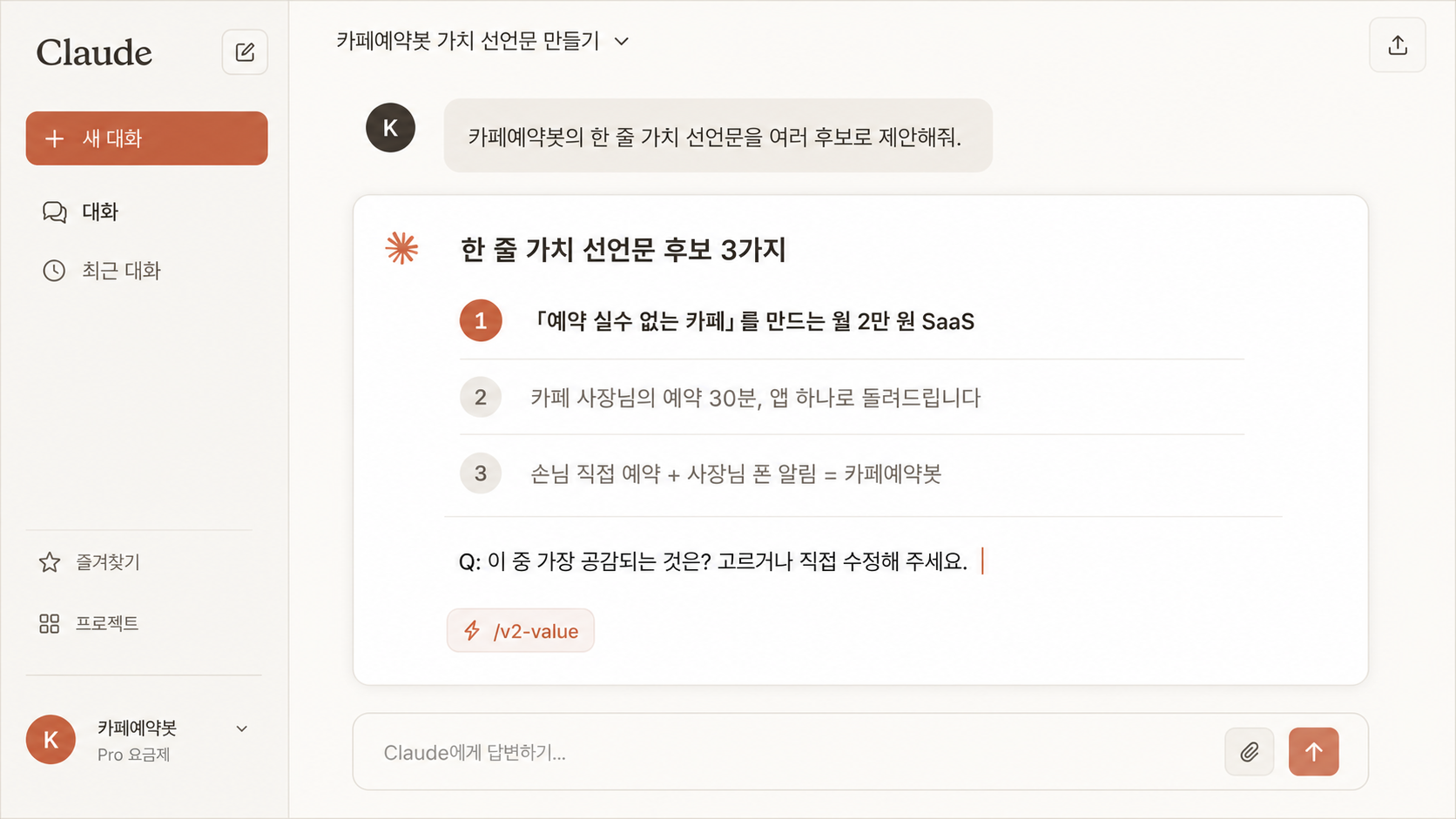
- "한 줄 가치 선언문 후보 3가지를 만들어 줘. 그 중 가장 강한 한 줄을 골라 줘."
- "이 정도 정의면 Ch.3(PLAN)으로 진입해도 무리 없을지 점검해 줘."
다음 단계 → Ch.3 PLAN: 어떻게 만들지
Ch.2 VALUE를 끝낸 본인 손에는 이제 "한 줄 가치 선언문"이 들려 있어요. Ch.3 PLAN은 그 한 줄을 base로 본격 설계로 들어가요. 8개 lesson으로 구성되어 있고, vuild.kr의 plan/* 컨트롤러 8단계를 1:1로 따라가요. 아이디어 분석 → 스펙 → 기능 명세 → 블루프린트 → 디자인 시스템 → 유저 플로우 → 와이어프레임 → 빌드킷 다운로드 순서예요. 오늘은 여기서 멈추고, 휴식 후 또는 내일 Ch.3을 시작해도 돼요. 한 줄 가치 선언문이 손에 든 상태로 진입하면 Ch.3이 한결 가벼워져요.
옆 탭에 ai_suggestion step 열기
로그인 후 본인 프로젝트로 진행할 수 있습니다.