누구를 돕고 싶나요? (target)
이 레슨이 끝나면
- "한 명의 구체적인 사람"을 떠올려서 vuild.kr target step 폼에 입력 완료
- 좋은 페르소나(구체적·실명에 가까운) vs 나쁜 페르소나(추상적·"누군가") 차이를 안다
- 막히면 AI Coach를 어떻게 활용하는지 알고 직접 한 번 써 본다
target step에서 무엇을 입력하나
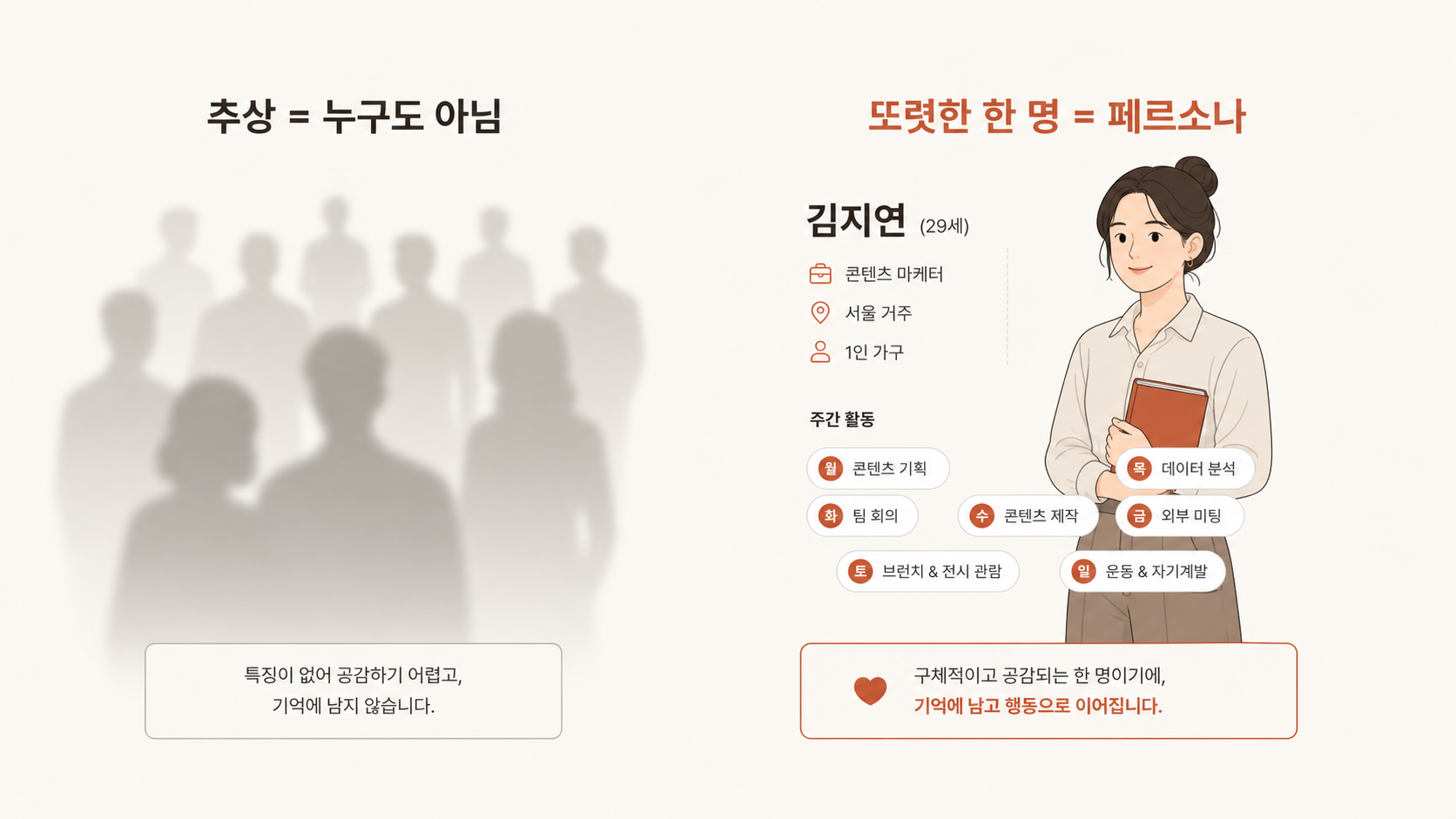
이 step의 질문은 한 줄이에요. "누구를 돕고 싶나요?" 이 질문은 단순해 보이지만, 처음 답하면 거의 모두 같은 함정에 빠져요. "20대 대학생", "직장인", "자영업자" 처럼 너무 큰 그룹을 답해요. 그 답은 사실상 "모두에게 도움이 되는 거"라는 말과 같아요. 그리고 "모두에게"는 곧 "아무에게도"가 돼요.
target step의 진짜 목표는 한 명의 구체적인 사람을 떠올리는 거예요. 나이, 직업, 매주 어떤 상황에 놓이는지, 어떤 욕망을 갖고 있는지, 어떤 막힘을 매주 만나는지. 그 한 사람의 얼굴이 머릿속에 그려지면, 그 다음 step(pain, status_quo, solution)이 한결 또렷해져요. 나중에 사용자가 1만 명이 되어도 좋아요. 처음에는 한 명만 진짜로 도와주면 돼요.
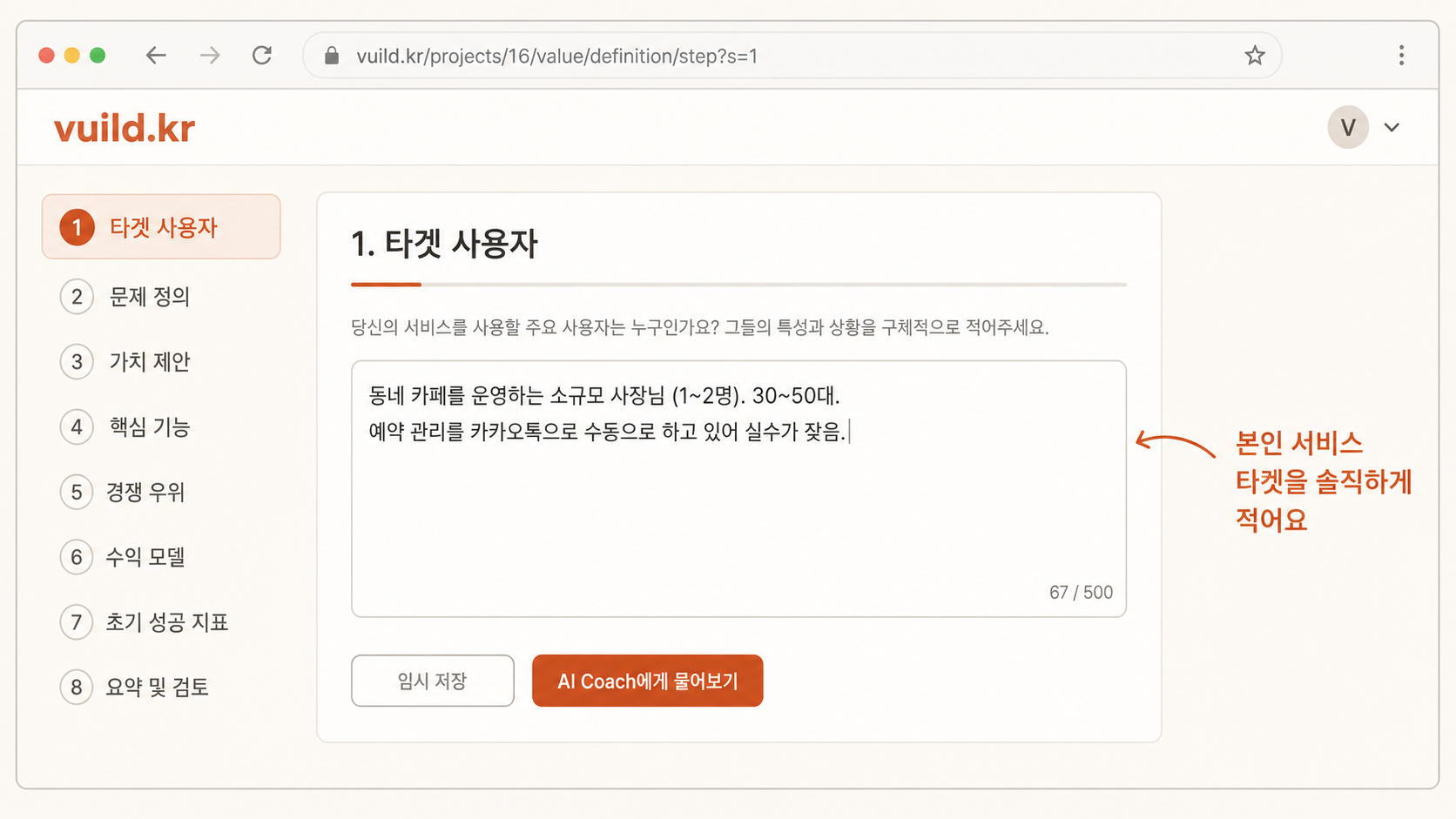
옆 탭에 vuild.kr step 페이지 열기
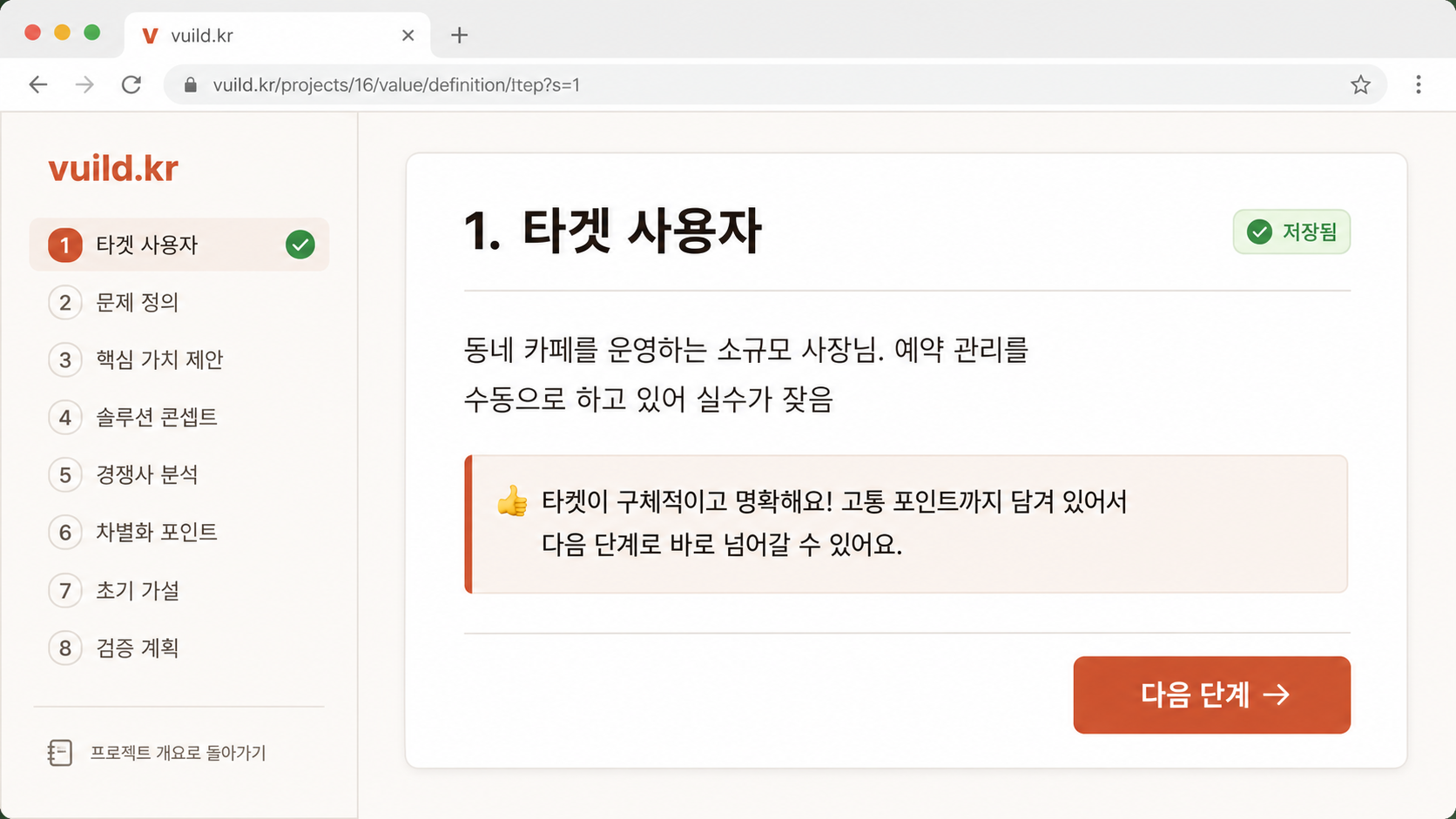
이제부터는 LEARN을 읽으면서 옆 탭에 vuild.kr step 페이지를 열어두고 같이 진행해요. 본 lesson 우측 상단의 "옆 탭에 target step 열기" 버튼을 누르면 본인 프로젝트의 target step이 새 탭으로 열려요. 또는 직접 다음 주소로 이동해도 돼요.
vuild.kr target step 주소
/projects/:project_id/value/definition/step?s=1
:project_id는 본인 프로젝트 번호. 우측 상단 버튼으로 열면 자동 치환돼요.
좋은 페르소나 vs 나쁜 페르소나
입력 폼에 답을 적기 전에, 좋은 답과 나쁜 답의 차이를 짚고 가요. 핵심은 "옆에 그 사람이 앉아 있는 것처럼 묘사할 수 있는가"예요.
| 평가 | 예시 | 왜 |
|---|---|---|
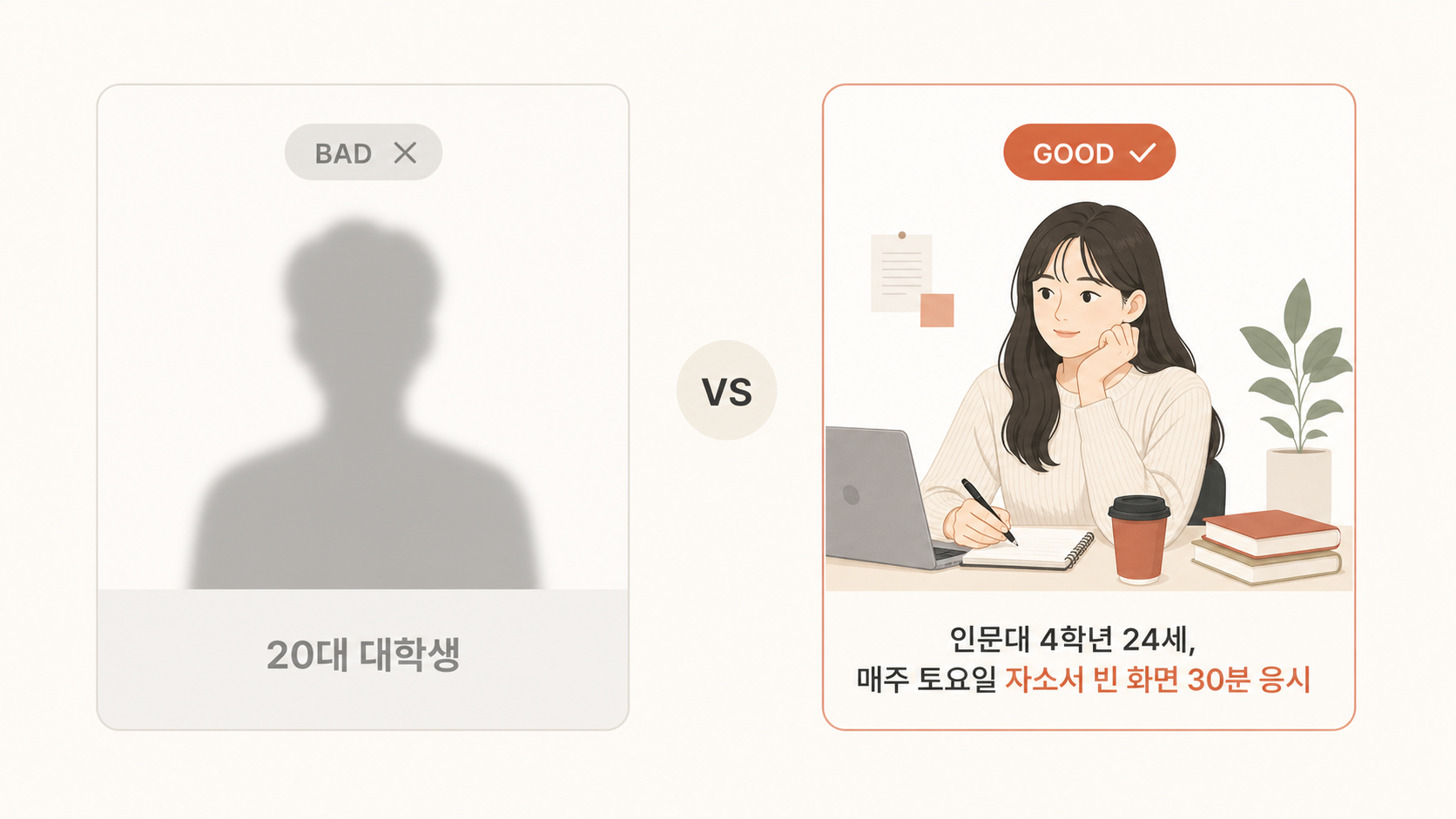
| ❌ 나쁨 | "20대 대학생" | 너무 큰 그룹. 200만 명 중 누구를 가리키는지 본인도 모름. |
| ❌ 나쁨 | "바쁜 직장인" | 바쁘지 않은 직장인이 있는가? 식별 불가능. |
| ⚪ 보통 | "진로를 막막해하는 4학년 대학생" | 상황은 보임. 하지만 매주 어떤 행동을 하는지는 안 보임. |
| ✅ 좋음 | "인문대 4학년 24세, 전공이 적성에 안 맞는 거 같지만 새 길은 못 찾고 있고, 매주 토요일 카페에서 노트북 켜고 자소서 빈 화면을 30분씩 보다가 끄는 사람" | 매주 어떤 행동을 하는지·어떤 감정인지·어떤 막힘인지 또렷. 옆에 앉아 있는 듯. |
| ✅ 좋음 | "동네 카페 주인 42세, 평일 점심에 손님 예약 전화·DM이 한꺼번에 와서 빵 만드는 도중 손 멈추고 응대하느라 매일 1시간 이상 빼앗기는 사람" | 언제·어떤 상황에·어떤 비용을 치르고 있는지 분명. |
입력 가이드 — 좋은 답을 쓰는 5가지 질문
입력 폼에 바로 적기 어려우면 다음 5가지 질문에 답한 후 그 답을 한 문단으로 합치세요.
- 나이·직업·역할은? (예: 24세 인문대 4학년)
- 매주 반복되는 어떤 상황에 놓이는가? (예: 토요일 카페에서 자소서 쓰려고 노트북을 켠다)
- 그 상황에서 어떤 막힘을 만나는가? (예: 빈 화면이 30분 동안 채워지지 않는다)
- 그래서 어떤 감정으로 자리를 떠나는가? (예: 무력감 + "나만 뒤처지는 느낌")
- 그 사람이 본인이 아는 누구를 닮았는가? (예: 후배 김민지 또는 본인 1년 전)
5번 질문이 가장 중요해요. 본인이 아는 실제 인물(또는 본인의 과거 어느 시점)을 떠올리면 페르소나가 거짓말처럼 또렷해져요. "후배 김민지"라고 머릿속에 두고 답을 쓰면 그 다음 step(pain, solution)이 한결 가벼워져요.
실제 입력 예시 3개
본인 답을 쓰기 전에 어떤 정도로 답하면 되는지 가이드용 예시 3개를 보여 드려요. 본인 도메인이 다르더라도 "구체성 정도"는 비슷하게 맞춰 보세요.
예시 ① 진로 코칭 SaaS
인문대 4학년 24세 (1년 전 본인과 비슷한 후배 김민지를 떠올림). 전공이 적성에 안 맞는 거 같지만 새 길은 못 찾고 있고, 매주 토요일 카페에서 노트북 켜고 자소서 빈 화면을 30분씩 보다가 끄는 사람. 친구들은 다 진로를 정한 거 같아 본인만 뒤처지는 느낌이 매주 깊어진다.
예시 ② 베이커리 예약 SaaS
동네 베이커리 주인 42세. 매일 6시부터 빵을 만들고 11시에 오픈하는데, 평일 점심 시간에 예약·문의 전화와 카톡 DM이 한꺼번에 몰려와 빵 만드는 도중 손을 멈추고 응대하느라 하루 1~2시간을 잃는다. "예약은 자동으로 처리되었으면 좋겠다"고 매주 생각하지만 본인이 만들 줄 모르고, 큰 외주는 비용이 부담이라 그냥 참고 있다.
예시 ③ 본인용 독서 노트 (TOOL_STEPS 트랙)
본인(33세 마케터). 매주 책 1~2권을 읽지만, 한 달 후엔 "그 책에서 뭘 배웠더라" 잊어버린다. 노션에 적기 시작했지만 일주일이면 끊긴다. "한 줄 메모만이라도 남겼으면" 매주 후회. (TOOL 트랙이라 step에 "본인 = 자신"으로 자동 입력되는 경우가 많음 — 이때는 "어떤 작업을 지금 어떻게 하고 있나"로 변형됨)
AI Coach 활용법 — 막히면 우상단 클릭
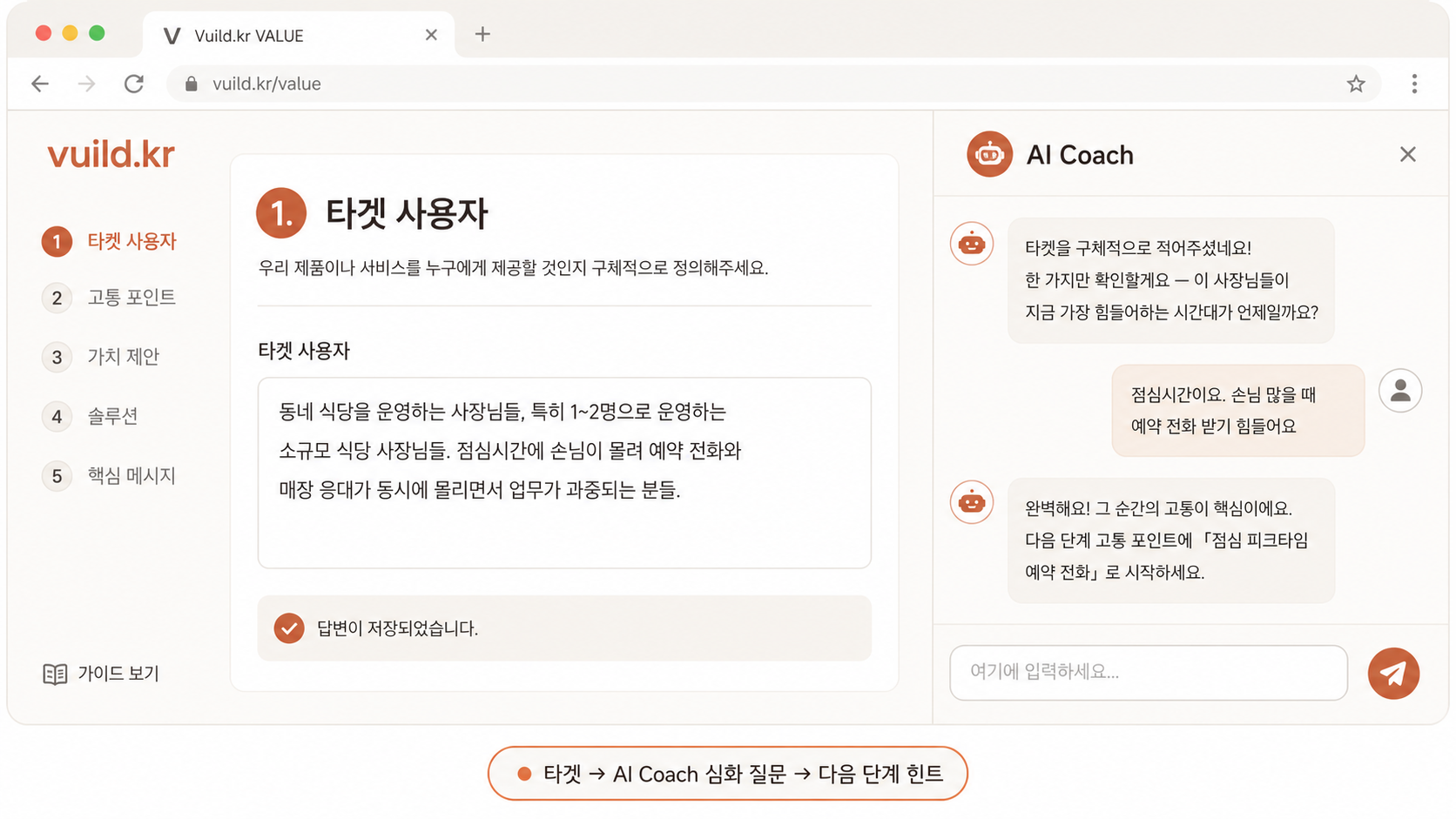
빈 화면을 보면서 막히면 vuild.kr step 페이지 우상단의 "AI Coach" 버튼을 누르세요. AI Coach는 본인이 적은 답(또는 빈 칸)을 보고 "이 답을 더 구체화하려면 어떤 부분을 채우면 좋을지" 제안해요. 본인이 적은 한 줄 → AI가 "이 사람은 어떤 상황에서 처음 이걸 깨달았나요?" 같은 후속 질문을 주는 형태예요.
또한 입력란 아래의 "AI 보강(Enhance)" 기능을 쓰면, 본인이 적은 짧은 답을 AI가 한 문단으로 풍부하게 다시 써 주기도 해요. 단, AI가 만든 답을 그대로 쓰지 말고 본인 머릿속의 진짜 사람과 일치하는지 한 번 검토한 후 저장하세요. 본인 머릿속과 다르면 그 부분만 수정하면 돼요.
막히는 지점 — 미리 답
- "한 명을 못 떠올려요. 머리에 그림이 안 그려져요" — 본인 주변에서 "이 사람은 이 문제를 매주 겪을 것 같다" 싶은 한 사람을 골라 보세요. 친구·가족·동료·후배·과거의 본인 모두 OK. 실제 인물이 페르소나의 baseline이 되면 묘사가 즉시 풍부해져요.
- "여러 명이 떠올라요. 누구로 정해야 할지 모르겠어요" — 가장 자주 떠오르는 한 명만 골라요. 처음 SaaS는 한 명에게 100% 잘 맞으면 그걸로 충분해요. 나머지는 출시 후 사용자 반응 보고 조정.
- "본인을 위한 도구라 페르소나가 필요 없어요" — 그러면 audience를 "본인용"으로 두면 폼이 TOOL_STEPS로 자동 변경돼요. "이 작업을 지금은 어떻게 하고 있나" 같은 질문으로 바뀌어요. 본인이 매주 겪는 작업을 떠올리면 됨.
- "답이 너무 길어졌어요" — 한 문단(150~300자) 정도면 충분해요. 너무 길면 핵심이 흐려져요. AI Coach에 "한 문단으로 다듬어 줘"라고 부탁하세요.
저장 + 다음 step으로 이동
답을 적었으면 입력 폼 하단의 "저장" 또는 "다음으로" 버튼을 눌러요. 저장하면 자동으로 다음 step(pain)로 이동하거나, 본인 답에 대한 AI 피드백 화면을 한 번 보여 줘요. 피드백을 보고 본인 답을 다듬은 후 다시 다음 step으로 진행해요.
다음 단계 → 2-4 어떤 문제 + 지금은 어떻게? (pain + status_quo)
다음 lesson은 vuild.kr step 2(pain) + step 3(status_quo)를 한꺼번에 다뤄요. "그 사람이 매주 어떤 작은 불편을 겪는가" + "지금은 그 불편을 어떻게 우회하고 있는가" 두 step을 연결해서 입력해요. "진통제 vs 비타민" 비유도 같이 다뤄요.
옆 탭에 target step 열기
로그인 후 본인 프로젝트로 진행할 수 있습니다.