무엇을 만들 것인가 — 결과물 유형 결정
이 레슨이 끝나면
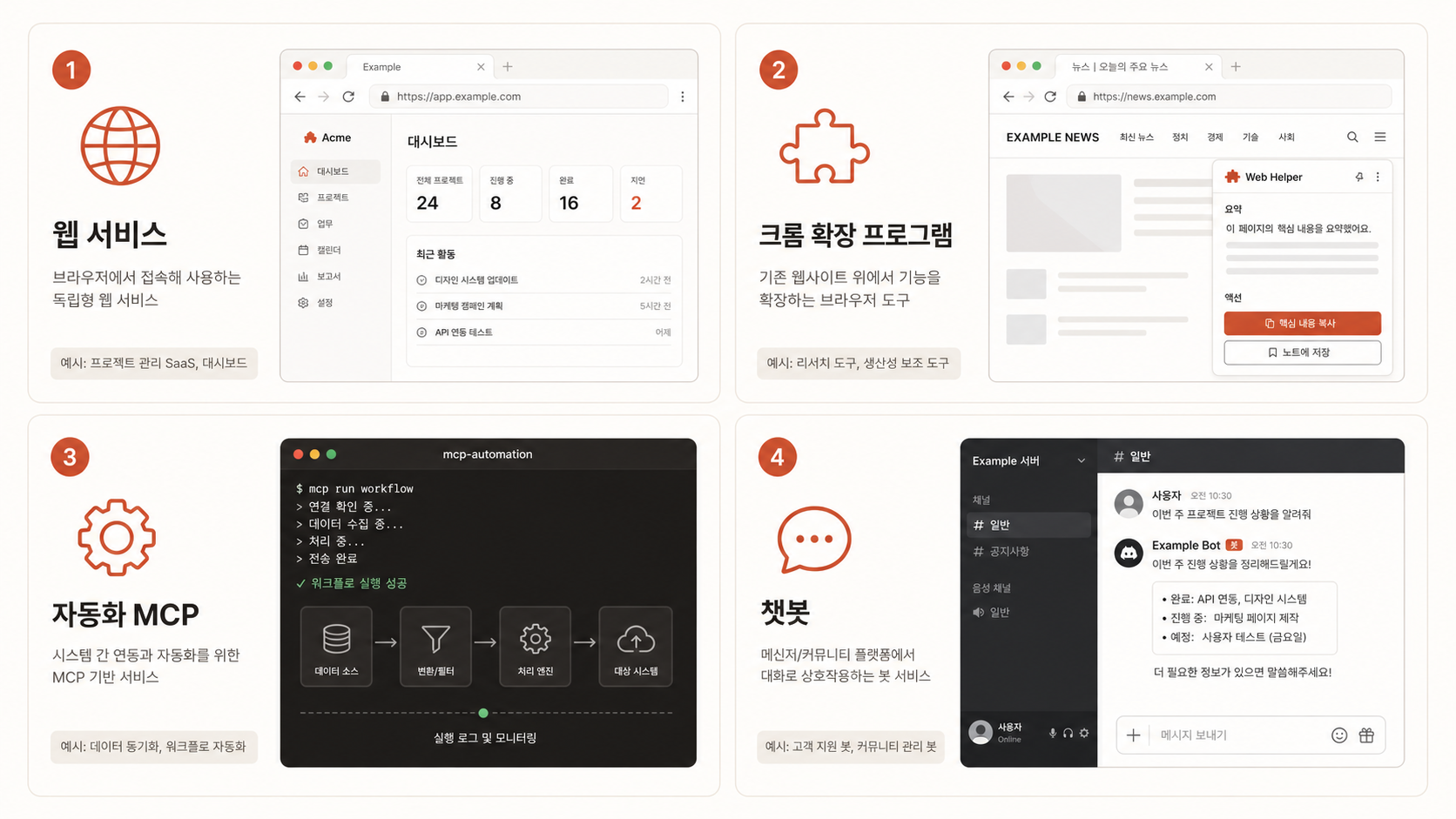
/v2-service-type스킬과의 단계별 질문을 통해 본인 서비스의 결과물 유형(웹서비스 / 크롬 익스텐션 / 자동화 / 챗봇)이 결정된다- 4가지 유형의 차이·대표 사례·강약점을 머리에 그릴 수 있다
- vuild.kr 프로젝트 페이지에서 결정된 audience type을 반영한다
왜 "무엇을 만들지"부터 정해야 하나
"내가 만드는 게 웹서비스다" — 무의식 중에 가정하고 진행하면 막판에 큰 시행착오가 와요. 예를 들어 "내가 매일 회사에서 쓰는 데이터 정리를 자동화하고 싶다"는 분에게는 사실 웹서비스보다 자동화(MCP)나 챗봇이 훨씬 잘 맞아요. 반대로 "지금 쓰는 사이트에 빨간 표시 기능을 더하고 싶다"는 분에게는 크롬 익스텐션이 정답이에요. 첫 단추를 잘못 끼우면 PLAN·BUILD에서 두 배로 헤매게 돼요. 그래서 Ch.2의 두 번째 lesson에서 결과물 유형부터 결정하는 거예요.
이 결정을 본인 머리만으로 하기는 어려워요. 그래서 LEARN은 /v2-service-type이라는 Claude Desktop 스킬을 준비해 놨어요.
이 스킬이 "누가 사용해요?", "어디서 사용해요?", "데이터는 어디에 있어요?", "다른 사람과 공유해요?" 같은 단계별 질문을 던지고, 본인 답에 맞춰 4가지 유형 중 하나를 추천해 줘요.
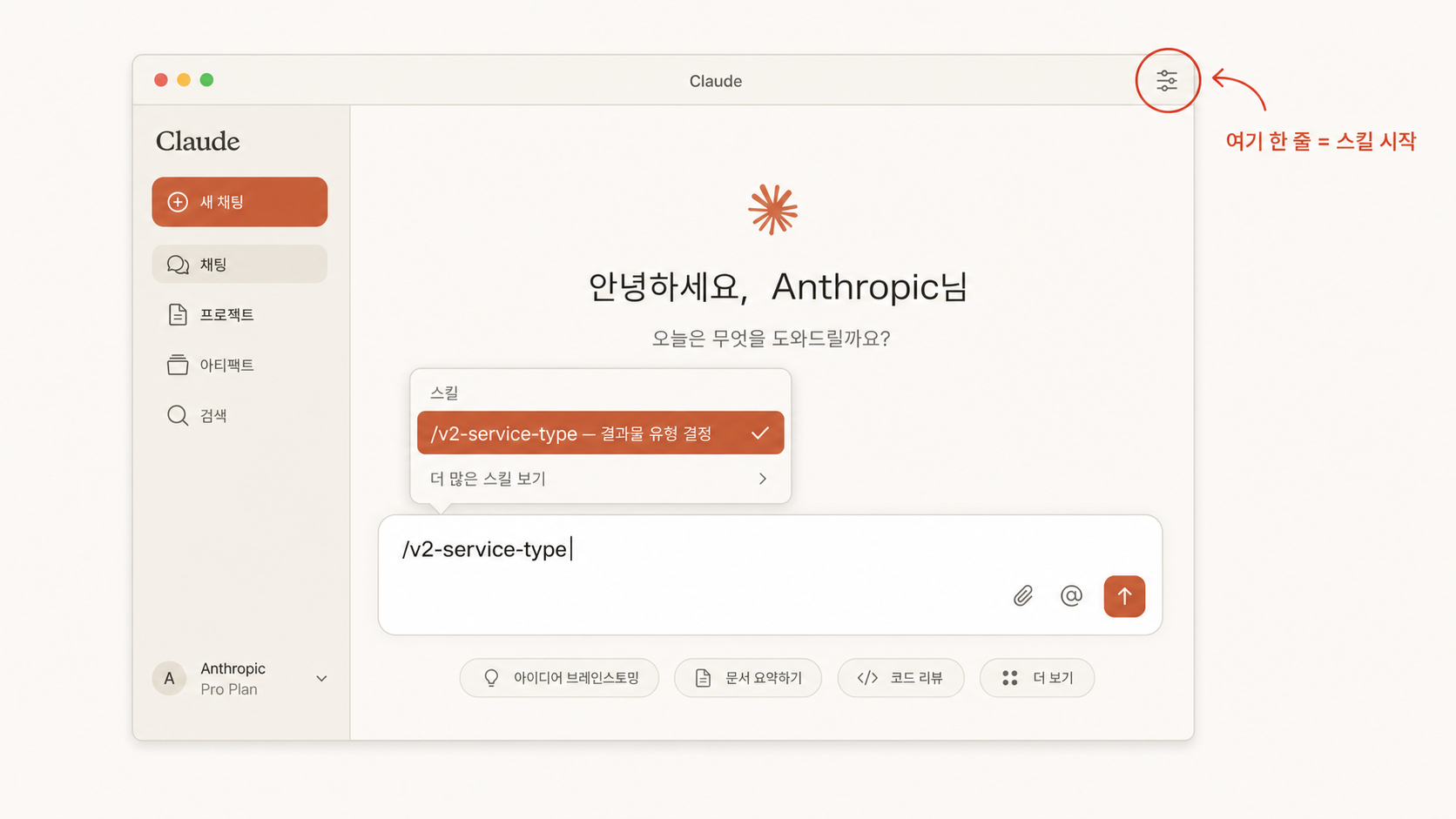
단계 1 — Claude Desktop에서 스킬 호출
0-2에서 깐 Claude Desktop을 여세요. 새 대화창에서 입력란에 슬래시(/)를 입력하면 자동완성 목록이 떠요.
거기서 /v2-service-type을 선택하거나 직접 입력하고 엔터를 누르세요.
입력
/v2-service-type
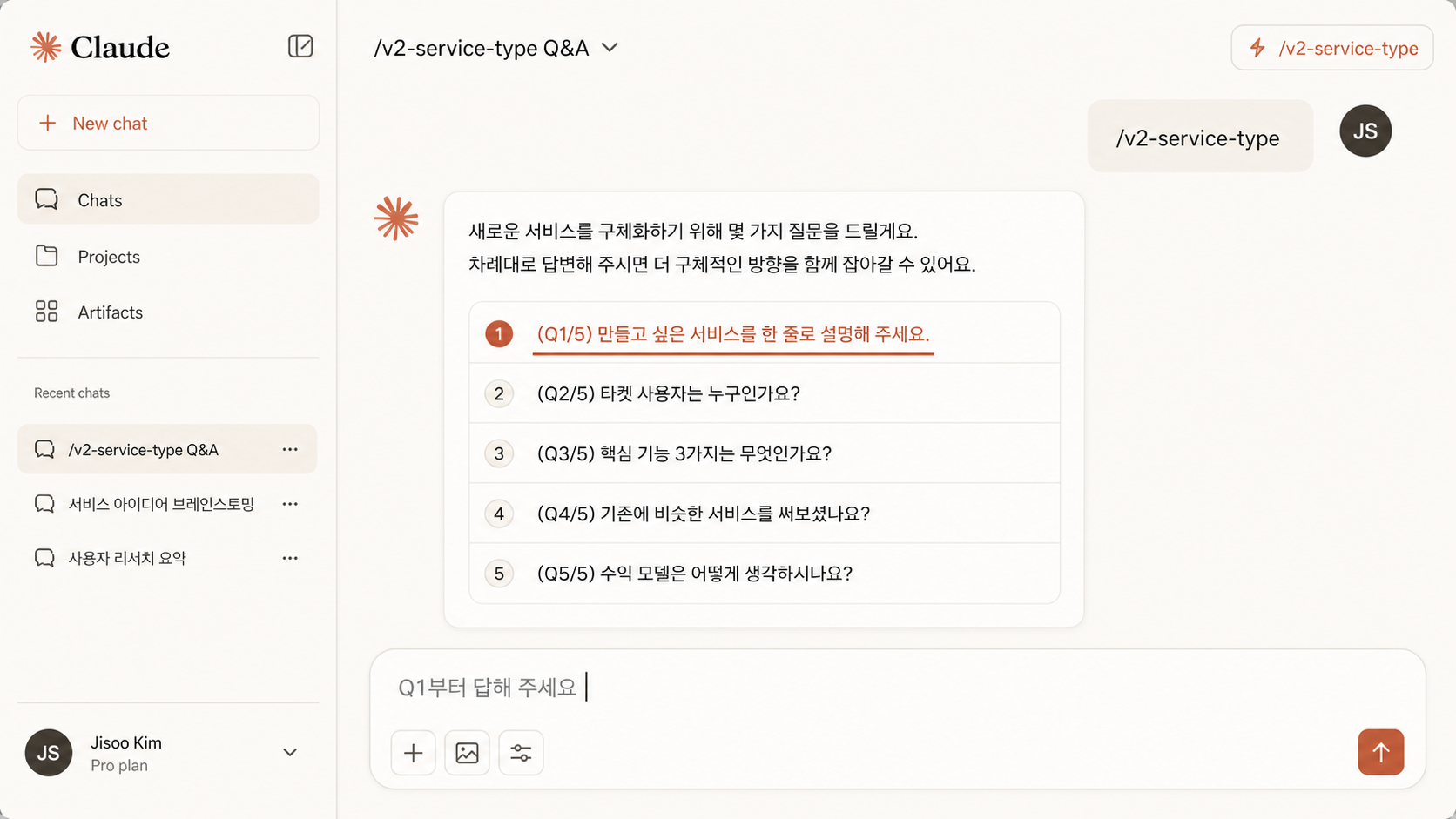
단계 2 — 단계별 질문에 답하기
스킬은 보통 4~6개 질문을 한 번에 하나씩 던져요. 막힘없이 답하시면 보통 5~10분 안에 결정돼요. 질문 종류는 다음과 같아요. 본인이 떠오르는 답을 먼저 한 번 적어 보고 스킬과 대화하면 정확도가 올라가요.
| 질문 | 왜 묻나 | 예시 답변 |
|---|---|---|
| Q1: 누가 사용하나요? | "본인만 vs 다른 사람도" — 본인만 쓰면 자동화·챗봇·확장이 더 가벼움 | "본인 + 직장 동료 5명" / "친구·가족 10명 정도" / "모르는 사용자 100명+" |
| Q2: 어디서 사용하나요? | PC·모바일·기존 사이트 위·메신저 위 — 사용 환경에 따라 결과물 형태 결정 | "본인 PC 작업 중" / "모바일에서 잠깐" / "이미 쓰는 사이트(쿠팡·노션) 위에서" / "카톡·디스코드 안에서" |
| Q3: 데이터는 어디에 있나요? | 본인 PC 파일·DB·외부 API·기존 사이트 안 — 데이터 위치가 결과물 형태를 결정 | "본인 노트북 엑셀 파일" / "회사 DB 또는 Slack" / "쿠팡·인스타 같은 사이트에 있는 정보" |
| Q4: 가입·로그인이 필요한가요? | 사용자 데이터 분리 / 결제 / 권한이 필요한지 — 필요하면 웹서비스 가능성 ↑ | "필요해요 (사람마다 데이터 다름)" / "필요 없어요 (본인 한 명만 씀)" |
| Q5: 어떤 결과를 받기를 원하나요? | 동작하는 화면 / 자동 처리된 데이터 / 즉답형 답변 — 결과 형태가 유형 결정 | "화면을 보면서 클릭" / "백그라운드에서 자동 처리" / "물어보면 답해주는 형태" |
단계 3 — 4가지 유형 중 하나 추천 받기
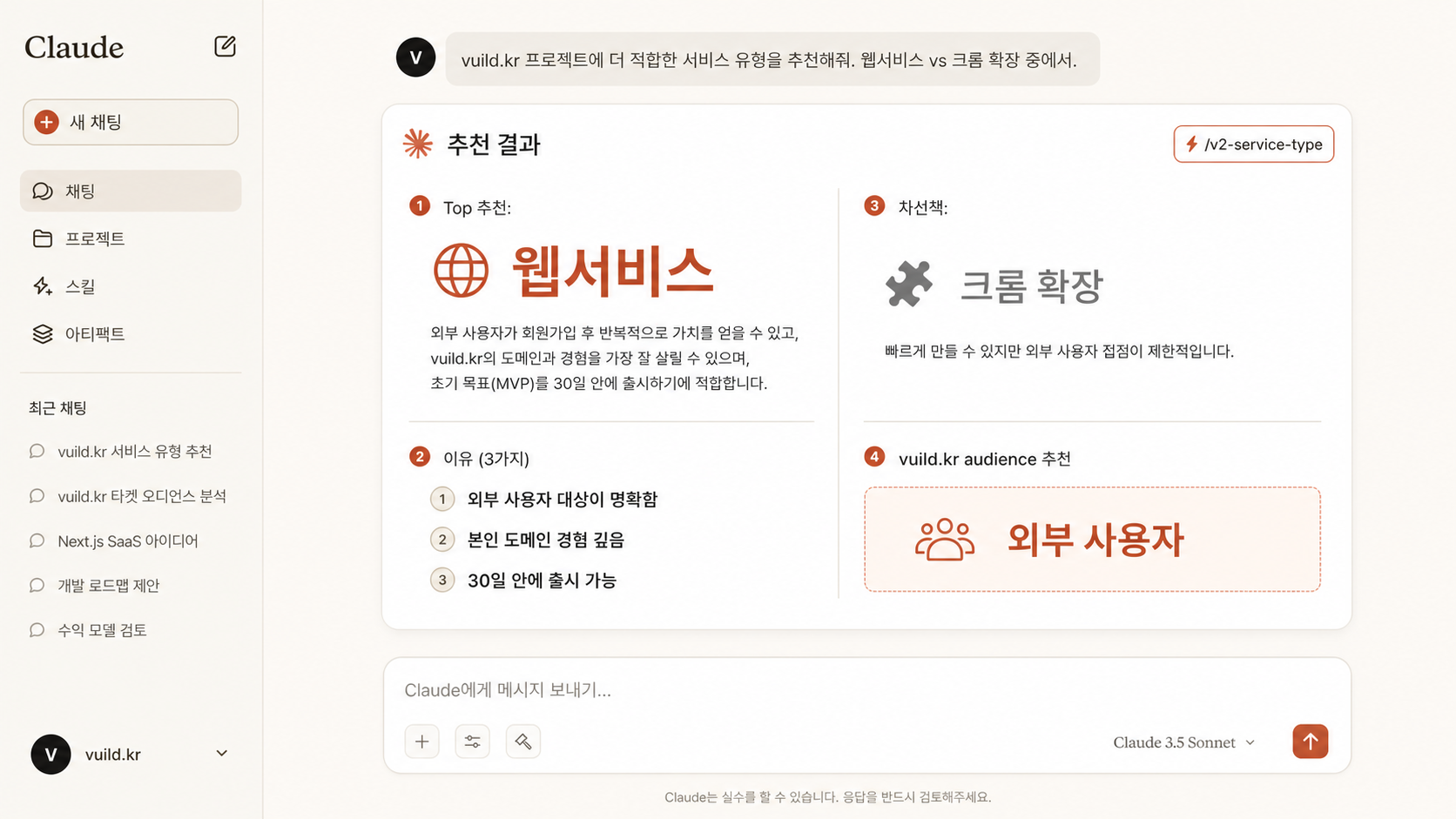
질문이 끝나면 스킬이 4가지 결과물 유형 중 본인에게 가장 잘 맞는 하나를 추천해 줘요. 동시에 왜 그렇게 추천했는지 이유와, 차순위·차차순위까지 설명해 줘요. 최종 결정은 본인이 내리지만, 일반적으로 추천받은 그대로 가는 게 가장 안전해요. 4가지 유형의 특징을 미리 알아두면 추천을 받았을 때 판단이 쉬워요.
| 유형 | 한 줄 정의 | 대표 사례 | 난이도 |
|---|---|---|---|
| 🌐 웹서비스 | URL 한 개로 들어가서 가입·로그인·핵심기능을 쓰는 형태 | 노션·토스·인스타·LEARN 자체 | ⭐⭐⭐ (가장 보편적, LEARN 본 코스 디폴트) |
| 🧩 크롬 익스텐션 | 기존 사이트(쿠팡·인스타·노션 등) 위에 작은 도구를 추가 | 광고 차단기·쿠팡 가격 추적·번역기 | ⭐⭐ (작은 범위 + 빠른 출시) |
| ⚙️ 자동화 (MCP) | 화면 없이 백그라운드로 데이터·작업을 자동 처리. Claude/AI에 연결. | "매일 아침 매출 DB → Slack 표 자동 전송" "노션 → 캘린더 동기화" | ⭐ (가장 가볍고 빠름, 본인 도구로 시작 좋음) |
| 💬 챗봇 | 메신저·디스코드·웹페이지 안에서 대화로 답·작업을 처리 | 카톡 채널 봇·디스코드 게임 봇·고객센터 챗봇 | ⭐⭐ (대화 흐름 설계만 잘하면 빠름) |
💡 LEARN의 본 코스는 "웹서비스" 기준
LEARN의 Ch.3(PLAN) Ch.4(BUILD) Ch.5(LAUNCH)는 웹서비스를 기본 가정으로 작성돼 있어요. 크롬 익스텐션·자동화·챗봇을 골라도 큰 흐름은 같지만, 일부 lesson(예: Ch.4-8 OAuth, Ch.5-4 약관)은 건너뛸 수 있어요. 크롬 확장·자동화·챗봇 심화는 Ch.6 NEXT에 별도 lesson(6-1~6-4)이 준비돼 있어요. 이 lesson에서 "자동화"나 "챗봇"으로 결정됐다면 Ch.6 해당 lesson을 함께 보세요.
단계 4 — vuild.kr 프로젝트의 audience type에 반영
스킬에서 결정한 결과물 유형을 vuild.kr 프로젝트에 반영해야 다음 step(2-3 target 등)이 본인 유형에 맞춰 진행돼요. 방법은 단순해요.
- vuild.kr 본인 프로젝트 화면 열기 (2-1 끝에서 만든 그 프로젝트).
- 상단 네비 또는 사이드바에서 "프로젝트 정보" 또는 "수정" 메뉴 클릭. 또는 프로젝트 카드의 ⋮ 메뉴 → "수정".
- "대상(audience)" 라디오 옵션에서 본인 유형에 맞는 항목 선택:
- 웹서비스 → "외부 사용자 / 다른 사람도 씀" 계열 항목
- 자동화 / 챗봇 (본인용) → "본인용 / 자가 사용" 계열 항목 (
self_use) - 크롬 확장 / 챗봇 (외부용) → 외부 사용자 항목 + Ch.6에서 추가 분기
- 잘 모르겠어요 → 그대로 두고 다음 step에서 결정
- 저장. 자동으로 본인 유형에 맞는 step 흐름으로 전환돼요. 외부 사용자 트랙은 SERVICE_STEPS, 본인용 트랙은 TOOL_STEPS로 옆 폼이 자동 변경돼요.
막히는 지점 — 미리 답
- "두 가지 사이에서 헷갈려요" — 보통 웹서비스 ↔ 크롬 확장, 또는 자동화 ↔ 챗봇 사이에서 헷갈려요. 이때는 "첫 사용자가 어디서 처음 만나는가"를 떠올리세요. 첫 사용자가 URL을 받아서 들어오면 웹서비스, 이미 쓰는 사이트 위에서 만나면 크롬 확장이에요.
- "전부 만들고 싶어요" — 처음에는 한 가지로 시작하세요. 웹서비스를 만든 후 크롬 익스텐션 보조 도구를 추가하거나, 자동화에 챗봇 인터페이스를 더하는 식으로 확장이 가능해요. 처음부터 두 개를 동시 진행하면 30일 안에 못 끝내요.
- "결정했는데 나중에 바꿔도 되나요?" — Ch.2 진행 중에는 audience 변경이 자유로워요. Ch.3(PLAN)에 진입한 후에는 변경 시 일부 단계가 다시 생성될 수 있어요. 그래도 데이터는 보존돼요.
- "스킬이 헷갈려해요" — 본인 답이 너무 추상적일 때 그래요. "막연한 사용자 = 누군가" 대신 구체적인 한 사람(예: "전 직장 디자이너 김지원")을 답에 넣어 보세요. 정확도가 확 올라가요.
결정 결과 정리해 두기
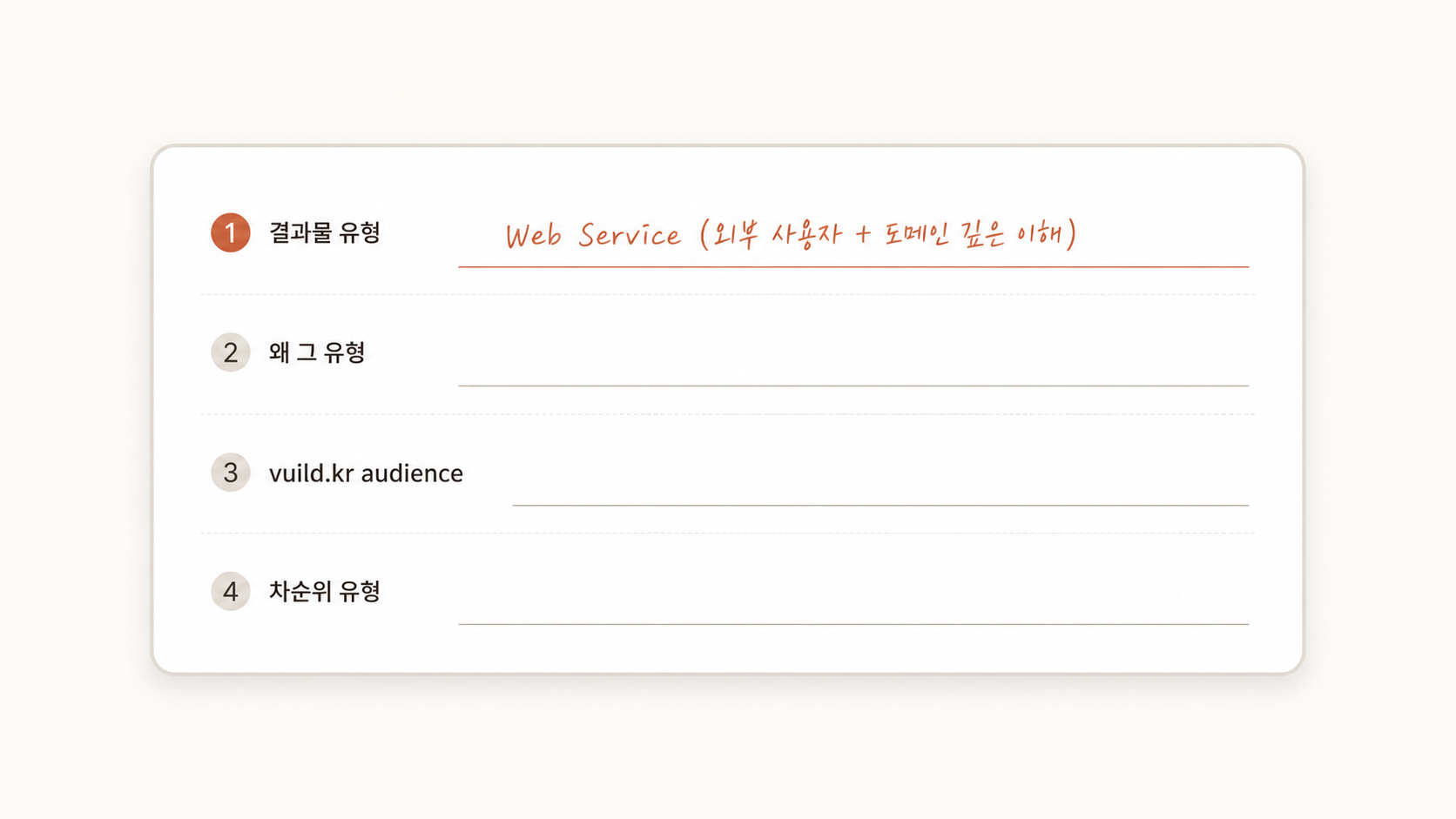
이 lesson을 마치면 손에 4가지가 남아 있어야 해요. 본인이 직접 한 줄로 적어 두면 다음 lesson이 한결 가벼워요.
2-2 결과 한 줄로 정리
- 결과물 유형: ◯◯ (웹서비스 / 크롬 확장 / 자동화 / 챗봇 중 하나)
- 왜 그 유형: ◯◯하기 때문 (스킬이 준 이유 한 줄)
- vuild.kr audience: ◯◯로 설정 완료
- 차순위 유형: ◯◯ (필요하면 후속에서 검토)
다음 단계 → 2-3 누구를 돕고 싶나요? (target step)
지금부터 다음 5개 lesson(2-3 ~ 2-7)은 🖥️ 시스템 실습 형태예요. vuild.kr value/definition step 페이지를 옆 탭에 띄워 놓고 LEARN 가이드대로 폼에 입력하면 돼요. 다음 lesson은 target step (s=1)이에요. "한 명의 구체적인 사람"을 떠올려서 페르소나를 만드는 단계예요.
실습하기
로그인하면 스킬을 실습할 수 있습니다