First Build — 30분 한 사이클
이 레슨이 끝나면
/v1-firstbuild스킬을 호출해서 자기소개 페이지 1개를 완성한다- 본인 PC 브라우저에서 그 페이지가 진짜 열린다 (HTML 파일 더블클릭)
- (선택) 무료 배포로 진짜 인터넷 URL을 손에 쥐고, 한 사람에게 카톡으로 공유한다
오늘 30분 안에 만들 것
오늘 만들 결과물은 한 페이지짜리 자기소개 HTML이에요. 데이터베이스도 없고, 로그인도 없고, 그냥 한 화면. 보라-핑크 그라데이션 배경에 본인 이름·소개·잘하는 것 3개·연락처가 들어간 깔끔한 페이지. 링크드인 프로필을 대신해서 카톡/인스타 DM에 던질 수 있는 정도예요.
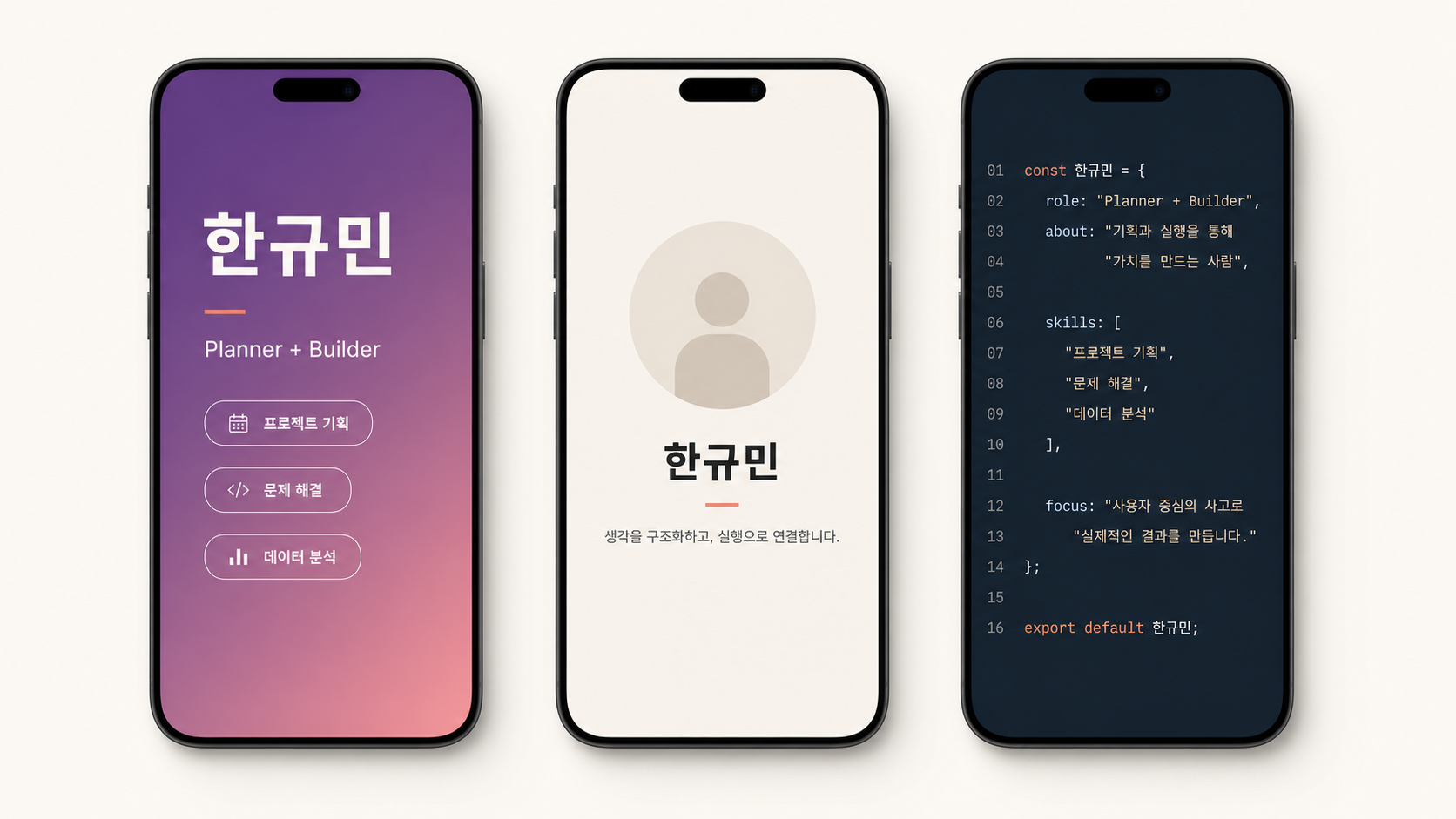
왜 자기소개 페이지인가? 이유는 단순해요. (1) 본인 데이터로 만들기 때문에 "AI가 진짜 내 정보로 만든다"는 감각이 강해요. (2) 30분 안에 끝이라 막힘이 적어요. (3) 친구·동료에게 보여주기가 자연스러워서 정체성 전환(보는 사람 → 만든 사람)이 일어나요.
전체 흐름 — 5단계
| 단계 | 하는 일 | 시간 |
|---|---|---|
| 1 | Claude Desktop에서 /v1-firstbuild 호출 |
1분 |
| 2 | 스킬과 단계별 대화 (이름·소개·디자인 톤·잘하는 것) | 10분 |
| 3 | 받은 HTML 코드를 메모장/TextEdit에 저장 | 5분 |
| 4 | 파일 더블클릭 → 브라우저에서 결과 확인 | 2분 |
| 5 | (선택) Netlify Drop 무료 배포 + 카톡 공유 | 10분 |
단계 1 — Claude Desktop에서 스킬 호출
0-2에서 깐 Claude Desktop을 여세요.
새 대화창에서 입력란을 클릭하고 슬래시(/)를 입력하면 사용 가능한 스킬 목록이 자동완성으로 떠요.
거기서 /v1-firstbuild를 선택하거나 직접 입력하고 엔터를 누르세요.
입력
/v1-firstbuild
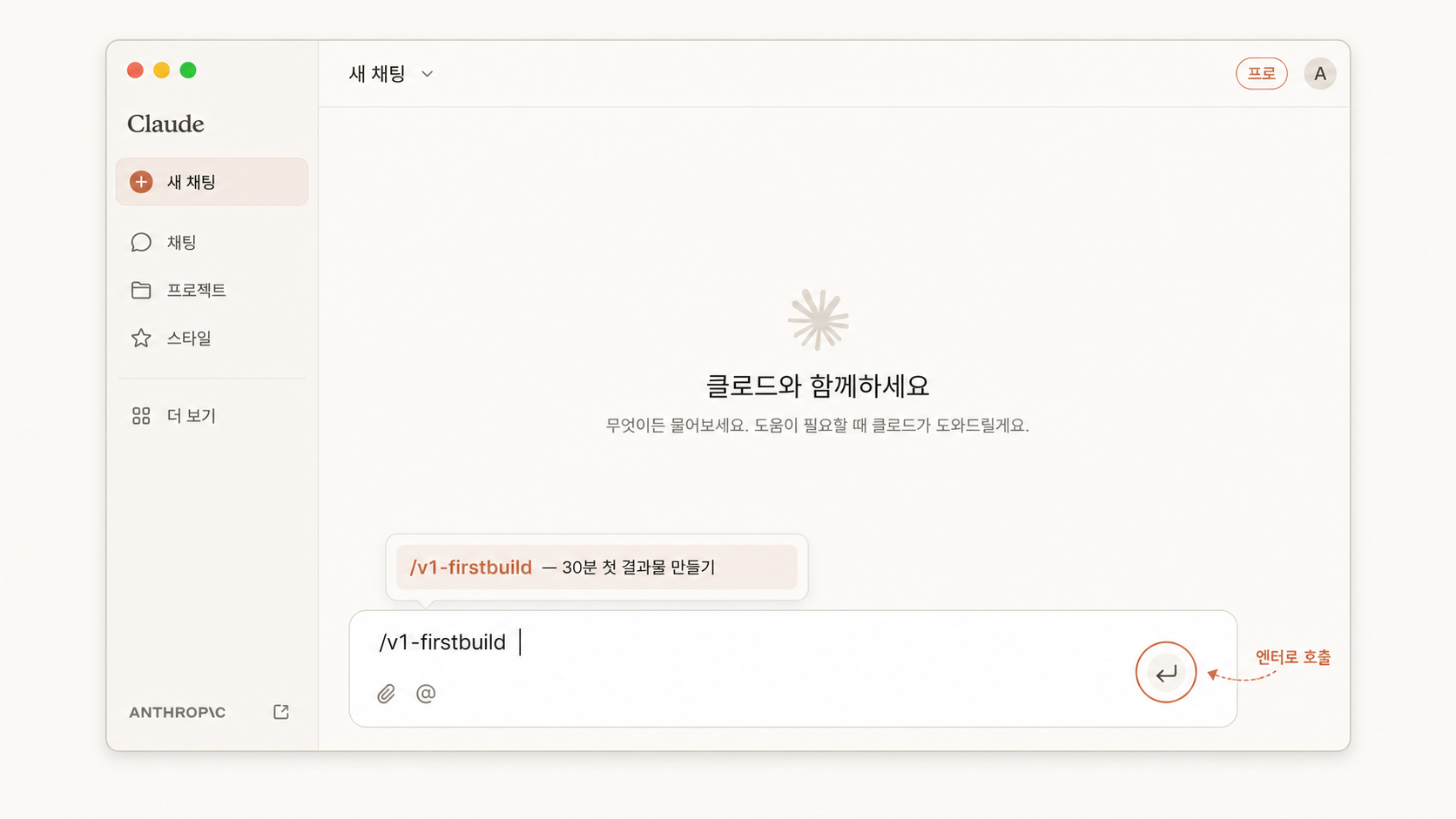
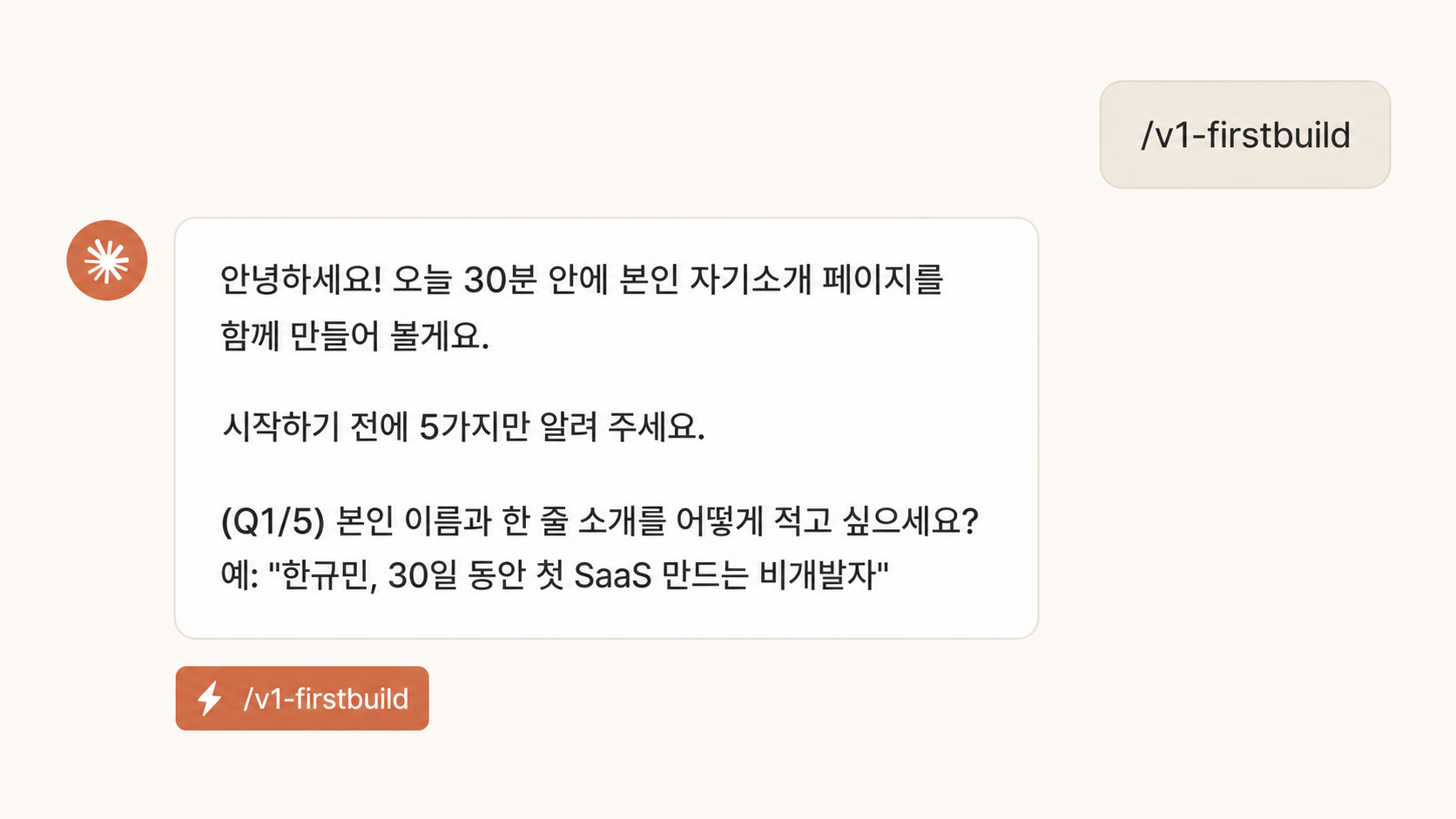
몇 초 후 Claude가 스킬 모드로 진입하면서 첫 질문을 던져요. 보통 이렇게 시작해요:
스킬 첫 응답 (예시)
"안녕하세요! 오늘 30분 안에 자기소개 페이지를 함께 만들 거예요. 먼저 본인 이름과 한 줄 소개를 알려주세요. (예: '한규민, 비개발자 SaaS 빌더')"
단계 2 — 스킬과 단계별 대화
스킬은 보통 다음 4~5개 질문을 한 번에 하나씩 던져요. 각 질문에 솔직하게 답하면 돼요. 완벽하지 않아도 OK. 다음 질문으로 넘어가는 게 더 중요해요.
| 질문 | 예시 답변 |
|---|---|
| Q1: 이름 + 한 줄 소개 | "한규민, 비개발자 SaaS 빌더" |
| Q2: 잘하는 것 3가지 | "기획·아이디어 정리·사람 모으기" |
| Q3: 디자인 톤 | "보라-핑크 그라데이션, 모던, 모바일 우선" |
| Q4: 연락처 (선택) | "카톡 ID kbjhhy 또는 이메일" |
| Q5: 누가 볼 페이지인가 | "채용 담당자 / 잠재 클라이언트 / 친구" |
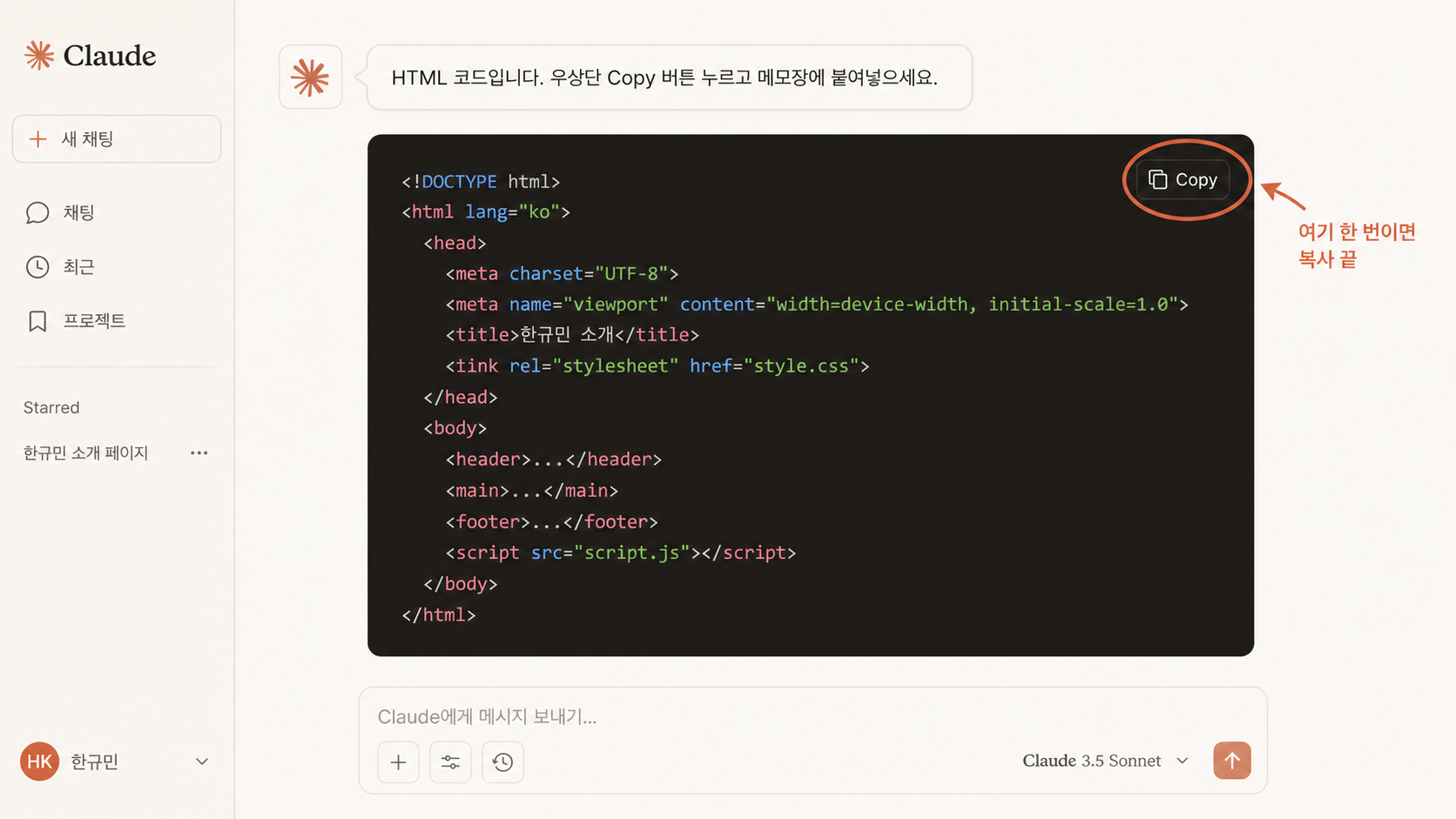
질문이 끝나면 스킬이 HTML 코드 한 덩어리를 출력해요. 코드 블록 우상단에 작은 "Copy" 버튼이 있으니 그걸 누르면 클립보드에 복사돼요.
단계 3 — HTML 파일로 저장
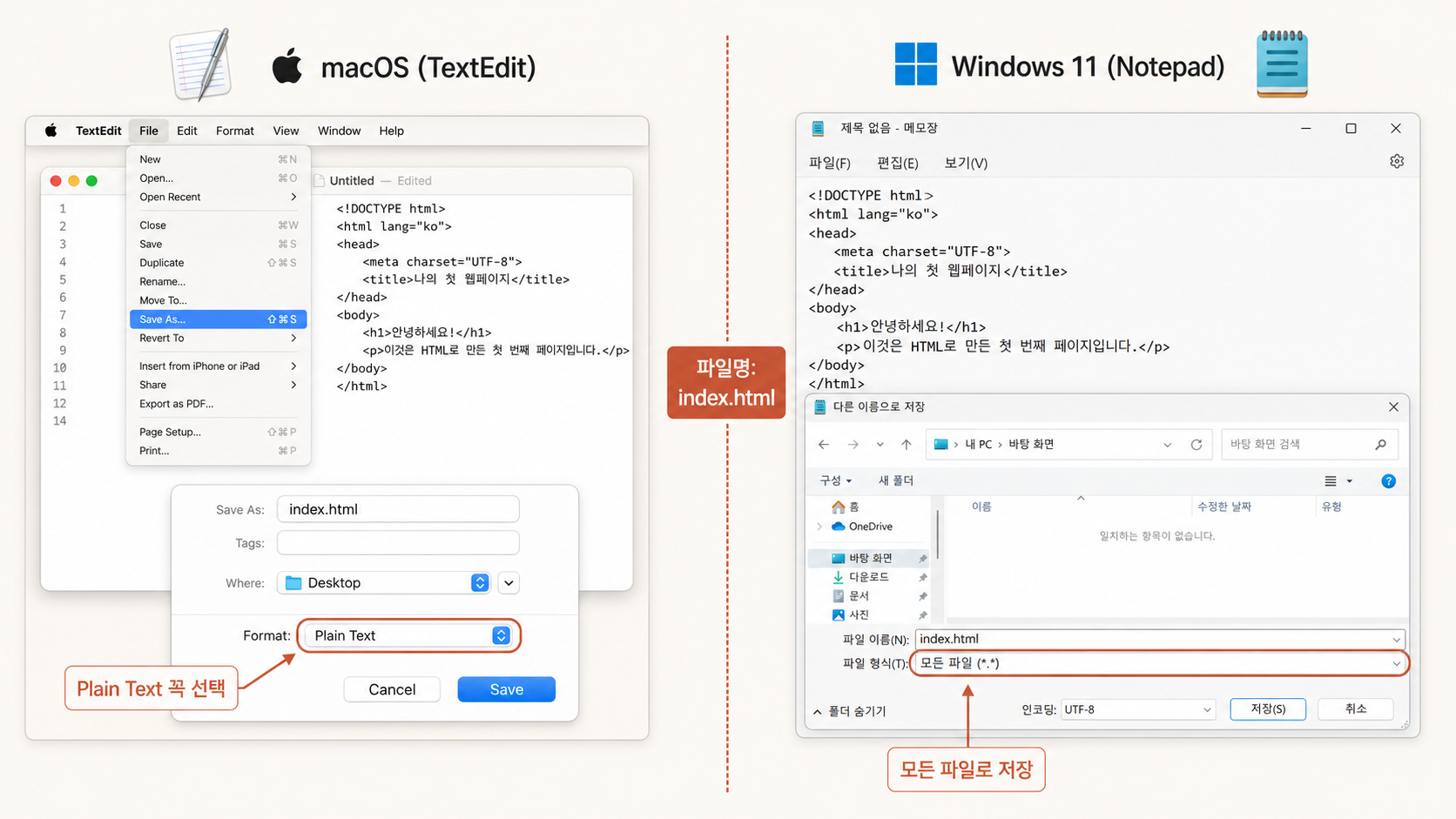
이제 그 코드를 본인 PC에 파일로 저장해야 해요. Mac과 Windows 방법이 약간 달라요. 본인 OS에 맞는 안내를 보세요.
Mac (TextEdit)
- Spotlight (
Cmd + Space) → "TextEdit" 입력 → 실행. - 새 문서 열림. 메뉴 "포맷 → 일반 텍스트로 변환" (
Cmd + Shift + T) 클릭. 이게 가장 중요해요. 이걸 안 하면 저장한 파일이 HTML로 인식 안 돼요. - 복사한 HTML 코드를 붙여넣기 (
Cmd + V). - "파일 → 저장" (
Cmd + S). 파일 이름:index.html. 위치: 바탕화면 또는 다운로드. - "확장자 .html 사용하시겠습니까?" 물으면 → ".html 사용" 클릭.
Windows (메모장 = Notepad)
- 시작 메뉴 → "메모장" 또는 "Notepad" 검색 → 실행.
- 복사한 HTML 코드를 붙여넣기 (
Ctrl + V). - "파일 → 다른 이름으로 저장" (
Ctrl + Shift + S). - 파일 이름:
index.html. 위치: 바탕화면. - "파일 형식"을 "모든 파일 (*.*)"로 변경. 이게 가장 중요해요. 이걸 안 하면
index.html.txt로 저장돼요. - "인코딩"은 "UTF-8" 선택 (한국어 깨짐 방지).
- "저장" 클릭.
단계 4 — 더블클릭 → 브라우저
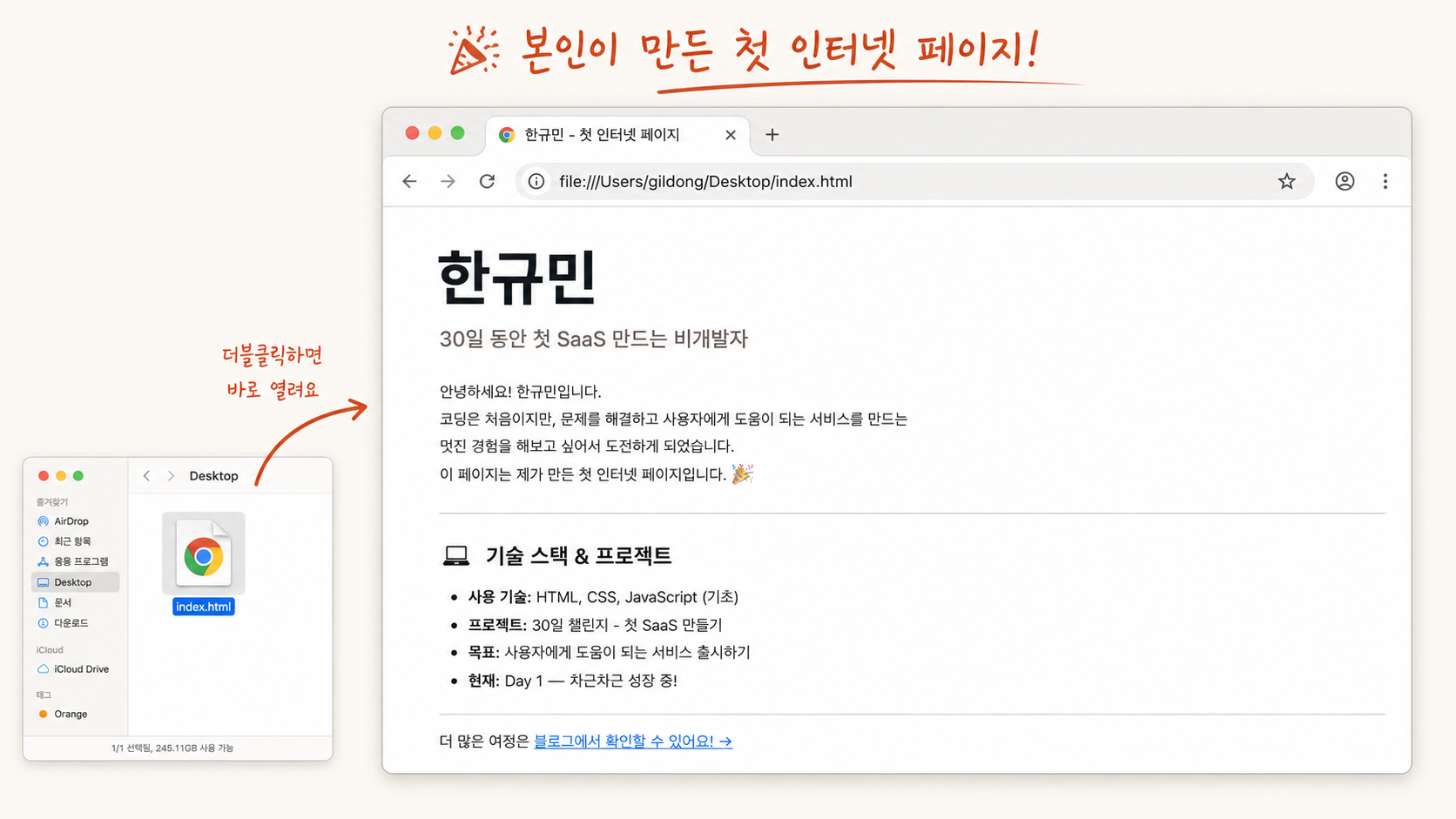
저장한 index.html 파일을 바탕화면에서 찾아서 더블클릭하세요.
기본 브라우저(Chrome/Edge/Safari)가 자동으로 열리면서 본인이 만든 자기소개 페이지가 나타나야 해요.
이 순간이 첫 모먼트예요. "내 컴퓨터에서 내가 만든 페이지가 열렸다."
결과가 마음에 안 들면? — 다시 시키기
한 번에 마음에 드는 결과가 나오는 경우는 드물어요. 정상이에요. Claude Desktop으로 돌아가서 후속 요청을 한두 번 더 하세요. 핵심은 "전체를 다시 만들지 말고, 바꿀 부분만 콕 집어서"예요.
예시 후속 요청
- 이름 글자를 더 크게
- 그라데이션을 보라-핑크 대신 오렌지-노랑으로
- 그 외는 그대로 유지하고, 전체 코드 다시 줘
마지막에 "전체 코드 다시 줘"라고 부탁하면 새 코드를 통째로 받을 수 있어요. 그걸 다시 메모장/TextEdit에 붙여넣고 저장 + 브라우저 새로고침(F5 또는 Cmd + R).
단계 5 (선택) — 무료 배포 + 카톡 공유
여기까지가 30분의 핵심이에요. 단계 5는 선택이지만 강하게 권장해요. 왜냐하면 본인 PC에서만 열리는 페이지를 전 세계가 접근 가능한 URL로 만드는 게 정체성 전환의 결정적 모먼트거든요.
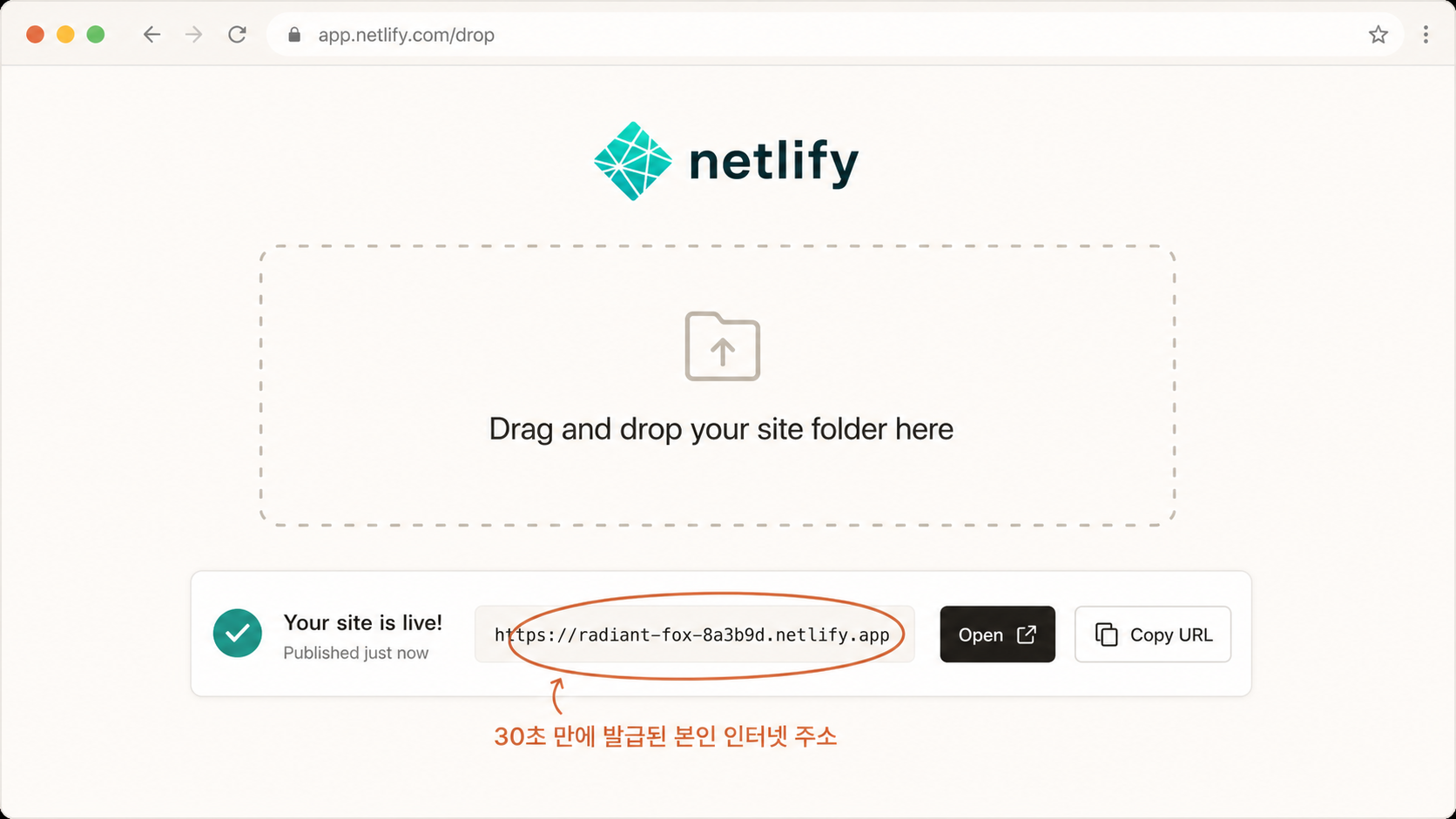
가장 빠른 무료 배포는 Netlify Drop이에요. 가입도 안 해도 돼요.
- 브라우저에서
app.netlify.com/drop접속. index.html파일이 있는 폴더 전체를 페이지 가운데로 드래그-드롭. (파일 한 개만 끌어도 OK)- 30초 안에
https://random-name-xxx.netlify.app같은 URL이 발급돼요. - 그 URL을 클릭하면 — 인터넷 어디서든 접근 가능한 본인 페이지가 열려요.
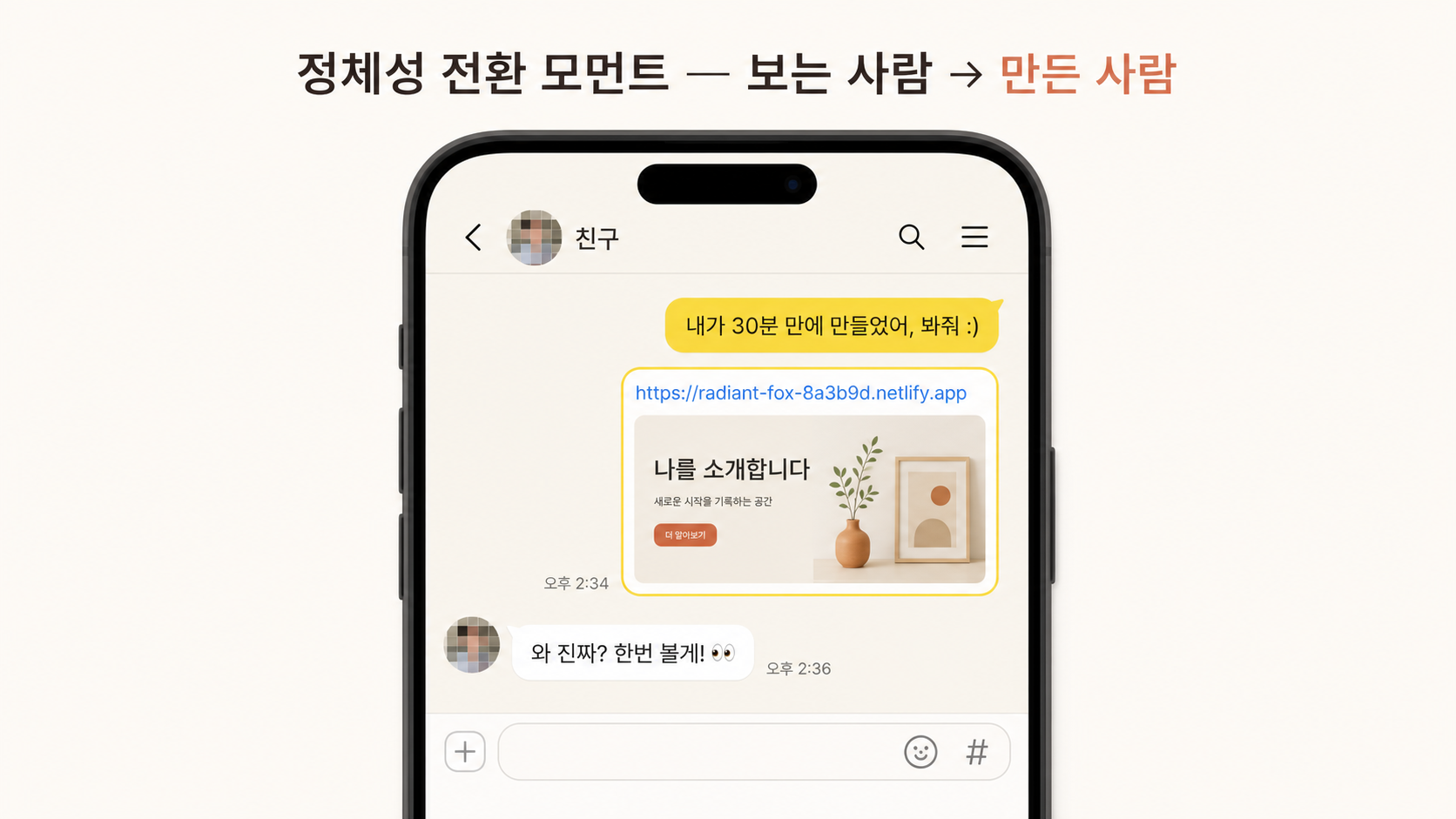
마지막으로 한 사람에게 그 URL을 카톡으로 보내세요. "내가 30분 만에 만들었어, 봐줘 :)" 한 줄이면 충분해요. 상대방이 그 URL을 한 번이라도 눌러본 순간, 본인의 정체성이 한 단계 이동해요. "보는 사람"에서 "만든 사람"으로요.
막히는 지점 — 미리 답
- "파일을 더블클릭했는데 메모장이 다시 열려요." → 파일 이름이
index.html.txt로 저장된 거예요. Windows 메모장에서 저장할 때 "파일 형식"을 "모든 파일"로 꼭 바꾸세요. - "브라우저에서 한글이 깨져서 나와요." → 인코딩이 UTF-8이 아니에요. Claude Desktop으로 돌아가서 "한글이 깨져,
<meta charset='utf-8'>추가해서 전체 코드 다시 줘"라고 한 줄 요청하세요. - "Netlify에 올렸는데 화면이 안 떠요." → 파일 이름이 정확히
index.html(소문자)인지 확인하세요.Index.html이나main.html이면 안 돼요. - "30분 안에 못 끝냈어요." → 정상이에요. 처음에는 60분 걸리는 분이 더 많아요. 시간을 두려워하지 말고, 끝까지 한 사이클을 통과시키는 게 목표예요.
- "
/v1-firstbuild자동완성에 안 뜨는데요." → Claude Desktop을 한 번 종료했다가 다시 열어보세요. 그래도 안 되면 슬래시 빼고 그냥 "v1-firstbuild 스킬을 시작해줘" 한국어로 입력해도 같은 효과가 있어요.
한 줄 회고 — Reflection
끝났으면 잠깐 멈추고 본인에게 한 줄 적어 보세요. 종이든 카톡 본인 채팅방이든.
- 30분 전 vs 지금, 어떤 감각이 달라졌나?
- 가장 의외였던 한 가지는?
- 다음에 만들고 싶은 페이지는?
이 한 줄 회고가 본 코스(Ch.1 이후) 며칠 동안 흔들리지 않게 잡아주는 닻이 돼요.
Ch.0 끝 — 무엇이 바뀌었나
- Claude Desktop이 본인 PC에 깔려 있고, 한국어로 대화 가능
- 본인 정보로 만든 자기소개 페이지가 본인 PC 또는 인터넷에 떠 있음
- "AI에게 한 줄 시키면 진짜 결과가 나온다"는 감각을 손에 쥐었음
- 30일 로드맵 7 chapter의 큰 그림이 머리에 잡혔음
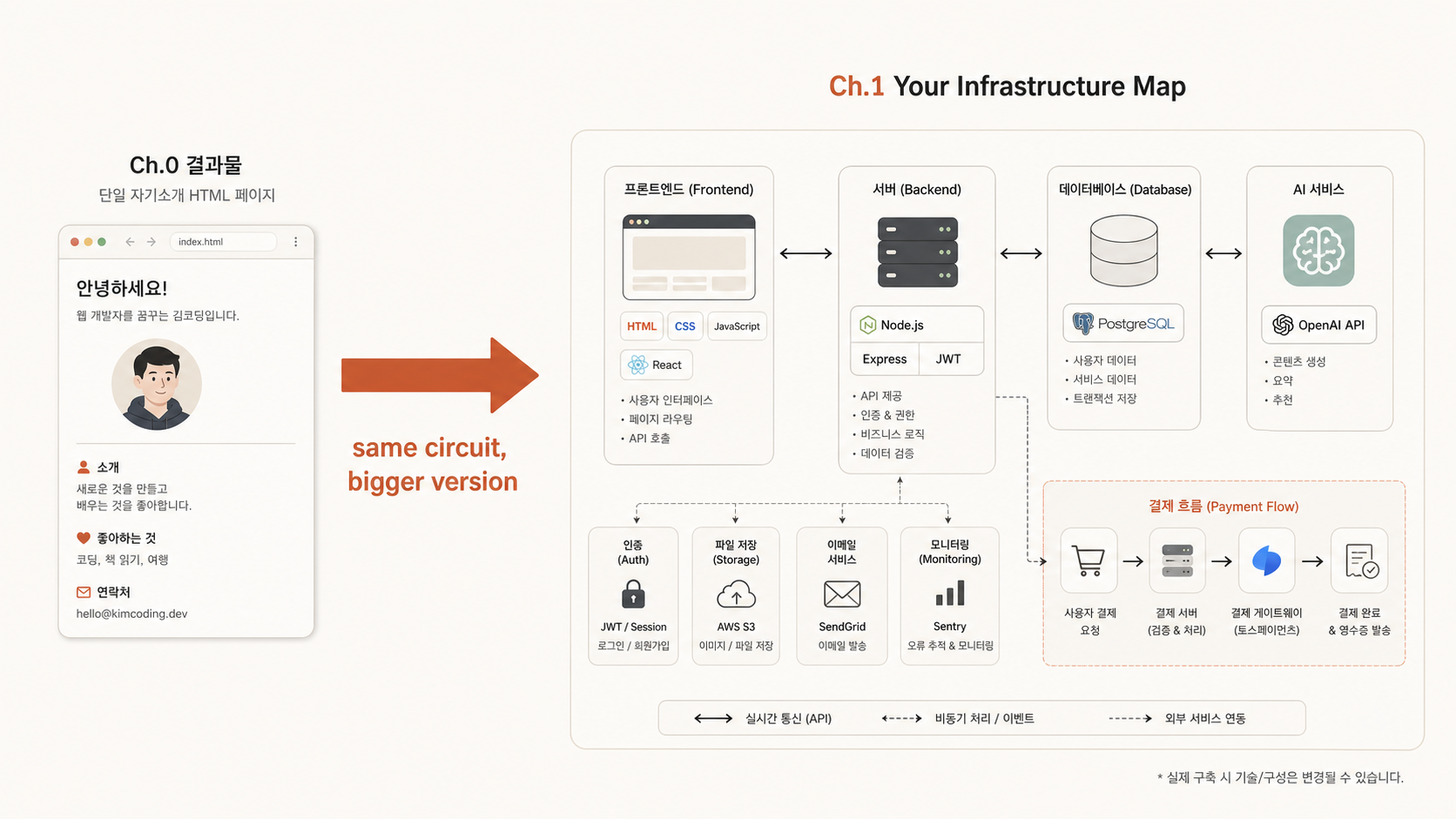
다음 단계 → Ch.1 기초 체력
Ch.1은 6개 lesson으로 구성된 "기초 체력" 단계예요. 웹 서비스가 어떻게 돌아가는지(서버·DB·인증·결제·AI) 큰 그림을 그려요. 전부 ⚡ 스킬 형태라서 Claude Desktop과 대화하면서 자연스럽게 익혀져요. 지금 휴식하고 내일 또는 다음 시간에 시작해도 돼요.
실습하기
로그인하면 스킬을 실습할 수 있습니다