Claude Desktop 설치 + 구독 점검
이 레슨이 끝나면
- Mac 또는 Windows에 Claude Desktop이 설치되어 있고, 첫 대화("안녕")에 응답을 받았다
- Pro 구독을 결제했거나, 무료로 시작한 후 언제 결제할지 본인이 결정했다
- 자주 발생하는 5가지 실패 케이스(다운로드/권한/로그인/결제/한국어)를 미리 알고 있다
왜 Claude Desktop을 깔아야 하나요?
0-1에서 잠깐 봤듯이, LEARN의 53개 lesson 중 절반 이상이 ⚡ Claude 스킬 형태예요.
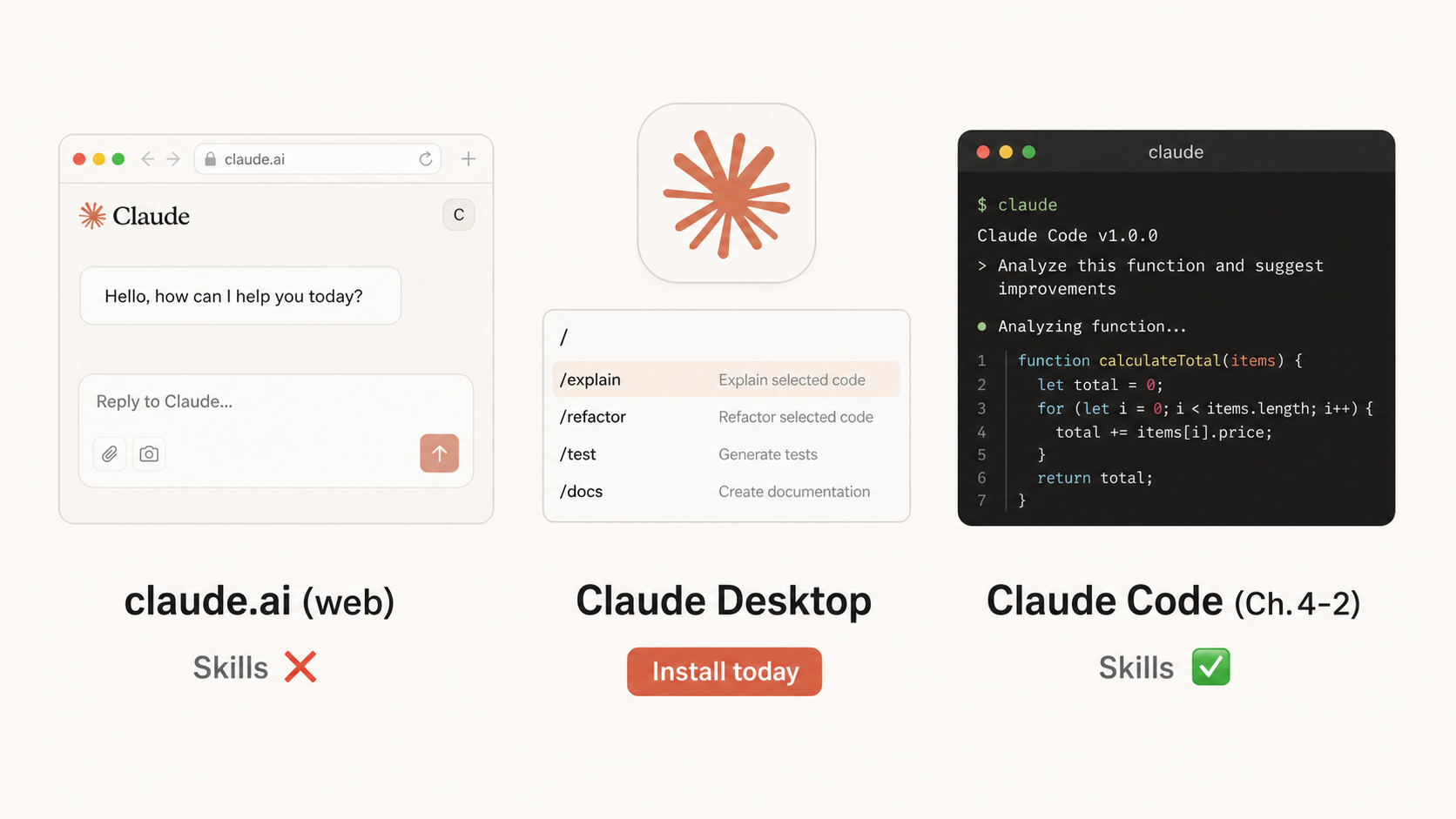
그 스킬은 웹의 claude.ai에서는 못 쓰고, 데스크톱 앱(Claude Desktop)이나 Claude Code(터미널 도구)에서만 작동해요.
오늘은 가장 쉬운 Claude Desktop을 깔 거예요. Claude Code는 본격 빌드 단계인 Ch.4에서 다룰 거니까 지금은 신경 안 써도 돼요.
헷갈리기 쉬운 3가지를 먼저 정리할게요.
| 이름 | 무엇 | 스킬 사용 | 언제 깖 |
|---|---|---|---|
| claude.ai | 웹브라우저로 접속하는 AI 채팅 | ❌ | 설치 불필요 |
| Claude Desktop | 설치형 앱 (Mac/Win) | ✅ | 지금 (0-2) |
| Claude Code | 터미널에서 코드 작업하는 AI 도구 | ✅ | Ch.4-2 (BUILD 시작) |
단계 1 — 다운로드 페이지 열기 (Mac/Win 공통)
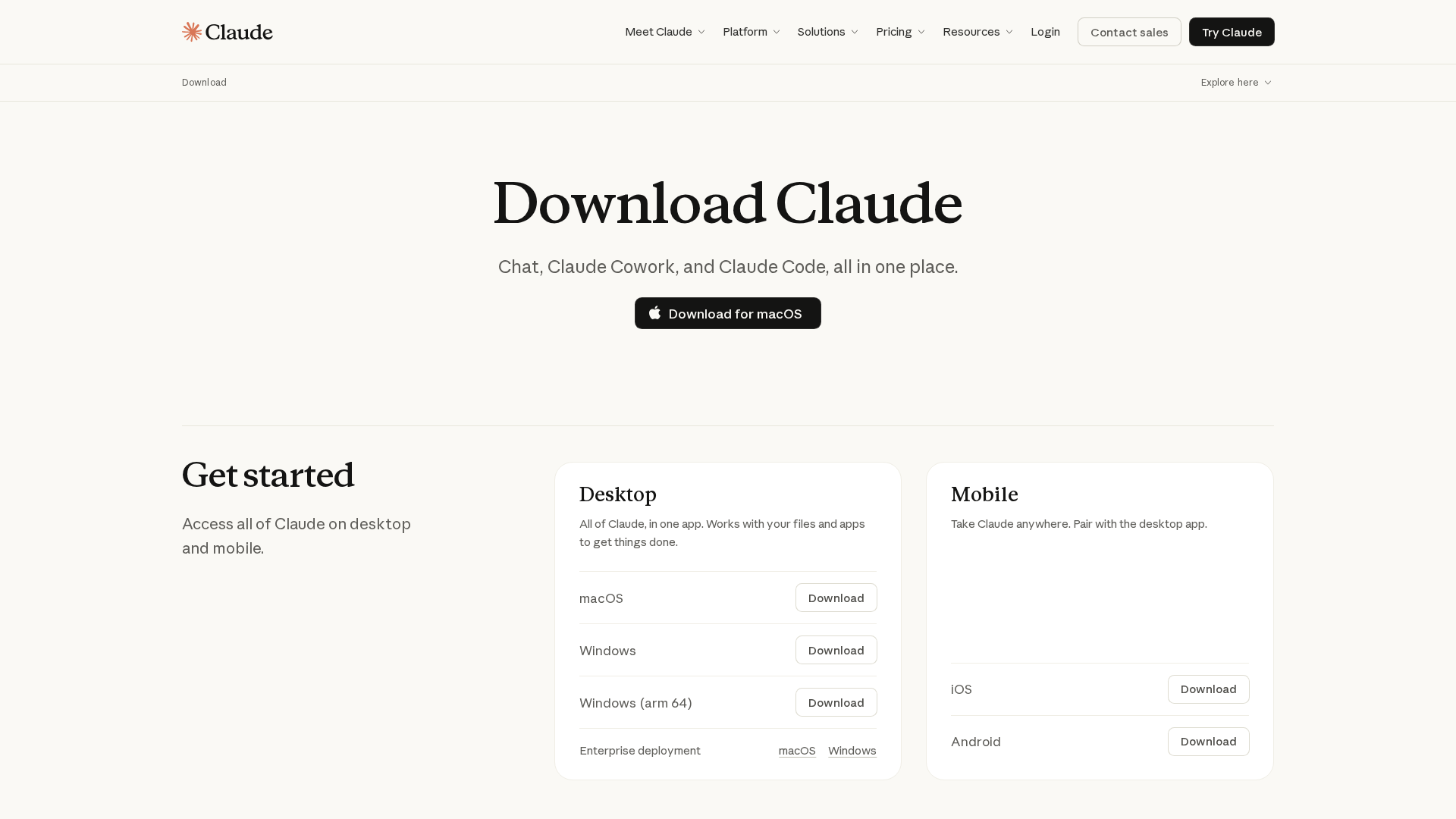
브라우저(Chrome/Edge/Safari)에서 claude.ai/download로 접속하세요.
페이지가 본인 운영체제(Mac이면 macOS, Windows면 Windows)를 자동으로 감지해서 가운데에 큰 다운로드 버튼이 떠요.
만약 자동 감지가 틀렸으면 페이지 아래쪽에 "Download for Mac" "Download for Windows" 링크가 따로 있어요.
단계 2A — Mac 설치 (Mac 사용자만)
Mac은 보통 .dmg 파일이 다운로드 폴더에 받아져요. 다음 순서대로 진행해 주세요.
- 다운로드 폴더 열기 — Finder 좌측 사이드바 "다운로드" 클릭, 또는
Cmd + Option + L. - Claude.dmg 더블클릭 — 새 창이 뜨면서 Claude 아이콘과 Applications 폴더 아이콘이 나란히 보여요.
- Claude 아이콘을 Applications 폴더로 드래그 — 이게 "설치"예요. 끝나면 Finder 창은 닫아도 OK.
- Launchpad 또는 Spotlight(
Cmd + Space)에서 "Claude" 검색 → 클릭해서 첫 실행.
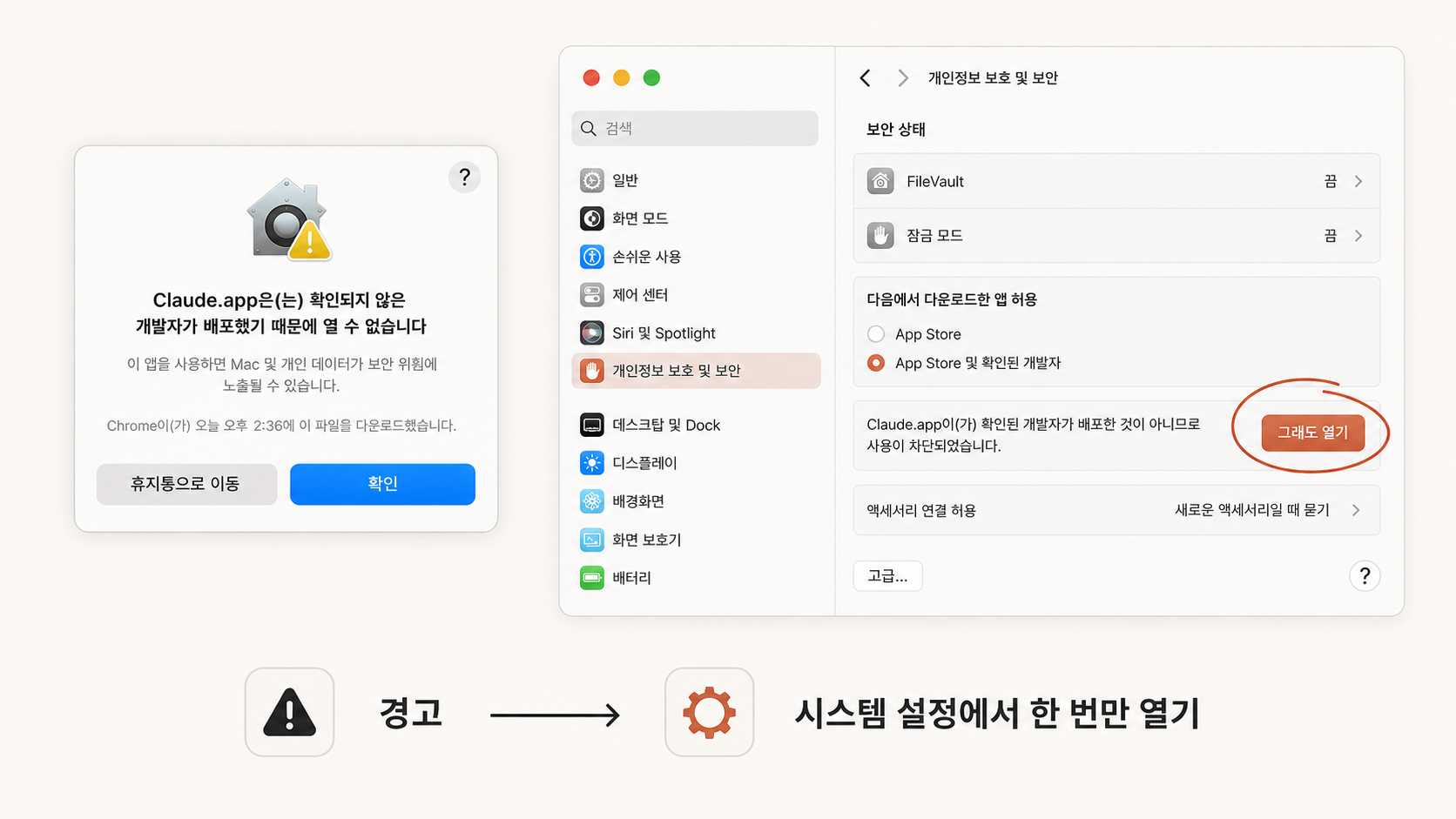
⚠️ Mac 첫 실행 시 "확인되지 않은 개발자" 경고
첫 실행에 "Claude는 확인되지 않은 개발자가 배포해서 열 수 없습니다" 경고가 뜰 수 있어요. 당황하지 마세요. 정상이에요. 해결법은:
- 경고창에서 "취소"를 눌러 닫아요.
- Apple 메뉴 → "시스템 설정" → "개인정보 보호 및 보안"을 열어요.
- 아래로 스크롤해서 "Claude는 확인되지 않은..." 메시지 옆 "열기" 또는 "무단 허용" 버튼을 클릭해요.
- 다시 한 번 비밀번호를 입력하면 실행돼요.
단계 2B — Windows 설치 (Windows 사용자만)
Windows는 .exe 또는 Claude-Setup.exe 파일이 다운로드 폴더에 받아져요.
- 다운로드 폴더 열기 — 작업 표시줄 → 파일 탐색기 → 좌측 "다운로드".
- Claude-Setup.exe 더블클릭.
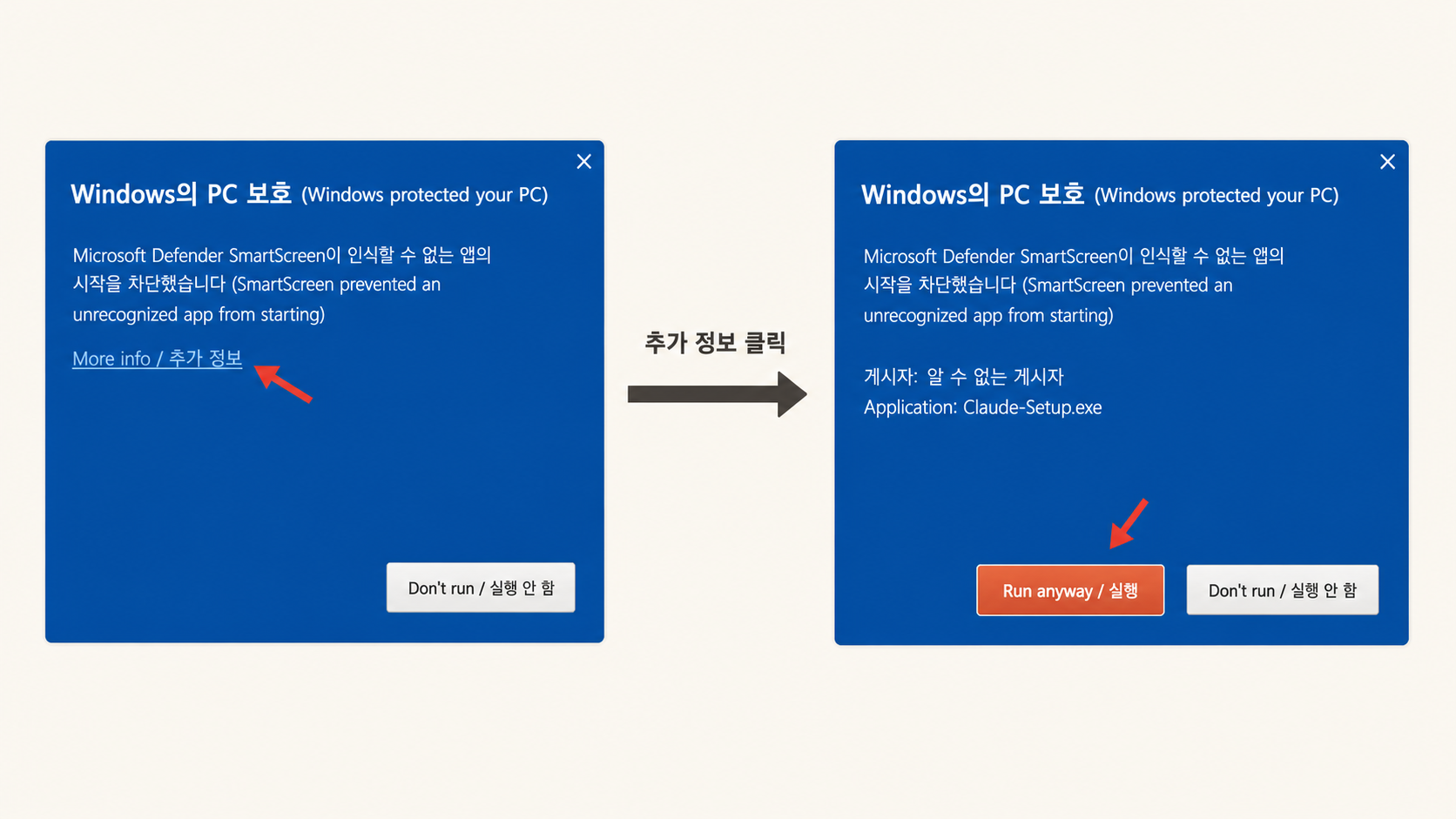
- "Windows의 PC 보호" 또는 "SmartScreen" 경고가 뜨면 → "추가 정보" 클릭 → "실행" 버튼.
- 설치 마법사 진행 — 기본 옵션으로 "다음 → 다음 → 설치 → 마침". 보통 1~2분.
- 시작 메뉴에서 "Claude" 검색 → 클릭해서 첫 실행.
⚠️ Windows "SmartScreen" 또는 "Windows Defender" 경고
Mac과 마찬가지로 정상적인 보안 경고예요. "추가 정보" → "실행" 순서로 우회할 수 있어요. 만약 회사 노트북이라 보안 정책이 강력해서 우회가 안 되면, IT 담당자에게 "Anthropic Claude Desktop 설치 허가"를 요청해야 해요.
단계 3 — 첫 로그인
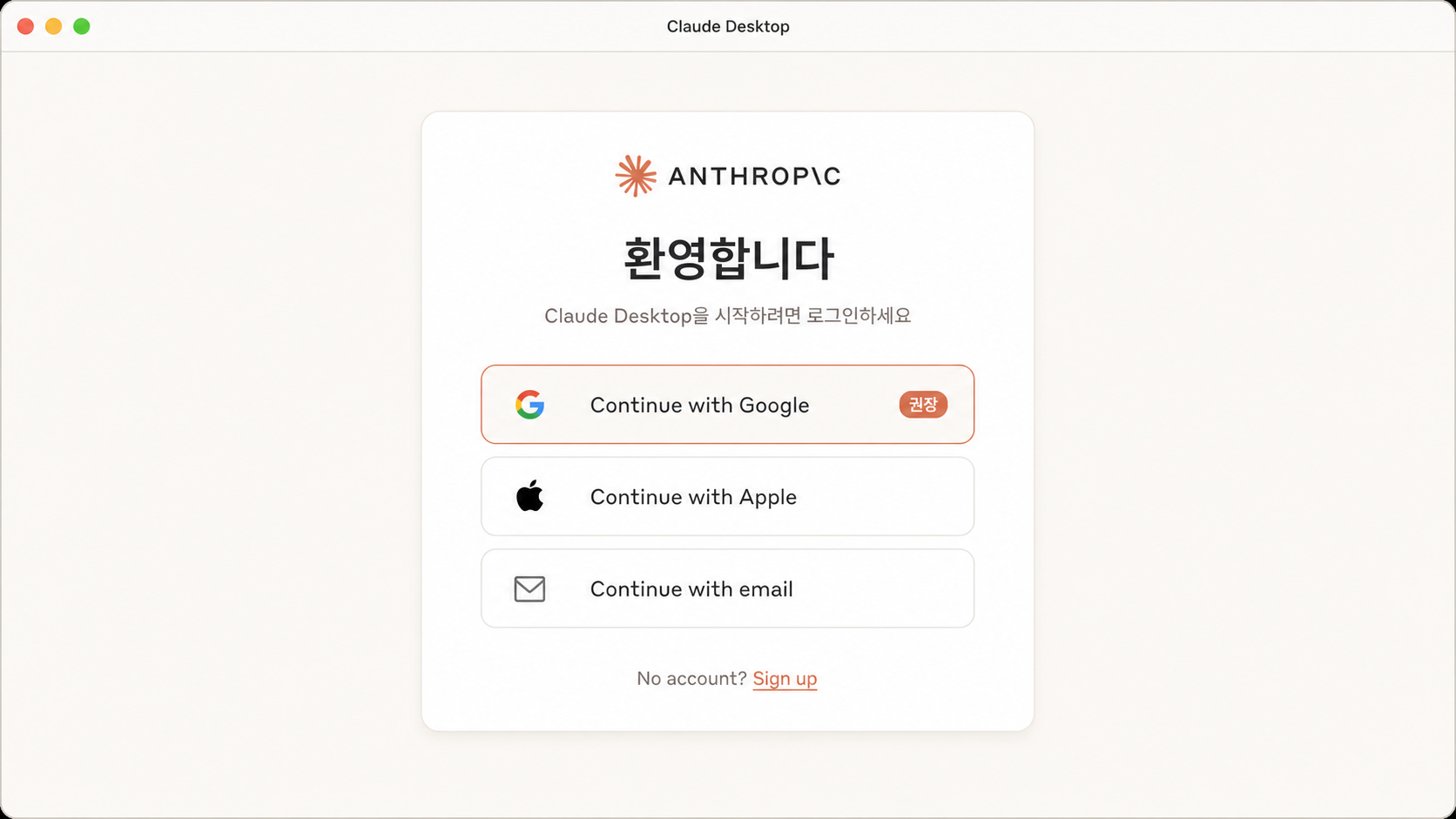
Claude Desktop을 처음 실행하면 로그인 화면이 떠요. 3가지 옵션이 있어요.
- Continue with Google — 구글 계정 한 번에 로그인. 가장 빠르고 권장해요.
- Continue with Apple — Mac 사용자라면 이것도 빠름.
- Continue with email — 이메일 + 비밀번호. 처음이면 회원가입부터.
이미 claude.ai 웹에서 사용 중인 계정이 있으면 같은 방법으로 로그인하세요.
그러면 웹과 데스크톱이 같은 대화·구독·설정을 공유해요.
단계 4 — 구독 점검 (Pro 플랜)
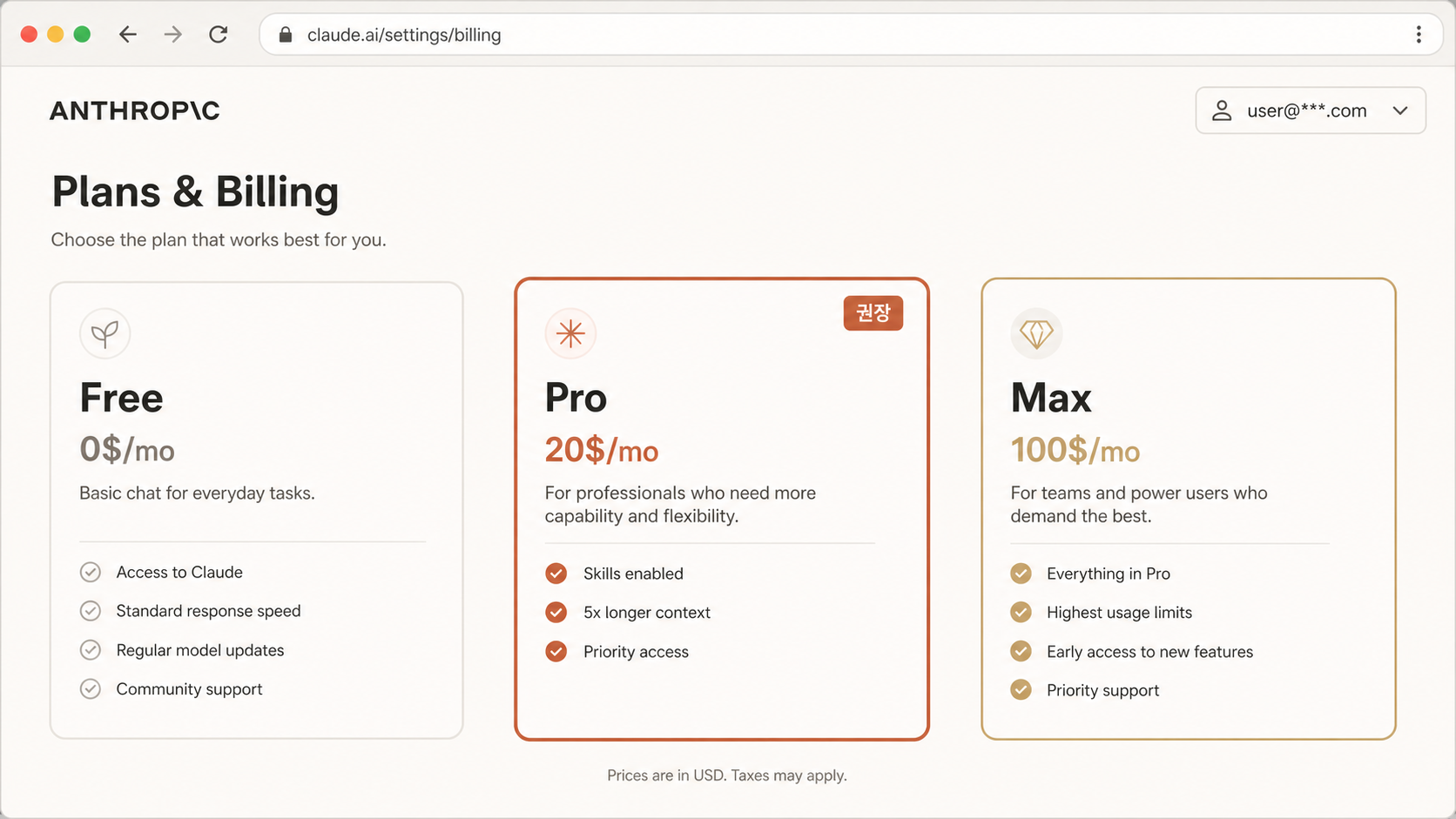
로그인 후 Claude Desktop 좌하단에서 본인 계정명을 클릭하면 구독 상태가 보여요. 현재 어떤 플랜인지 확인하세요.
| 플랜 | 가격 | 하루 한도 | LEARN 적합도 |
|---|---|---|---|
| Free | 무료 | 짧은 대화 약 10~20번/일 | Ch.0~Ch.1 초반까지 OK |
| Pro (권장) | 월 $20 (약 28,000원) | Free의 약 5배 | Ch.2 이후 권장 |
| Max | 월 $100 또는 $200 | Pro의 5~20배 | Ch.4 본격 빌드 시 추천 |
지금은 Free로 시작해도 돼요. Ch.0~Ch.1 초반까지는 Free로 충분해요. Ch.2(VALUE) 이후 한도를 자주 마주치면 그때 Pro로 업그레이드하세요.
단계 5 — 첫 대화 ("안녕")
이제 모든 설치가 끝났어요. 마지막으로 진짜 작동하는지 확인해요. Claude Desktop 메인 화면 가운데에 큰 입력창이 있어요. 거기에 한국어로 "안녕, 오늘 처음 깔았어. 한국어 잘 알아듣니?" 라고 입력하고 엔터를 누르세요. 몇 초 안에 한국어로 응답이 와야 정상이에요.
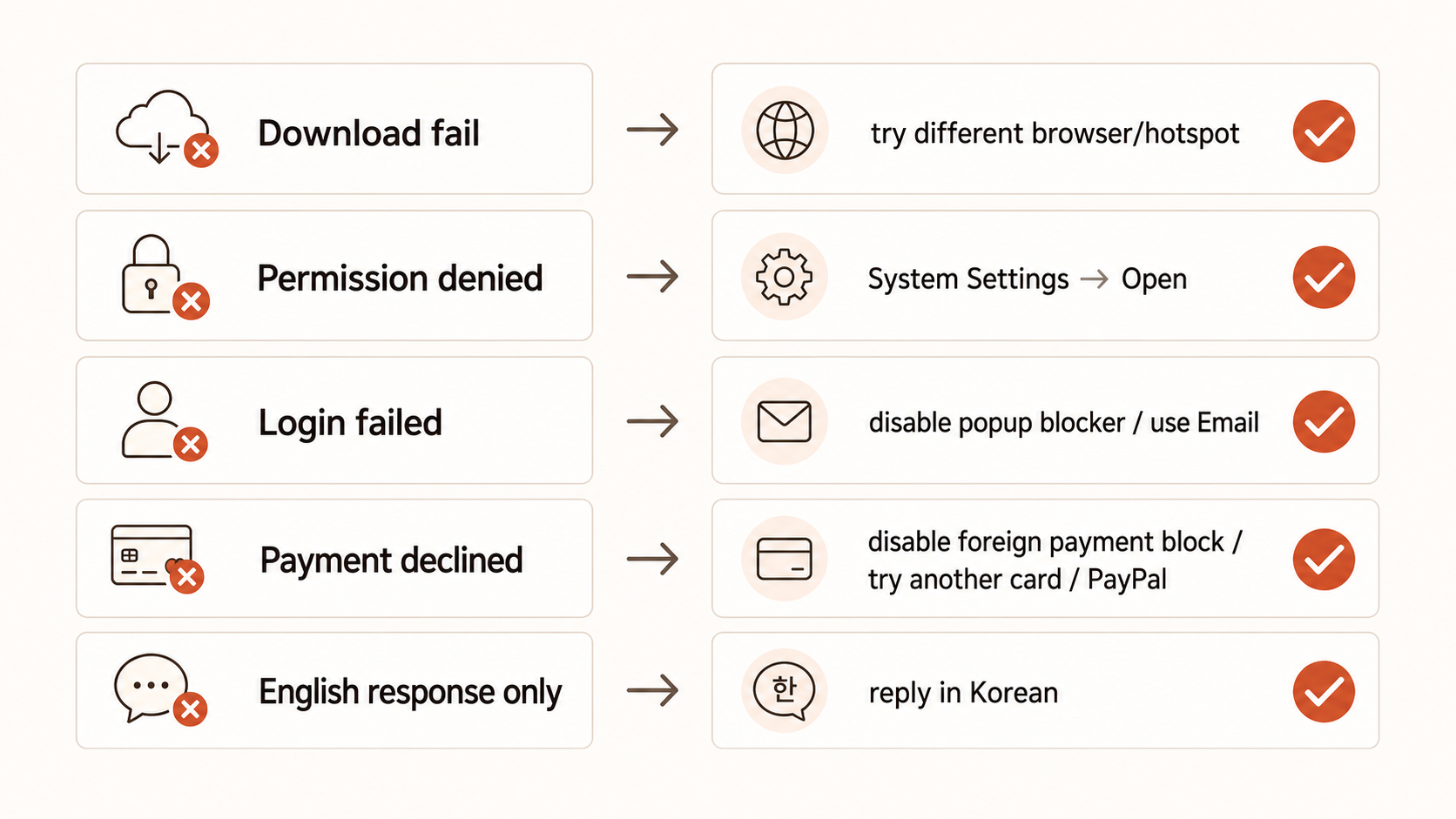
자주 발생하는 실패 5가지 — 미리 답
비개발자가 설치 단계에서 가장 자주 막히는 5가지를 미리 정리했어요. 본인 상황에 해당하는 것만 보면 돼요.
① 다운로드가 시작도 안 돼요
다른 브라우저(Chrome/Edge/Safari)로 다시 시도하세요. 회사 와이파이라면 차단됐을 수 있으니 핸드폰 핫스팟으로 바꿔서 재시도. 아예 안 되면 Vuild 카카오 오픈채팅으로.
② 설치 권한이 안 됨 (Mac/Win 둘 다)
Mac: 시스템 설정 → 개인정보 보호 및 보안 → "열기" / Win: SmartScreen 경고에서 "추가 정보 → 실행". 회사 노트북 보안 정책으로 막히면 IT 담당자 또는 본인 노트북으로 시도.
③ 로그인이 안 돼요 (Google OAuth 실패)
"Continue with Google"에서 화면이 흰색으로 멈춤 → 브라우저 팝업 차단 해제 후 재시도. 또는 "Continue with email"로 우회 (이메일 + 비밀번호 직접 회원가입).
④ 한국 카드로 Pro 결제가 안 돼요
한국 발행 신용카드는 대부분 정상 결제 돼요. 만약 "Card declined"가 뜨면 → (1) 해외 결제 차단 해제(카드사 앱에서 설정) → (2) 다른 카드로 시도 → (3) 그래도 안 되면 PayPal 연결 후 PayPal로 결제 (가장 확실한 우회).
⑤ 한국어로 보냈는데 영어로 응답해요
한 번 더 "한국어로 답변해줘"라고 보내면 그 대화 내내 한국어로 응답해요. 매번 새 대화를 한국어로 시작하면 자동으로 한국어 응답이 와요.
완료 체크리스트 (모두 ✅이면 0-3으로)
- ☐ Claude Desktop 앱이 본인 PC에 설치되어 있음
- ☐ 로그인 상태이고, 좌하단에 본인 이메일이 보임
- ☐ "안녕"에 대한 한국어 응답을 받았음
- ☐ 현재 구독 플랜(Free/Pro/Max)을 안다 (지금 Pro 결제 안 해도 OK)
참고 — Claude Code는 Ch.4-2에서
"터미널에서 코드 작업하는 Claude Code"는 Ch.4-2 (Antigravity + Claude Code 설치)에서 다뤄요.
오늘은 Claude Desktop만 깔아도 충분해요. 미리 깔고 싶다면 claude.ai/download 같은 페이지의 "Claude Code" 섹션을 봐도 되지만, 권장하지는 않아요. 한 번에 하나씩 가는 게 안전해요.
다음 단계 → 0-3 First Build (30분 한 사이클)
방금 깐 Claude Desktop에서 첫 스킬(/v1-firstbuild)을 호출해요.
30분 안에 자기소개 페이지 한 개를 완성해서 브라우저로 열어보고, 원하면 무료로 인터넷에 배포까지 해요.
"AI가 진짜 만든다"는 감각을 손에 쥐는 lesson이에요.