VUILD에 오신 것을 환영합니다
이 레슨이 끝나면
- Vuild LEARN이 어떤 사이트인지, 30일 후 내 손에 무엇이 남는지 그림이 잡힌다
- LEARN의 4가지 실습 위치(📖 강의 / ⚡ 스킬 / 🖥️ 시스템 / 🛠️ PC) 차이를 안다
- 막혔을 때 어디서 도움을 받는지, 진도가 어디 저장되는지 안다
먼저, 지금 보고 있는 이 화면이 뭐예요?
지금 여러분이 보고 있는 이 화면이 바로 Vuild LEARN입니다.
웹 주소로는 vuild.kr/learn이고,
"비개발자가 자기 SaaS(웹 서비스)를 처음부터 끝까지 만드는 30일 자가학습 사이트"가 한 줄 정의예요.
책처럼 그냥 읽는 게 아니라, 읽으면서 옆에서 손이 움직이는 형식이에요. 그게 LEARN의 핵심이에요.
"SaaS"라는 단어가 낯서실 수 있어요. Software as a Service의 약자인데, 쉽게 말해 매달 돈 내거나 무료로 인터넷에서 쓰는 서비스예요. 여러분이 평소에 쓰는 노션, 토스, 카카오톡, 인스타그램, 챗GPT 전부 SaaS예요. LEARN의 목표는 여러분이 직접 그런 서비스를 한 개 만들어서 인터넷에 올리는 것이에요.
"내가 진짜 그걸 한다고요?" — 그 의심부터 풀고 갑시다
당연한 의심이에요. 지금까지 "코딩 안 해도 만든다"는 도구는 많았지만 대부분 한계가 있었어요. 그런데 2024년 이후로는 AI가 한국어로 적은 설명을 진짜 코드로 바꿔주는 단계까지 왔어요. LEARN은 그 AI(Claude)를 옆에 앉힌 채로 30일 동안 한 칸씩 가는 길잡이예요. 여러분이 코딩을 배우는 게 아니라, "AI에게 정확하게 시키는 법"을 배우는 거예요.
30일 뒤, 내 손에 뭐가 남나요?
구체적으로 그림을 그려볼게요. LEARN을 끝까지 따라오면 다음 4가지가 손에 남아요.
- ① 인터넷 주소(URL) 한 개. 예:
https://내서비스.com. 이 주소를 친구·가족·동료에게 카톡으로 보내면 누구나 들어와서 쓸 수 있어요. - ② 실제로 동작하는 웹 서비스. 가입·로그인·내 데이터 저장·핵심 기능 1~2개가 진짜로 돌아가요. mockup이나 시제품이 아니라요.
- ③ 본인 코드가 GitHub(코드 저장소)에 올라가 있고, 언제든 수정·확장할 수 있어요. AI가 만들어 줬지만 소유는 여러분이에요.
- ④ "AI에게 잘 시키는 법"의 감각. 이게 가장 중요한 자산이에요. 한 번 익히면 다음 두 번째, 세 번째 서비스는 훨씬 빨라요.
LEARN은 어떻게 학습하나요? (가장 중요한 부분)
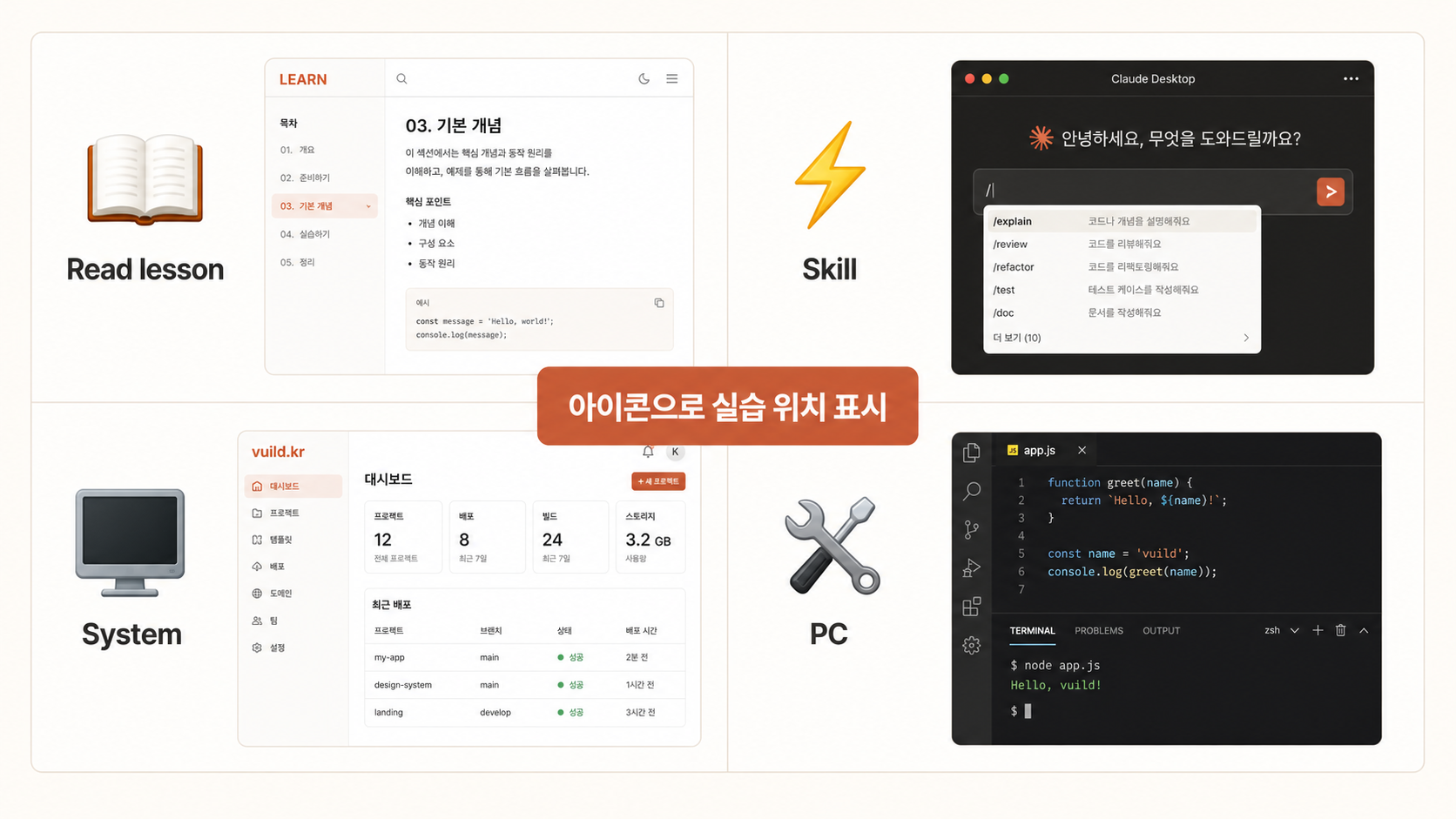
이 부분은 LEARN의 가장 중요한 작동 원리예요. LEARN의 lesson은 4가지 실습 위치 중 하나로 진행돼요. 각 lesson 제목 옆에 작은 아이콘으로 표시되니까, 보면 바로 알 수 있어요.
| 아이콘 | 실습 위치 | 무엇을 어떻게 | 예시 |
|---|---|---|---|
| 📖 | 강의 읽기 | 지금 이 lesson처럼 본문을 읽는 형태. 개념 설명, 스크린샷 가이드, 체크리스트 등. | 0-1 (지금 이 lesson) |
| ⚡ | Claude 스킬 | Claude Desktop(설치 프로그램)을 열고 /스킬명을 입력. 그러면 AI가 단계별 코칭을 시작. |
0-3 (/v1-firstbuild) |
| 🖥️ | 시스템 실습 | 브라우저 옆 탭에 vuild.kr 대시보드를 열고 폼 입력·버튼 클릭. AI Coach가 옆에서 도와줌. |
Ch.2~Ch.3·Ch.5 |
| 🛠️ | 본인 PC | 코드 에디터(Antigravity), 터미널, git 등 본인 컴퓨터에서 직접 작업. Ch.4부터만 등장. | Ch.4 (BUILD) |
가장 많이 쓰는 환경 — Claude Desktop
위의 4가지 중에서 가장 자주 등장하는 건 ⚡ Claude 스킬이에요. LEARN의 53개 lesson 중 약 절반이 Claude Desktop에서 진행돼요. 그래서 LEARN을 시작할 때 가장 먼저 해야 하는 일은 Claude Desktop 설치예요. 바로 다음 lesson(0-2)에서 단계별 스크린샷과 함께 같이 깔 거예요. 지금은 미리 보기만 할게요.
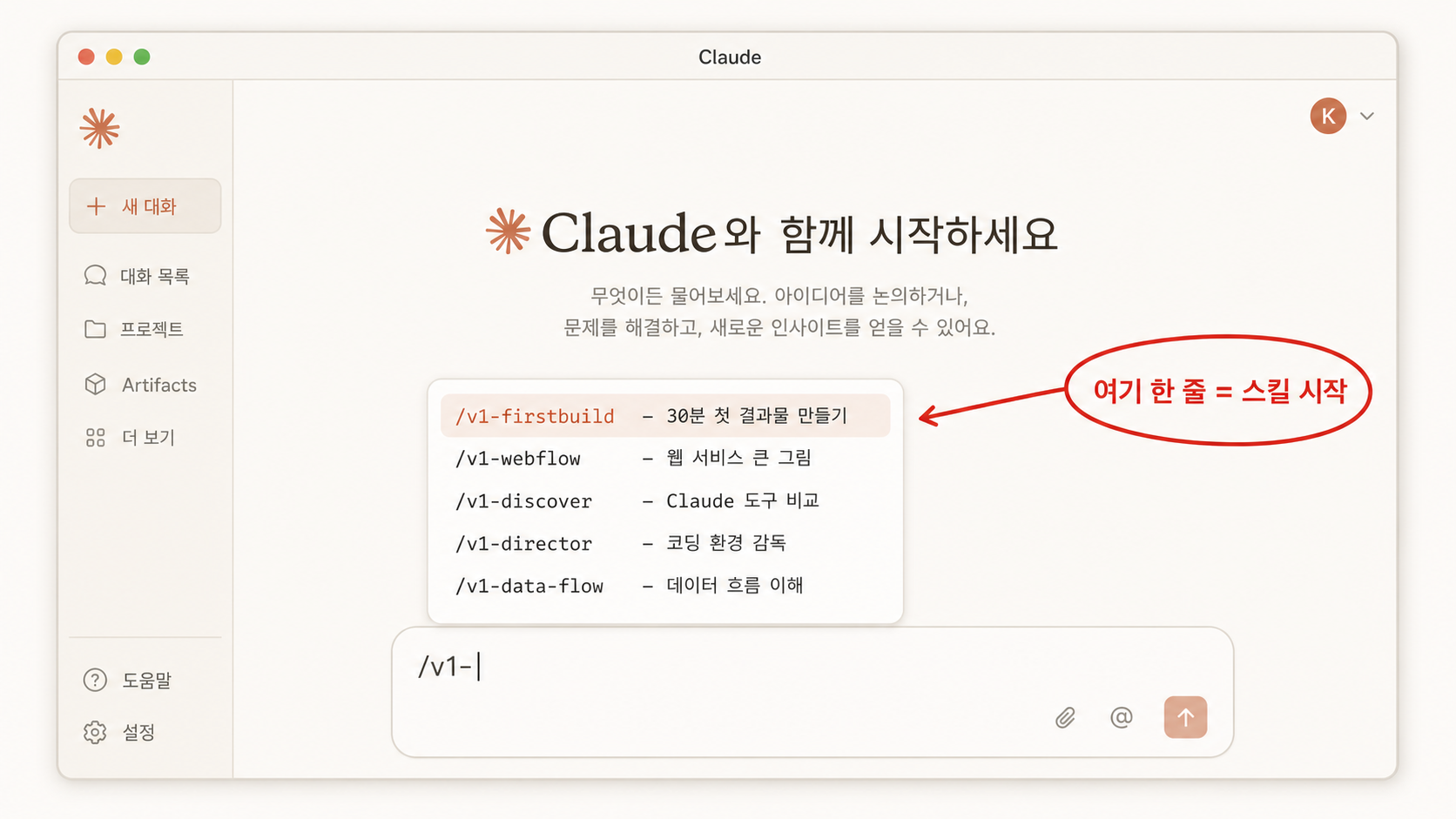
Claude Desktop이 뭐예요? Anthropic이라는 미국 AI 회사가 만든 무료 데스크톱 앱이에요.
웹의 claude.ai와 같은 AI인데, 데스크톱 앱이면 "스킬"이라는 추가 기능을 쓸 수 있어요.
LEARN의 ⚡ lesson은 전부 그 "스킬"을 활용하는 형태예요.
유료 Pro 플랜(월 20달러)을 권장하지만, 무료로 시작해도 처음 몇 lesson은 충분히 따라올 수 있어요.
자세한 비용 비교는 Ch.1-4(AI 도구 + 비용 시뮬레이터)에서 다뤄요.
시스템 실습 환경 — vuild.kr 대시보드
🖥️ 시스템 실습 lesson은 옆 탭에 vuild.kr 대시보드를 띄워 놓고 본문 가이드대로 폼·버튼을 다루는 형식이에요. Ch.2(VALUE) Ch.3(PLAN) Ch.5(LAUNCH)가 주로 이 형태예요. 이미 vuild.kr에 가입되어 있고 프로젝트가 한 개 만들어져 있는 상태가 전제예요(가입 안 했으면 우상단 "가입" 후 새 프로젝트 만들기).
7개 챕터 한눈에 — 30일 로드맵
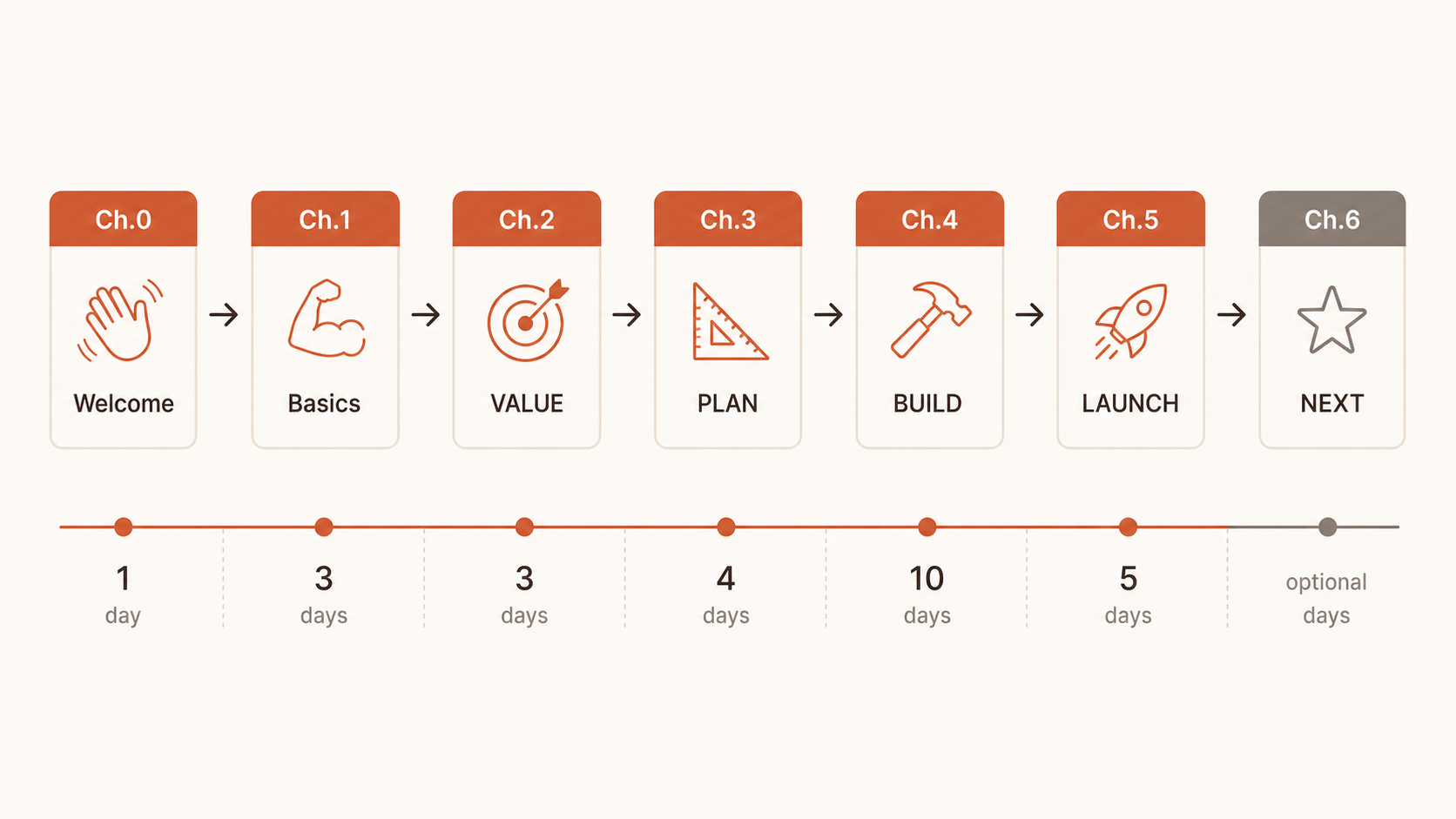
LEARN은 7개 챕터(Ch.0~Ch.6), 총 53개 lesson으로 구성돼요. 각 챕터의 핵심을 미리 그려둘게요.
| Ch | 제목 | 기간 | 끝나면 손에 남는 것 |
|---|---|---|---|
| Ch.0 | 환영 + 첫 실습 | 반나절 | Claude Desktop 설치 + 30분 만든 자기소개 페이지 |
| Ch.1 | 기초 체력 | 2~3일 | 웹/DB/AI/결제 큰 그림 + 본인 인프라 지도 |
| Ch.2 | VALUE — 무엇을 만들지 | 2~3일 | "누구의 어떤 문제를 어떻게" 가치 선언문 + 결과물 유형 결정 |
| Ch.3 | PLAN — 어떻게 만들지 | 3~4일 | 기능 명세서 + 설계도 + 디자인 시스템 + 빌드킷 ZIP |
| Ch.4 | BUILD — 진짜 코딩 | 7~10일 | 본인 PC에서 도는 서비스 + DB + 회원가입(OAuth) + 결제(선택) |
| Ch.5 | LAUNCH — 세상에 내놓기 | 3~5일 | 진짜 인터넷 URL + 약관/개인정보 + 첫 사용자 5명 |
| Ch.6 | NEXT — 심화 활용 | 선택 | 플러그인/자동화/챗봇/크롬확장 등 그밖의 활용 사례 |
LEARN 화면 사용법 — 진도·재시작·이동
LEARN 화면은 단순해요. 좌측 사이드바와 우측 본문, 끝. 하지만 작은 디테일 몇 가지를 알아두면 한결 편해요.
- 좌측 사이드바: 현재 chapter의 모든 lesson이 번호와 함께 나열돼요. 완료한 lesson은 ✓로, 현재 보고 있는 lesson은 ●로, 아직 안 본 lesson은 회색 번호로 표시돼요.
- 진도 자동 저장: 로그인 상태면 어디까지 봤는지 자동으로 저장돼요. 다음에 와서 같은 자리에서 이어서 볼 수 있어요. (로그인 안 했으면 진도가 저장 안 되니, 가급적 가입 후 진행 권장)
- 모바일: 사이드바 대신 상단에 드롭다운 버튼이 떠요. 그걸 누르면 lesson 목록이 펼쳐져요.
- 다른 chapter로 이동: 사이드바 상단의 "뒤로" 링크 → 전체 챕터 목록 화면으로 돌아가요.
- 재시작: 완료 표시는 자동으로 다시 풀리지 않아요. 다시 보고 싶으면 그냥 그 lesson을 클릭하면 본문이 다시 떠요.
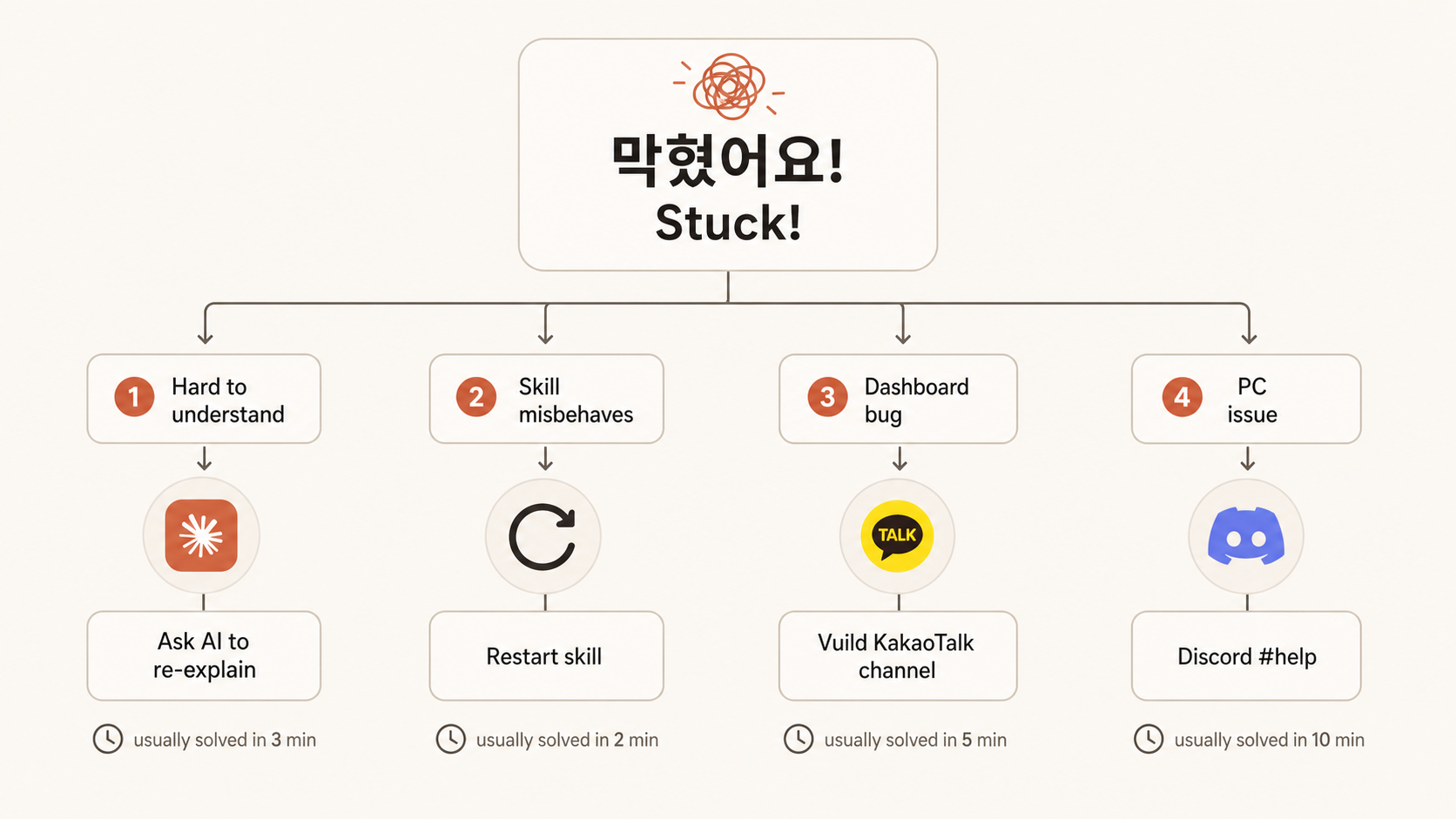
막히면 어디서 도움받나요?
혼자 학습하다 보면 반드시 막히는 순간이 와요. 그게 정상이에요. 오히려 한 번도 막히지 않으면 학습이 너무 얕게 진행되고 있다는 신호예요. 막혔을 때 어디로 가는지 미리 알아두세요.
| 상황 | 어디로 가나 | 왜 거기서 |
|---|---|---|
| Lesson 본문이 이해 안 됨 | Claude Desktop에 본문 복붙 후 "이걸 더 쉽게 설명해줘" | AI가 본인 수준에 맞춰 다시 설명. 가장 빠른 길. |
| 스킬이 이상하게 동작 | 스킬을 종료하고 다시 호출 (/스킬명) |
스킬은 대화 시작점이 새로워야 정상 작동. |
| vuild.kr 대시보드 에러 | Vuild 카카오 오픈채팅 | 시스템 버그라면 빠르게 대응 받음. |
| PC 환경 문제 (Ch.4 이후) | Vuild 디스코드 #help 채널 | 같은 환경 학습자가 답 줄 가능성 높음. |
| 버그 신고 / 개선 제안 | vuild.kr 우상단 "피드백" 버튼 | 팀에 직접 전달, 다음 업데이트 반영. |
3가지만 기억해 주세요
- 한 번에 안 됨이 정상이에요. 첫 시도에 잘 되는 게 더 이상해요. AI가 만든 결과를 다시 시키고, 또 다시 시키는 게 학습의 본질이에요.
- 한 lesson을 한 번에 끝낼 필요 없어요. 30분 짜리 lesson이라고 적혀 있어도 본인 페이스로 가세요. 진도는 자동 저장돼요.
- 막히면 잠깐 멈추고 산책하세요. AI 협업 학습은 머리를 쥐어짜는 게 아니라 시키는 법을 배우는 거예요. 잠깐 떨어졌다 돌아오면 답이 보일 때가 많아요.
다음 단계 → 0-2 Claude Desktop 설치 + 구독 점검
가장 자주 쓸 환경인 Claude Desktop을 다음 lesson에서 단계별 스크린샷과 함께 설치해요. Mac/Windows 둘 다 다루고, 자주 발생하는 5가지 실패 케이스(다운로드/권한/로그인/결제/한국어)도 미리 풀어 둬요. 준비물: 본인 노트북 + 인터넷 + 5GB 빈 용량.